- USBを接続
- 言語設定を選択
- キーボード設定を選択
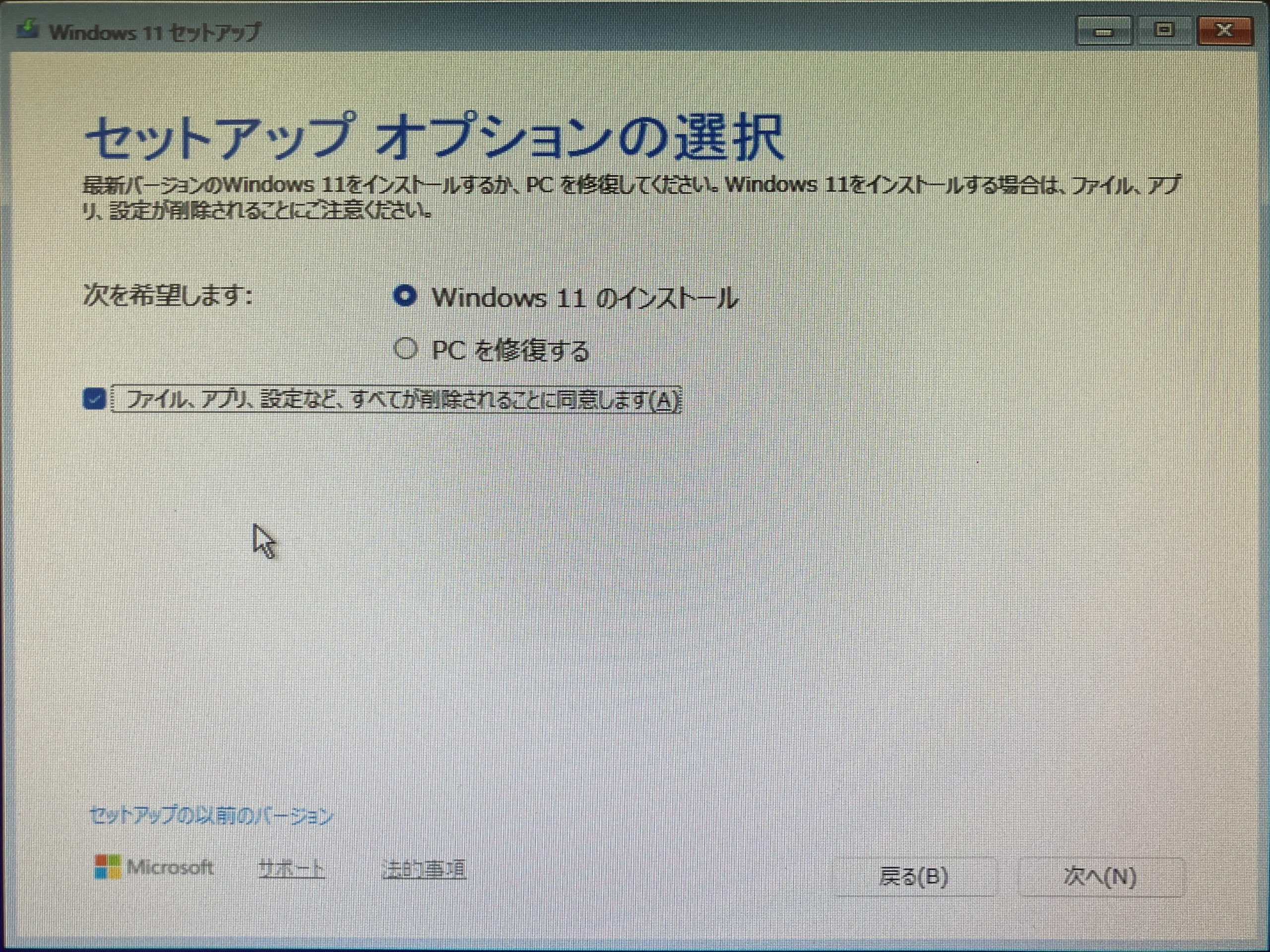
- セットアップオプションの選択
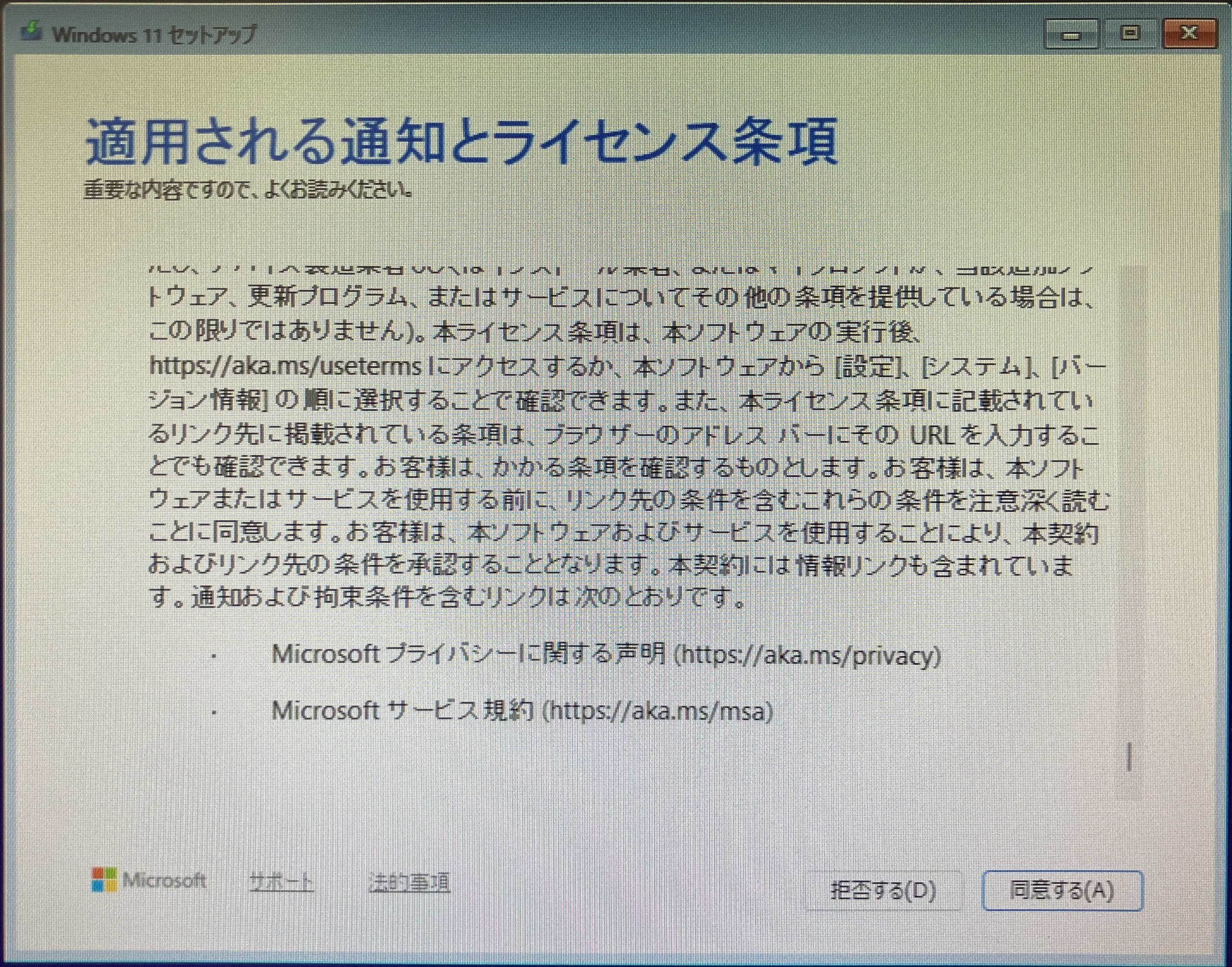
- 適用される通知とライセンス条項
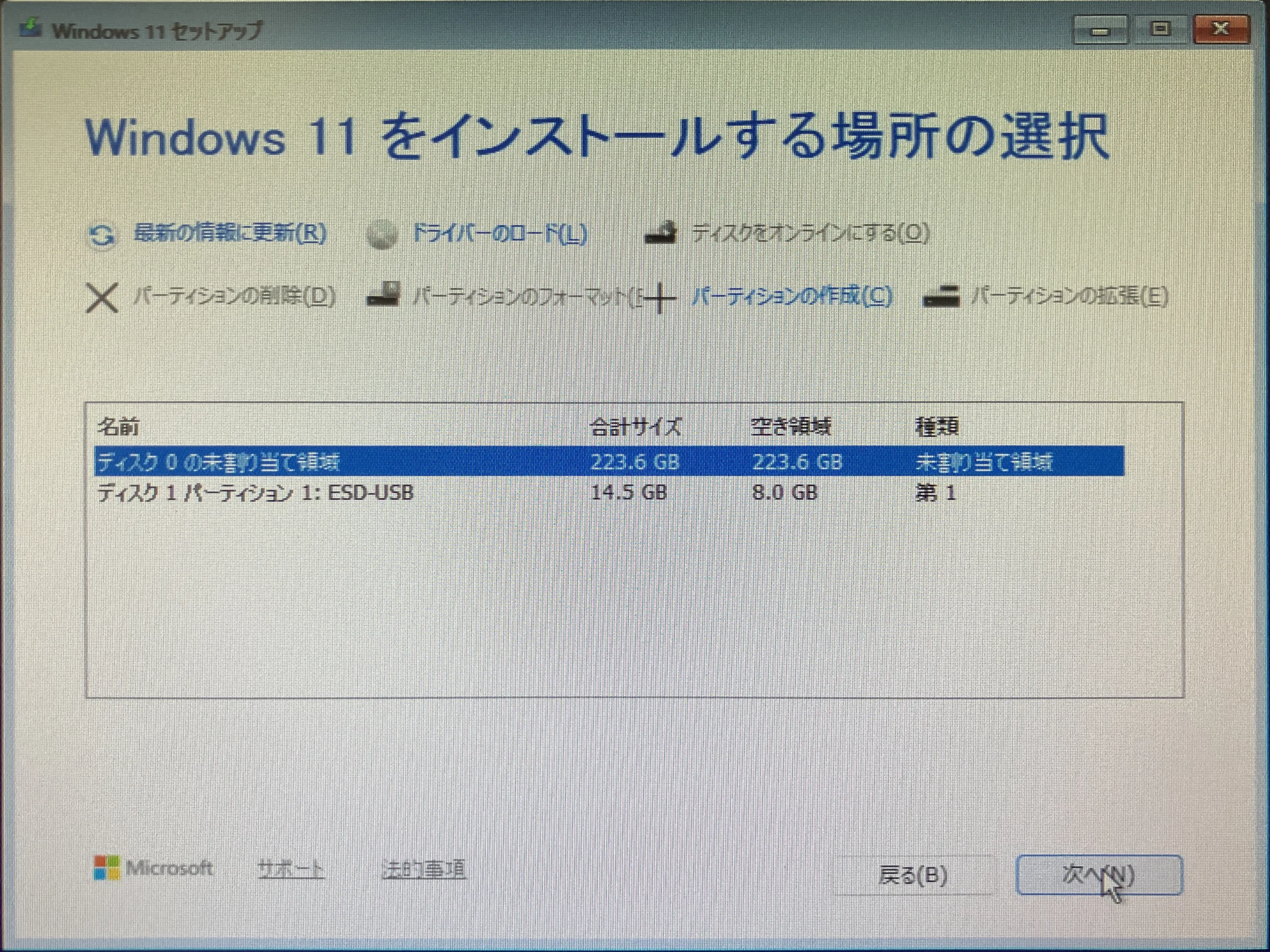
- Windows11をインストールする場所の選択
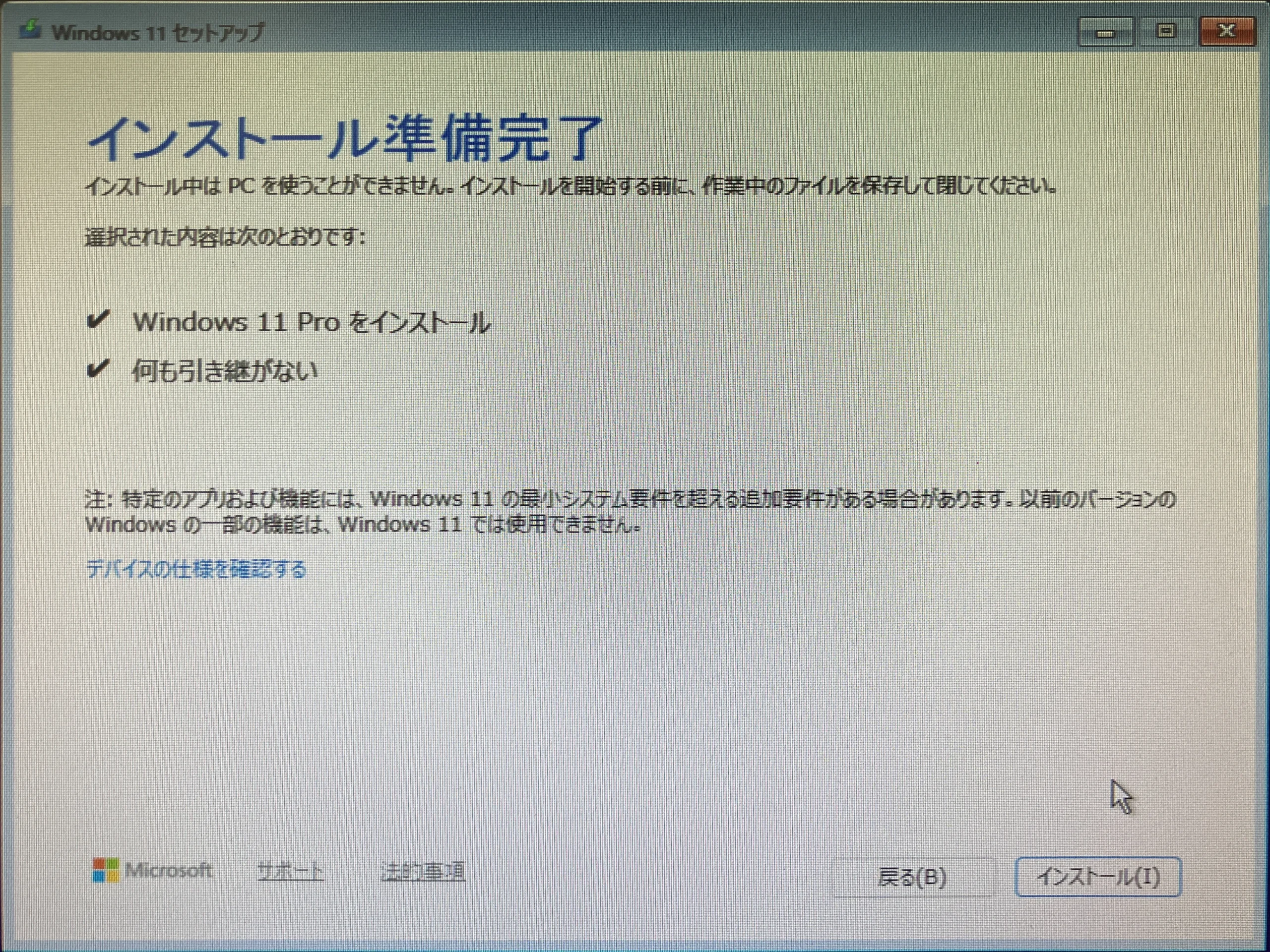
- インストール準備完了
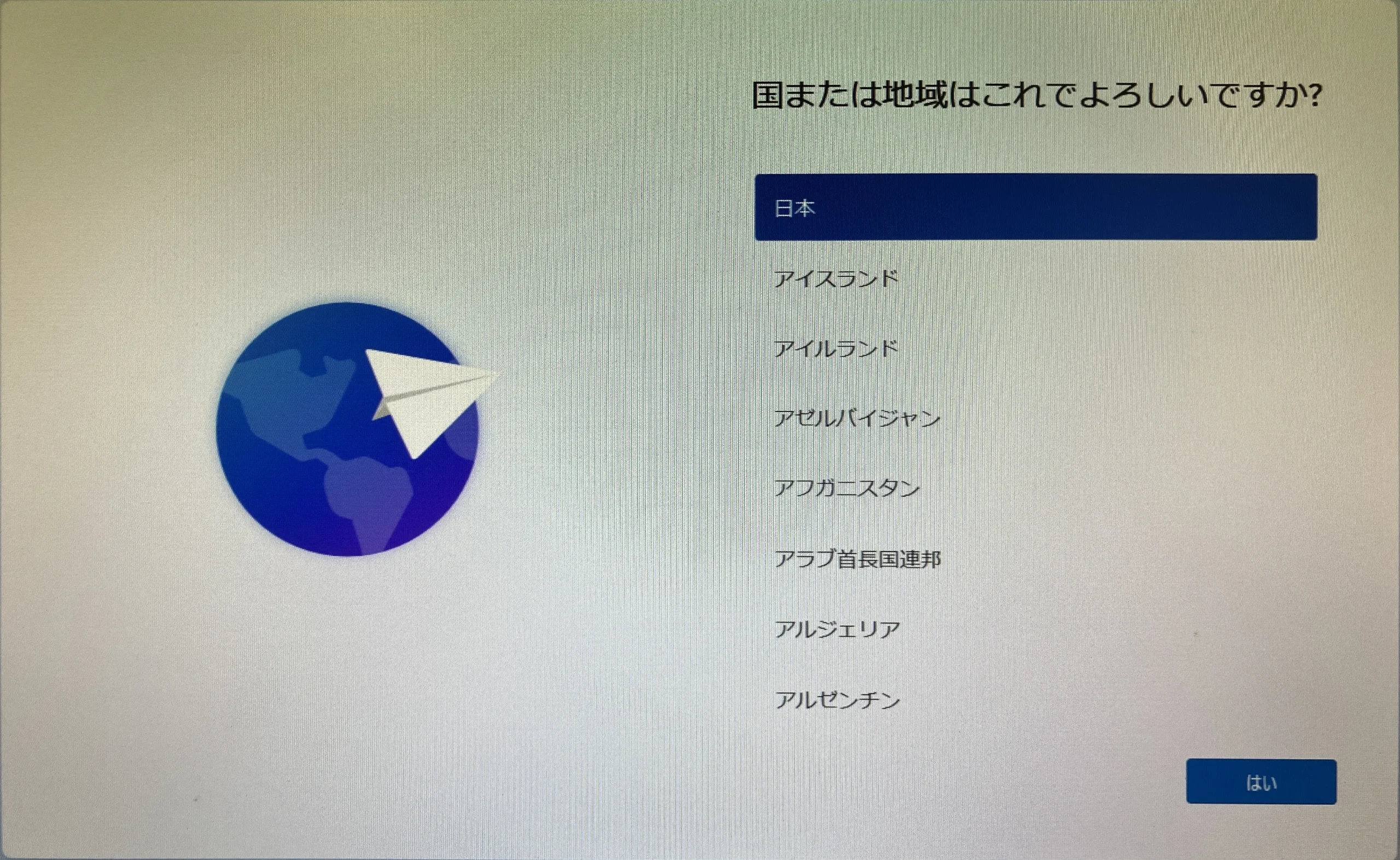
- 国または地域はこれでよろしいですか?
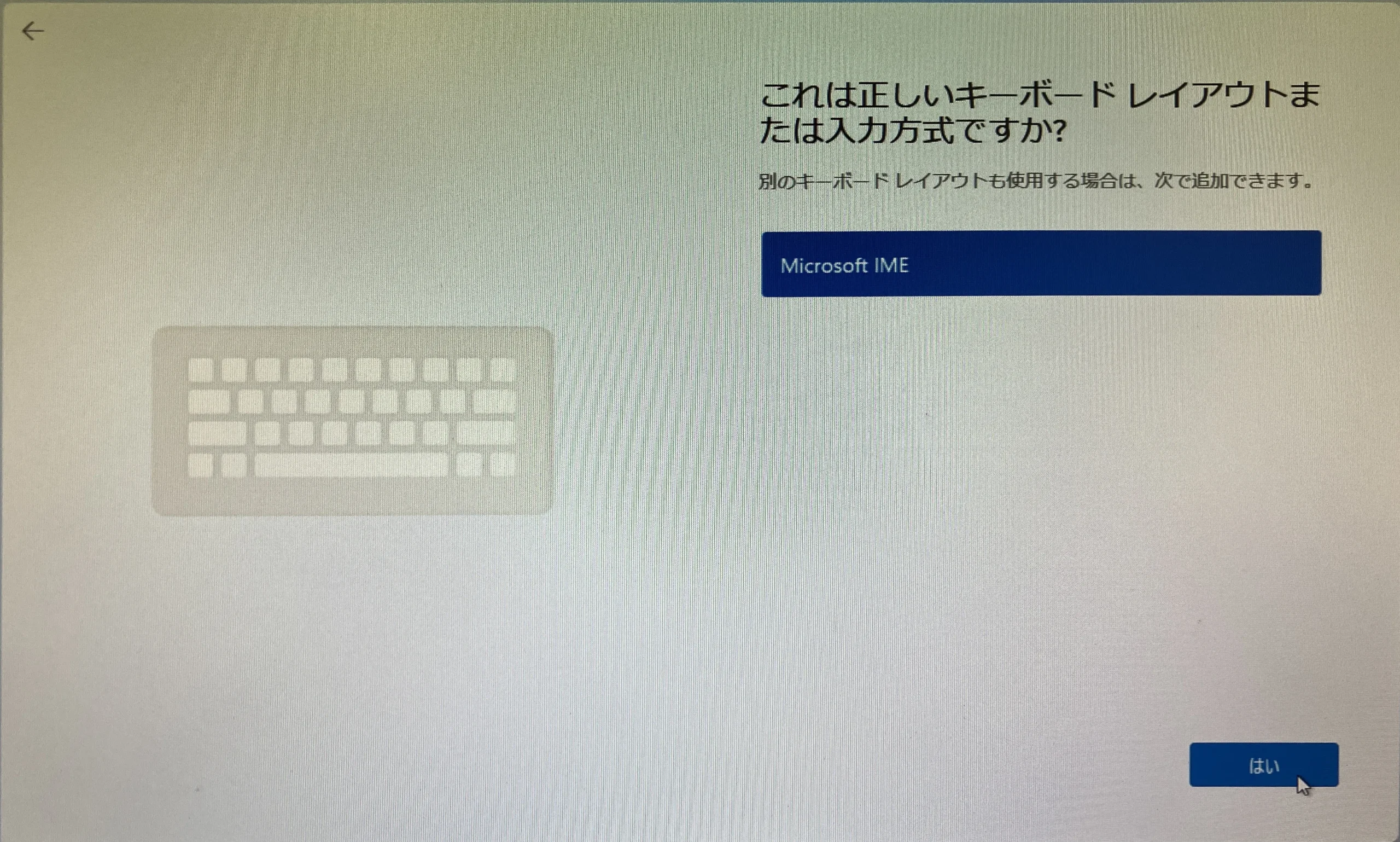
- これは正しいキーボードレイアウトまたは入力方式ですか?
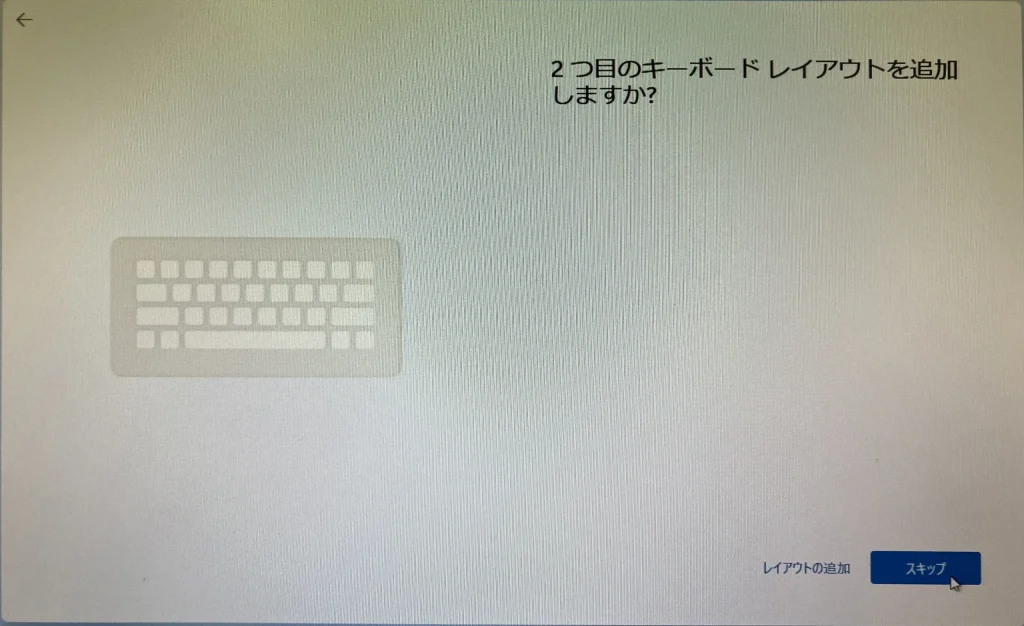
- 2つ目のキーボードレイアウトを追加しますか?
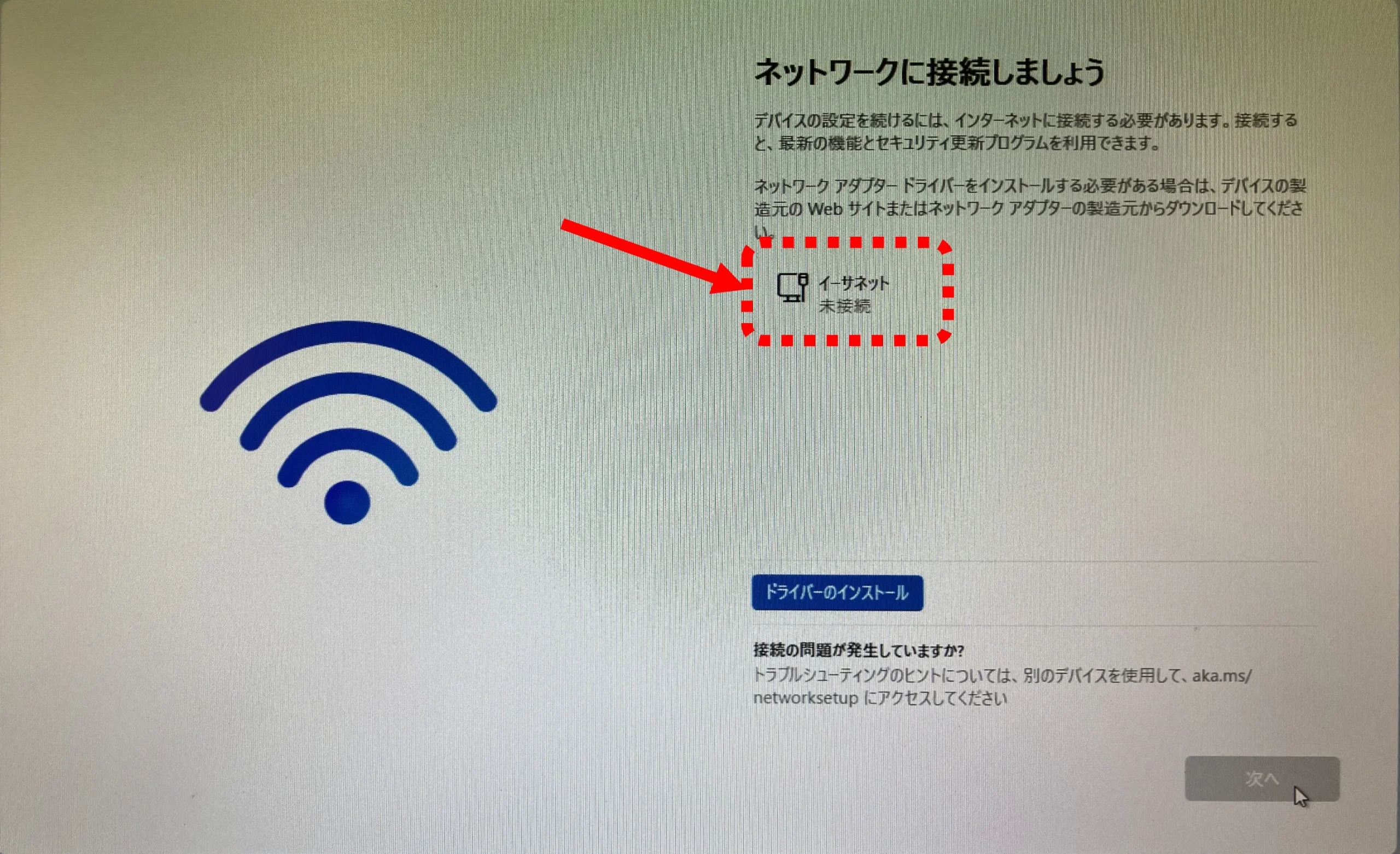
- ネットワークに接続しましょう
- デバイス名を入力
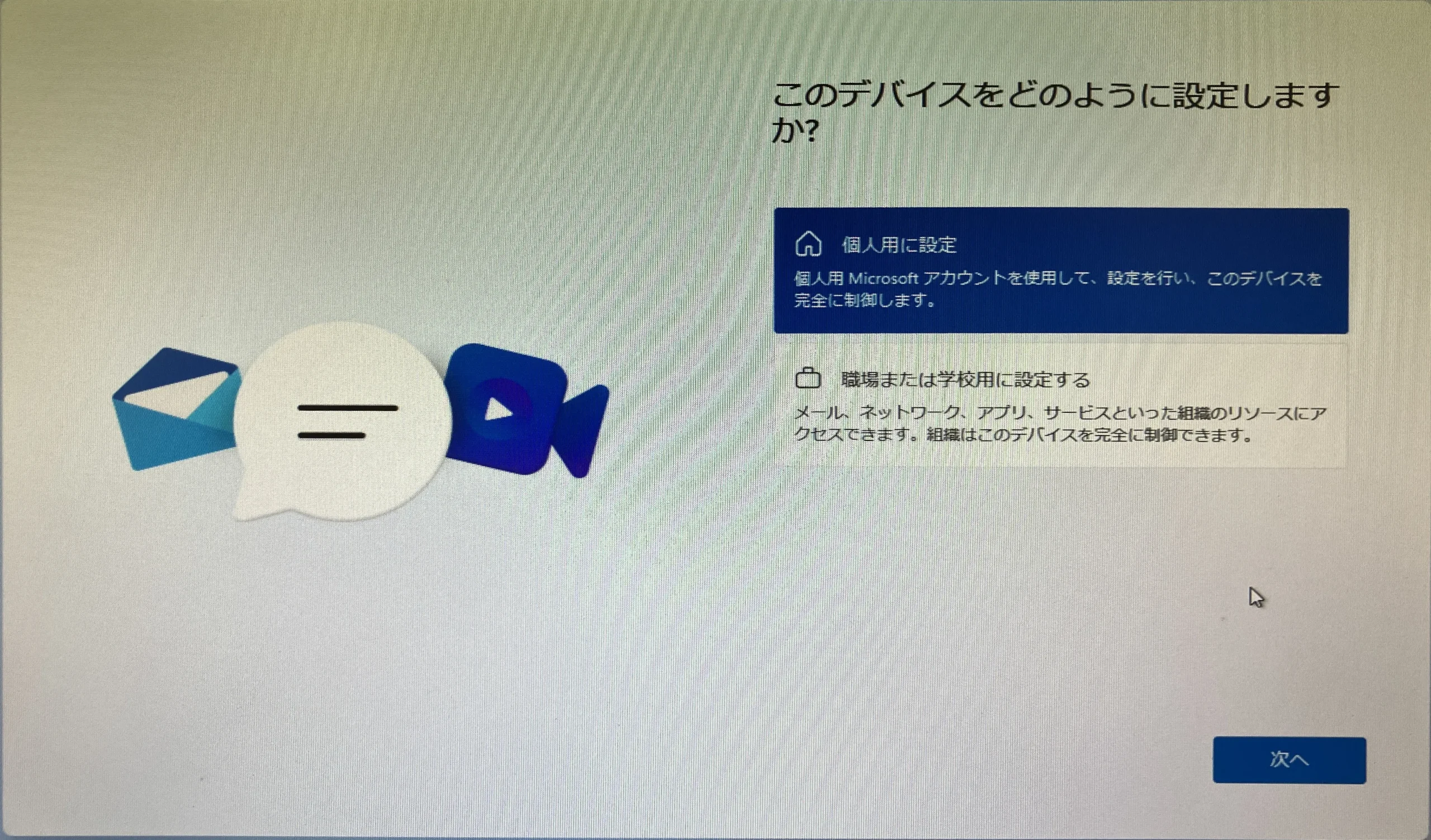
- このデバイスをどのように設定しますか?
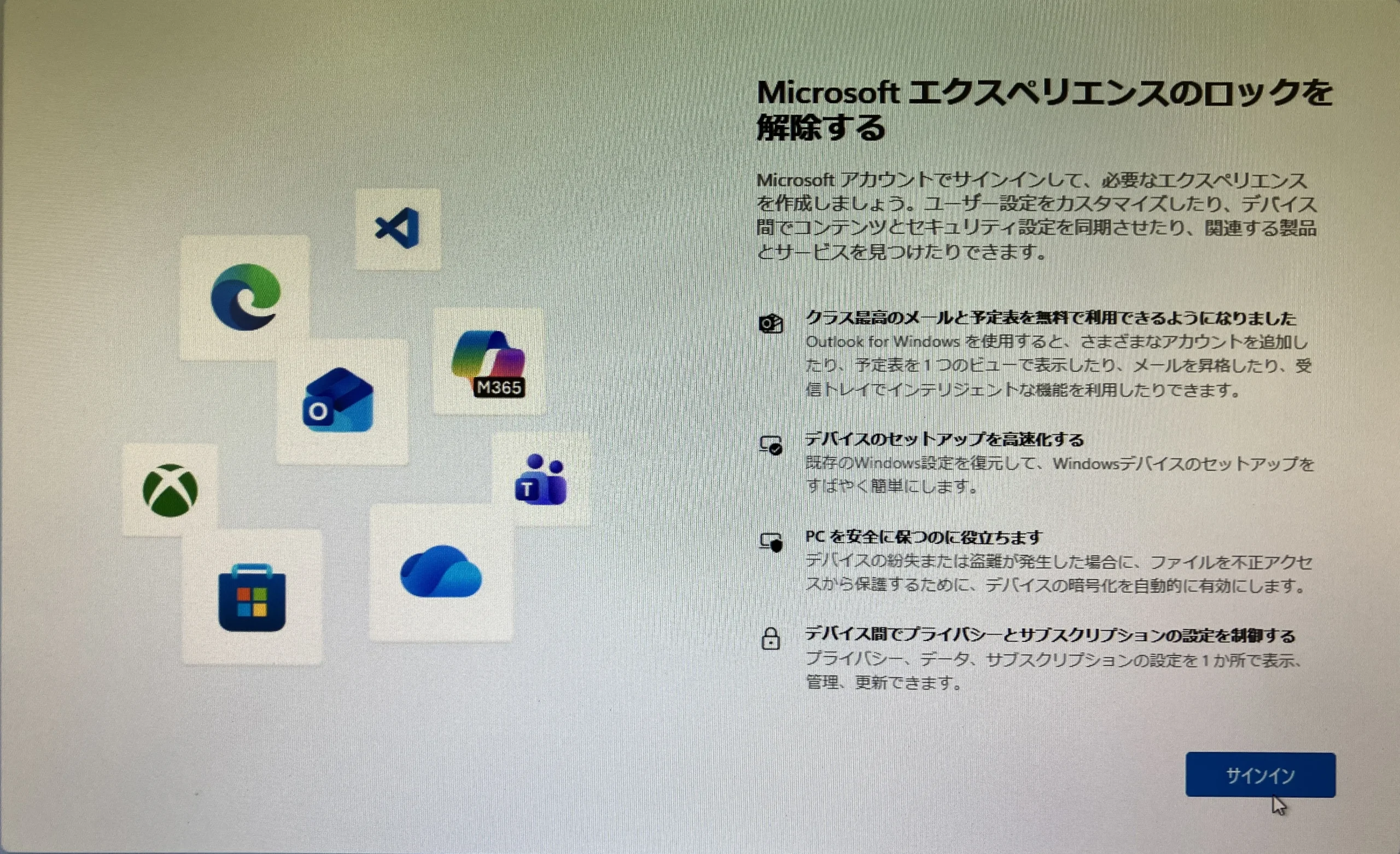
- Microsoftエクスペリエンスのロックを解除する
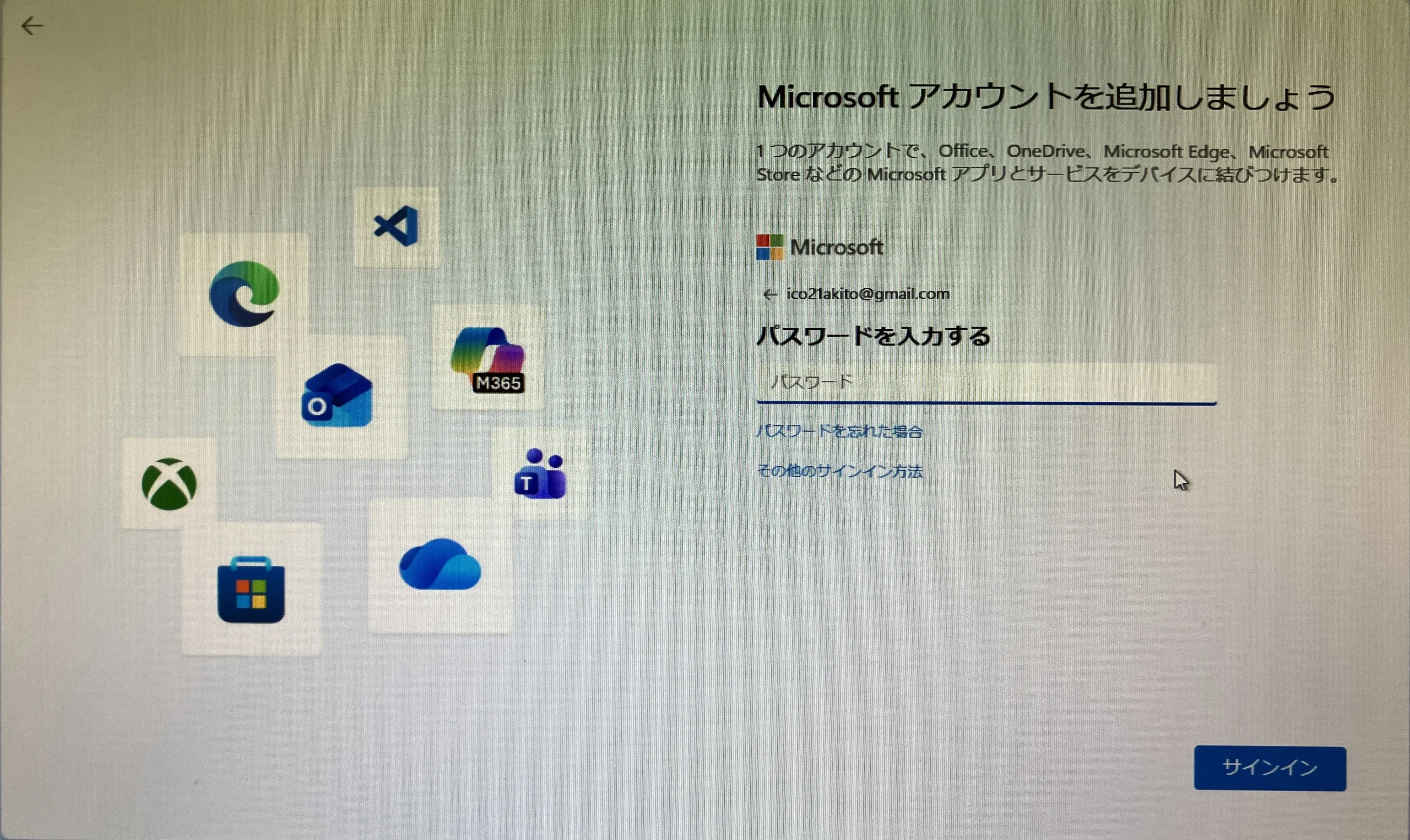
- Microsoftアカウントを追加しましょう
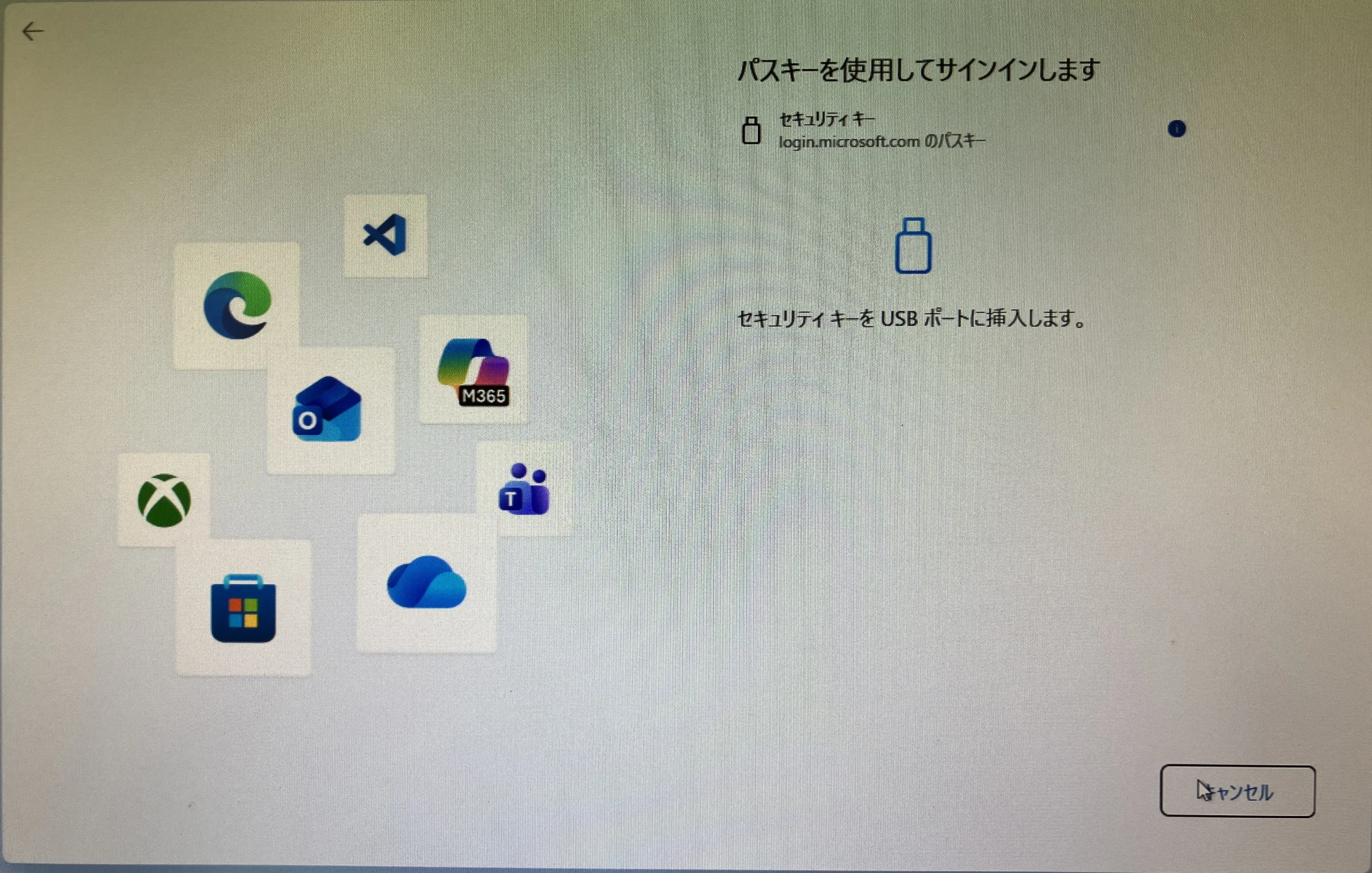
- パスキーを使用してサインインします
- PINの作成
- PINのセットアップ
- デバイスとプライバシー設定の選択
- 〇〇さん、では、始めましょう!
- エクスペリエンスをカスタマイズしましょう
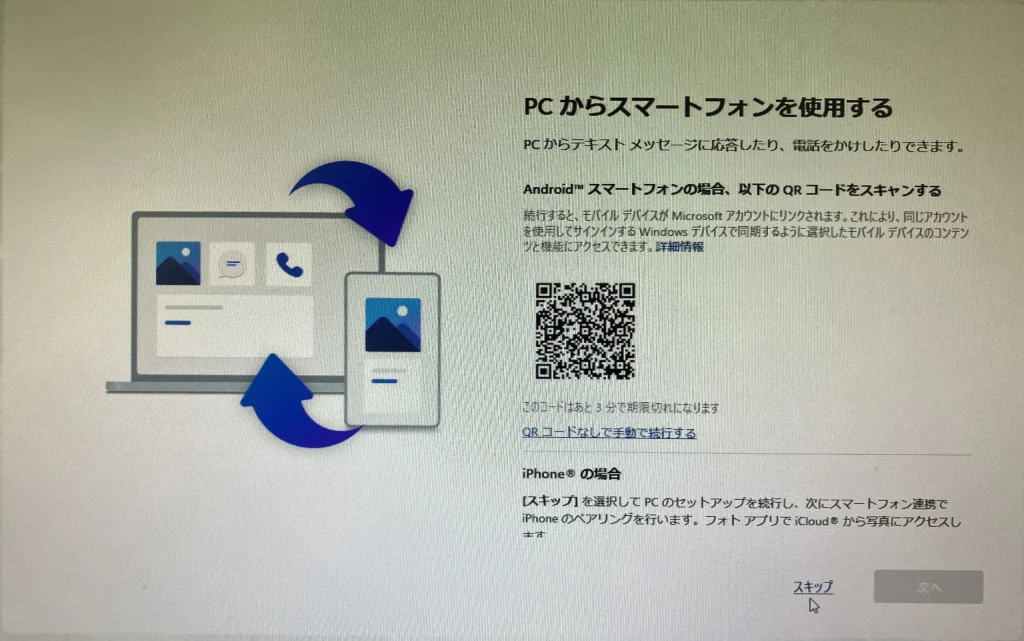
- PCからスマートフォンを使用する
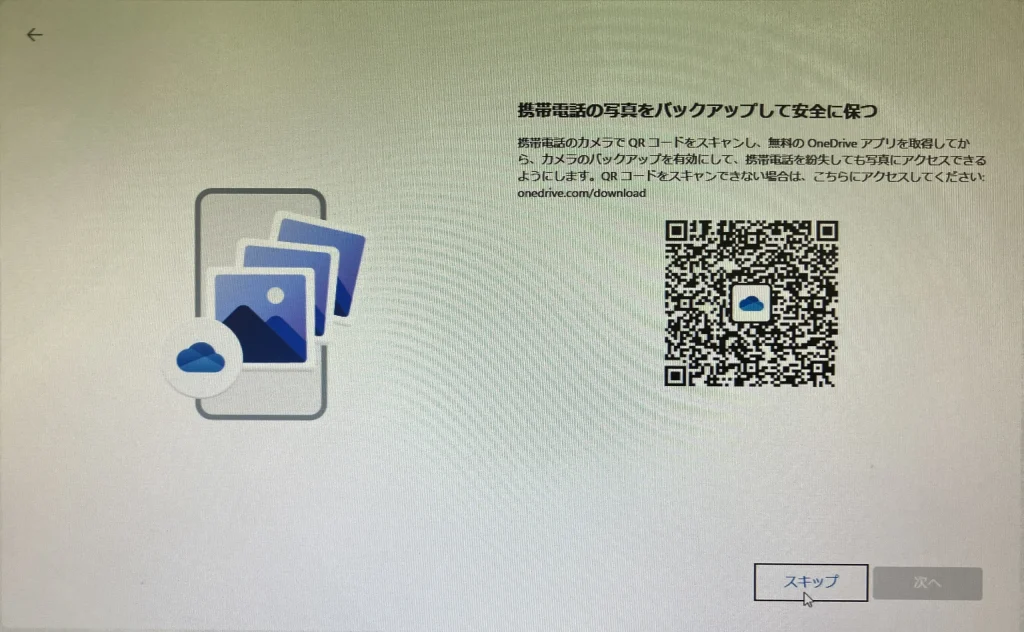
- 携帯電話の写真をバックアップして安全に保つ
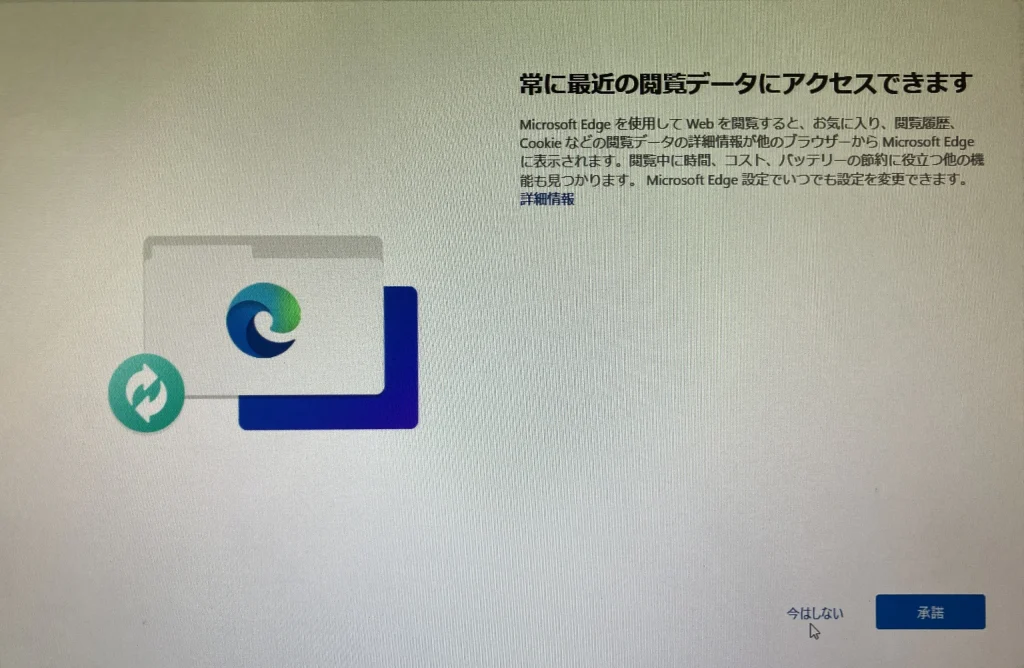
- 常に最新の閲覧データにアクセスできます
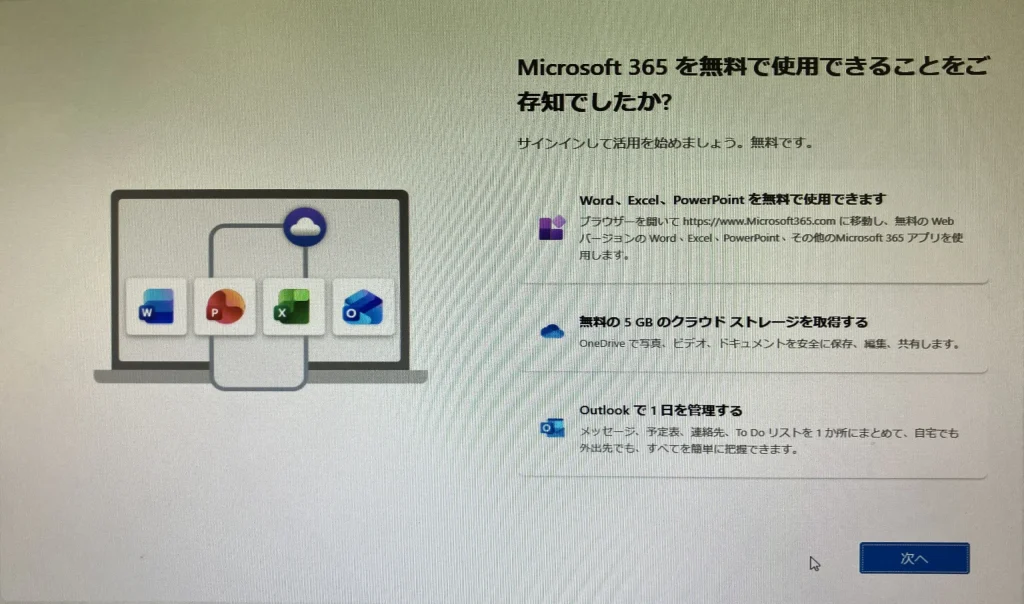
- Microsoft365を無料で使用できることをご存知でしたか?
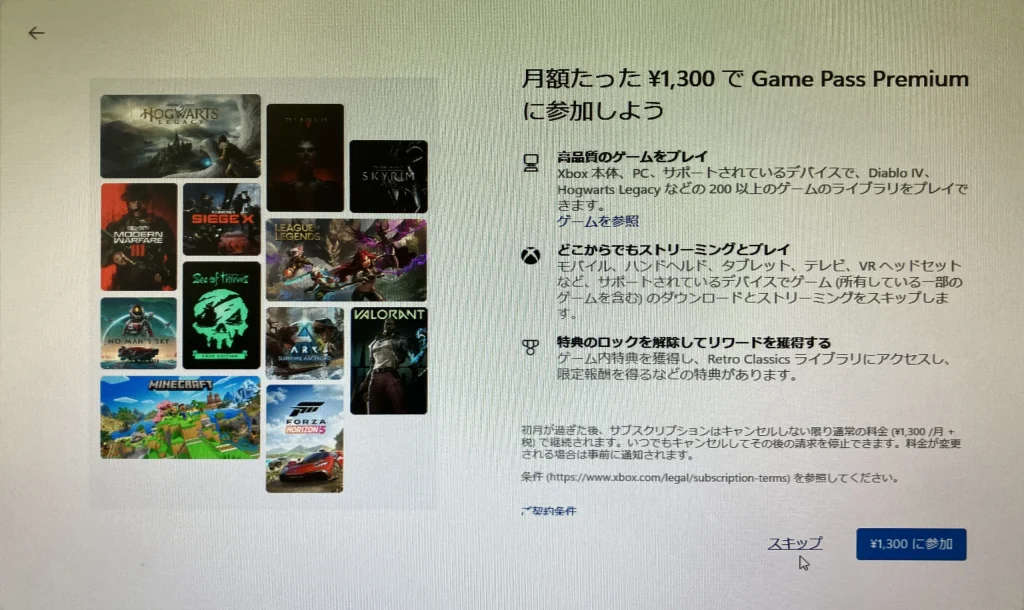
- 月額たった\1,300で・・・
- Windows11が起動
ハードウェアとインストールメディアの準備ができたら、いよいよインストールを実行していきます。
USBを接続
PCの電源が切れている状態で、インストール用USBメモリを接続します。
この時点では、LANケーブルは接続しなくて大丈夫です。
そして、電源を入れます。
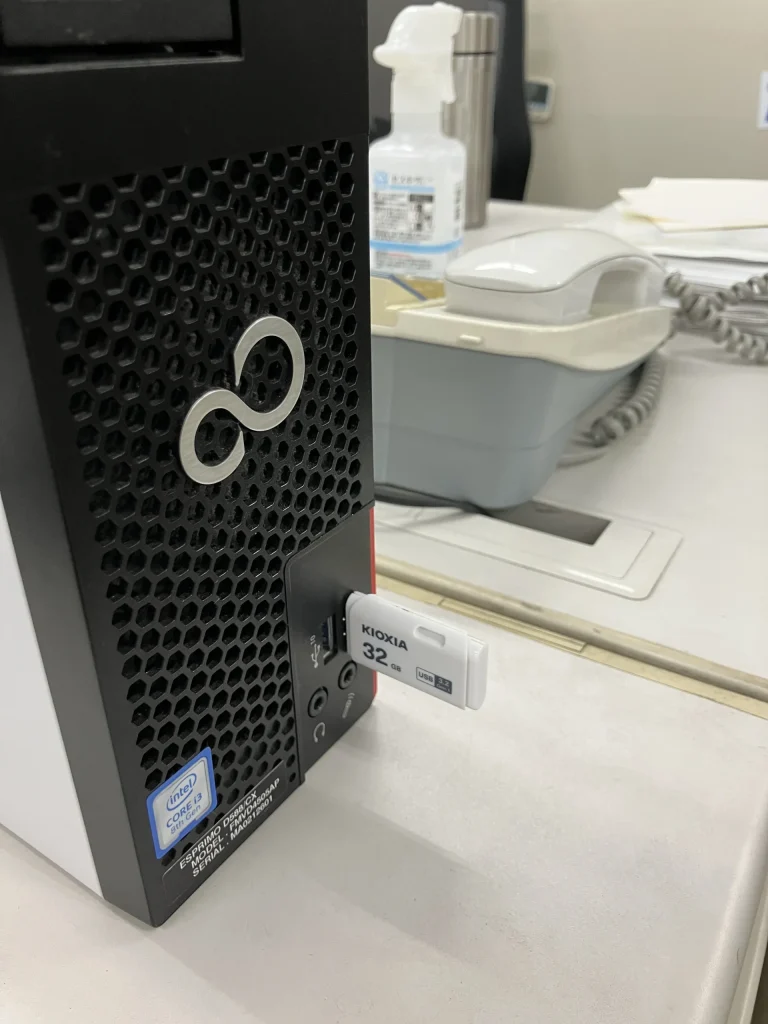
しばらくすると、セットアップ画面が起動します。
USBから起動しない場合
PCの設定によっては、USBから起動せず、通常起動をする場合があります。
その場合は、起動順位の1位をUSBに変更する必要があります。
詳しくは、【4】PCをUSBから起動させる設定 をご覧ください。
言語設定を選択
- インストールする言語:日本語(日本)
- 時刻と通貨の形式:日本語(日本)
を選択して「次へ」

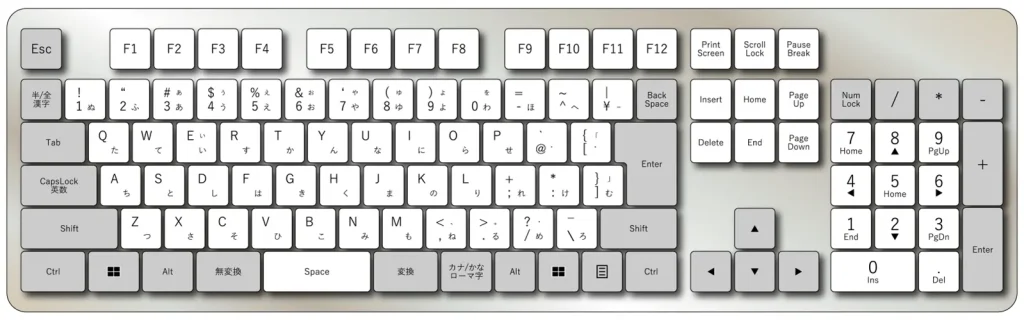
キーボード設定を選択
- キーボードまたは入力方式:日本語(日本)
- キーボードの種類:日本語キーボード(106/109キー)
を選択して「次へ」

※日本国内の一般的キーボードは109キーボードです。
セットアップオプションの選択
- Windows11のインストール
- 「ファイル、アプリ、設定など、すべてが削除されることに同意します」にチェック。
「次へ」
適用される通知とライセンス条項
「同意する」
Windows11をインストールする場所の選択
インストールするディスクを選択して「次へ」
※ここでパーティションを作成して、ディスクを分割することも可能です。
インストール準備完了
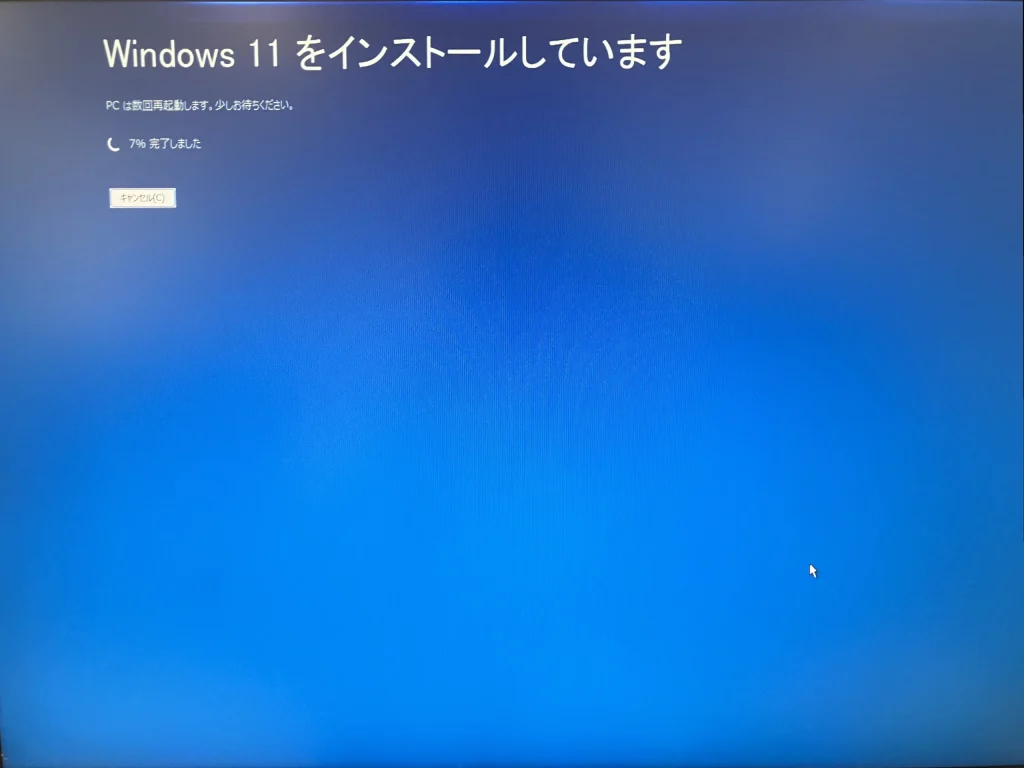
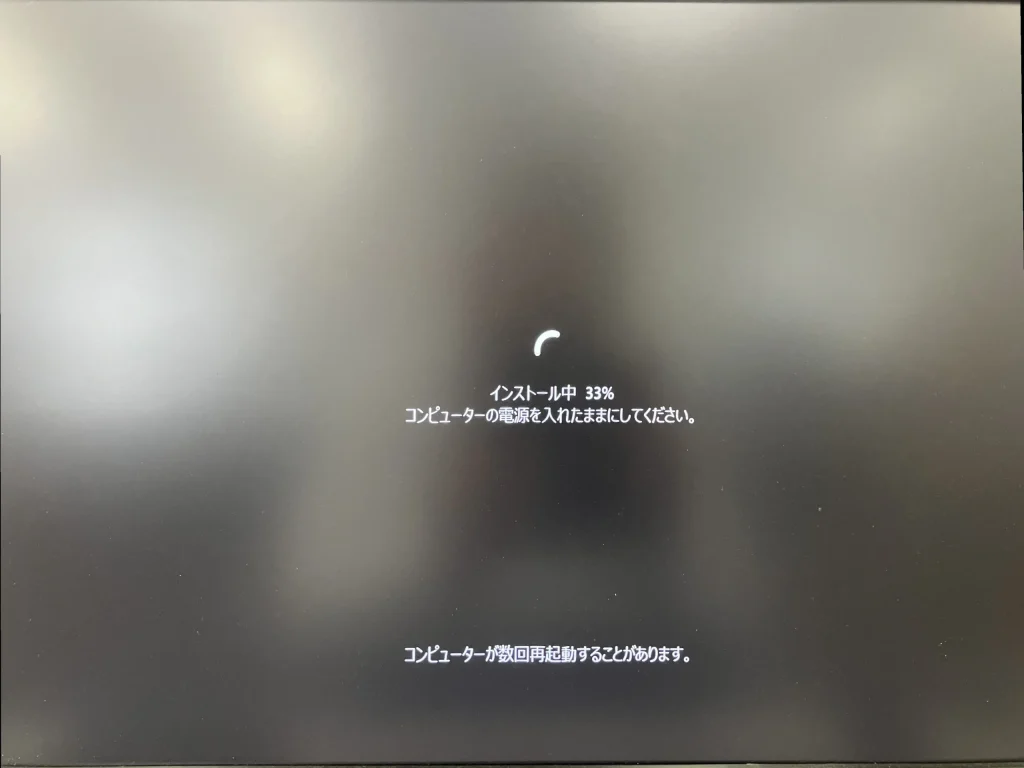
「インストール」でインストールが始まります。
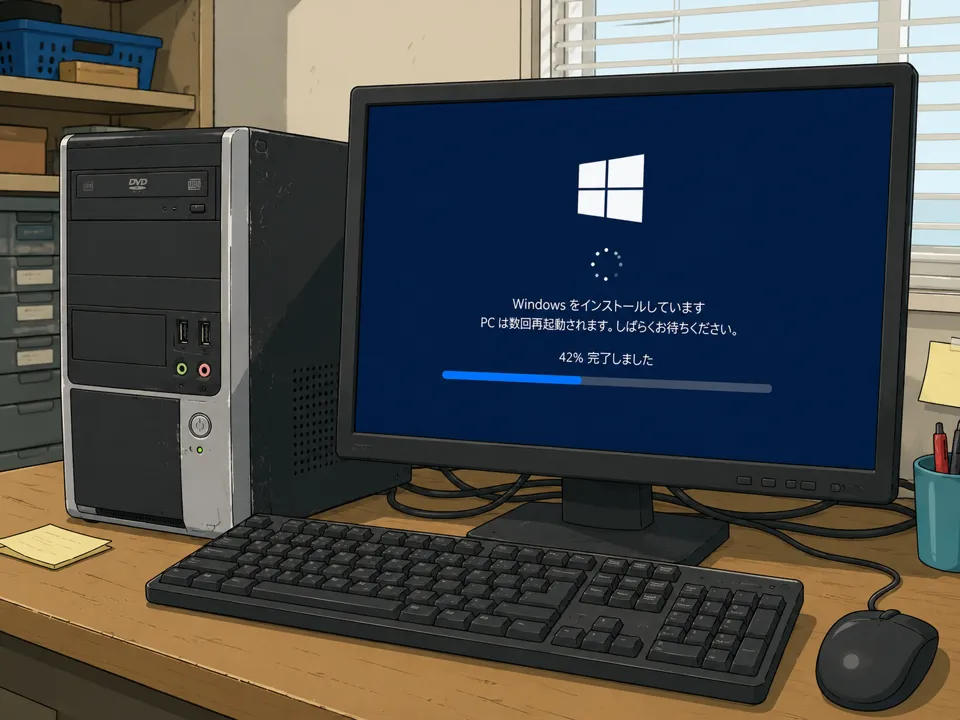
インストール中、このように画面が遷移します。
国または地域はこれでよろしいですか?
日本を選択して「はい」
これは正しいキーボードレイアウトまたは入力方式ですか?
「はい」
2つ目のキーボードレイアウトを追加しますか?
「スキップ」
ネットワークに接続しましょう
ここで有線LANの場合はLANケーブルを接続してください。
USBインストールメディアはここで取り外してOKです。
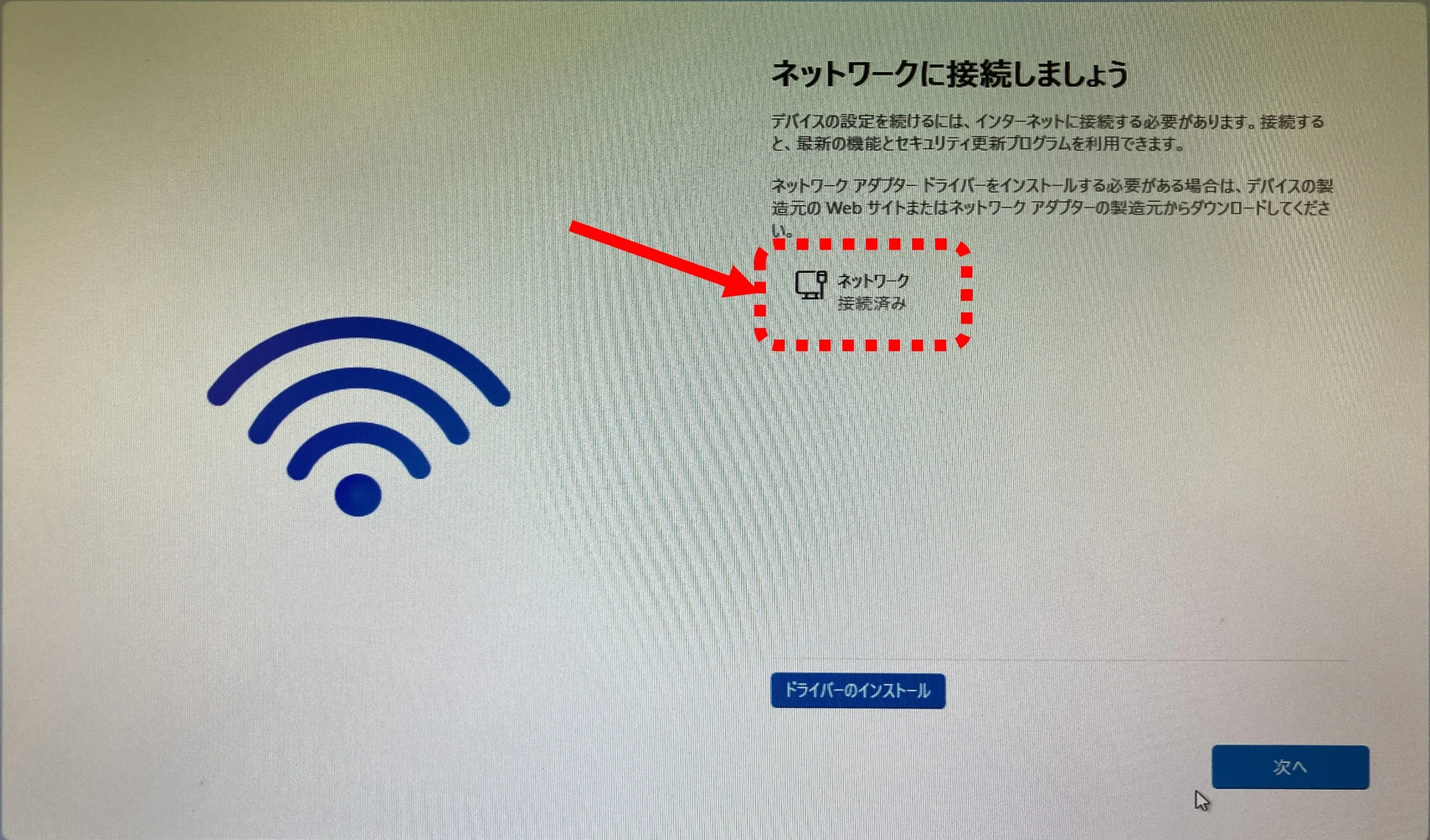
ネットワークに接続されると、「ネットワーク 接続済み」と表示されますので「次へ」
まれに、ネットワークに接続できない、Wi-Fiに接続できない、という場合があります。
その際は、この画面で、「Shiftキー」+「F10キー」でコマンドプロンプトが起動できますので、コマンドプロンプトが起動したら
start ms-settings:
と入力しEnterをしてください。
すると設定画面が開きますので、「ネットワークとインターネット」より設定をしてください。
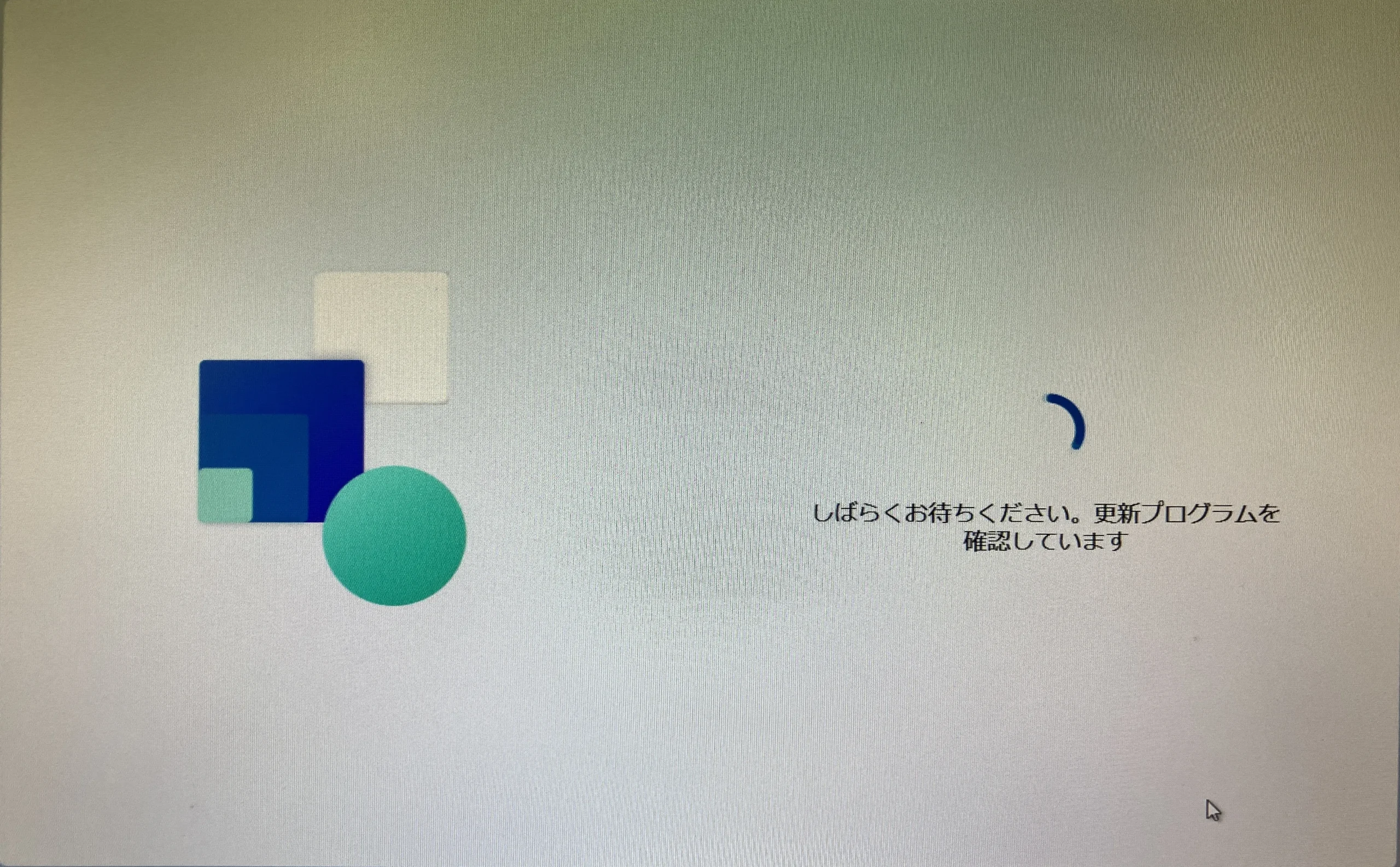
更新プログラムの確認と適用など設定が行われています。
デバイス名を入力
デバイス名を入力して「次へ」
再起動されます。
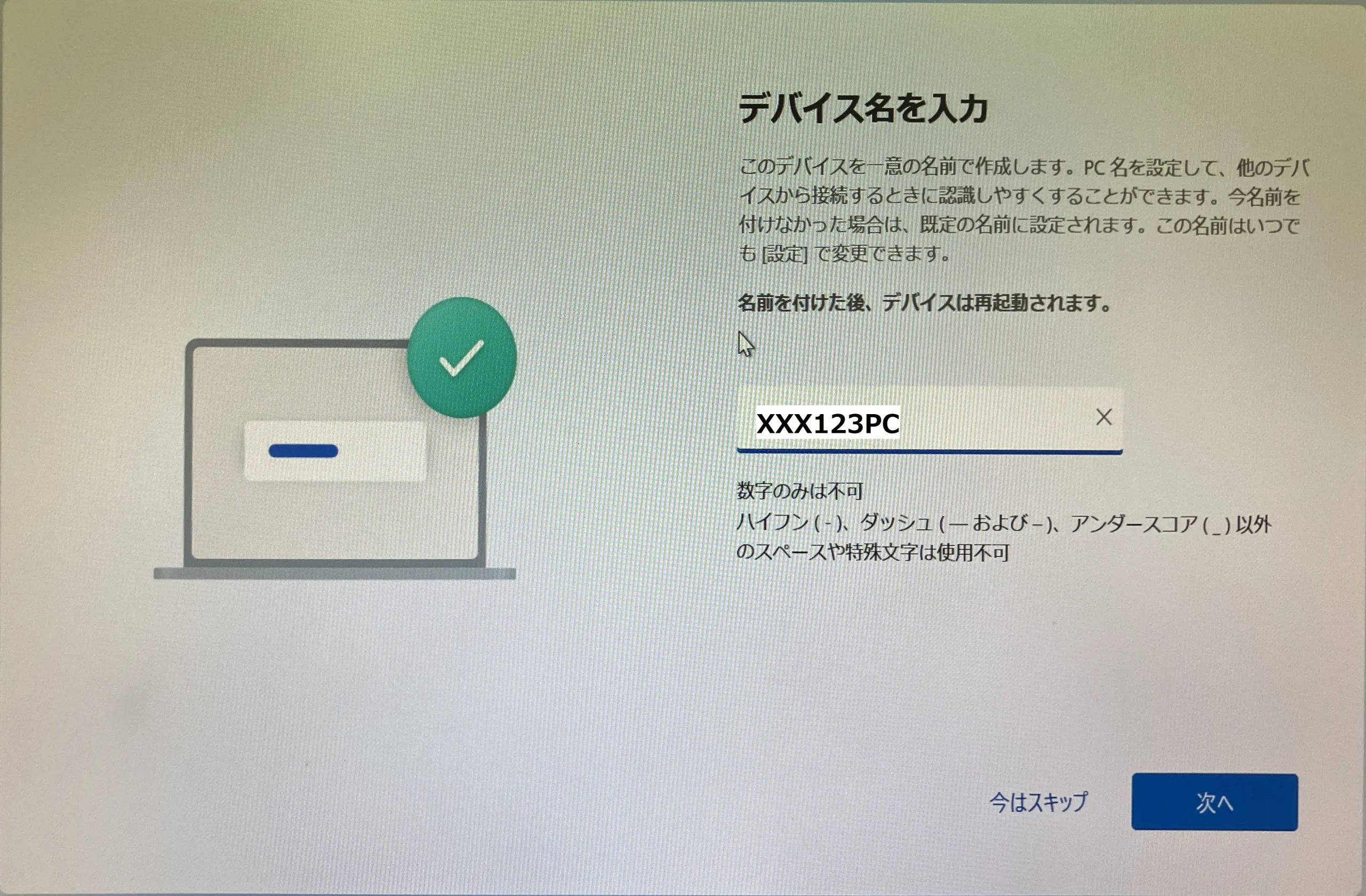
※任意のデバイス名を付けることができます。スキップすることもできますが、名前を付けておいた方が後々管理がしやすいと思います。
このデバイスをどのように設定しますか?
いずれかを選択して「次へ」
※「個人用に設定」を選択した場合に沿って解説を続けます。
しばらくすると、Microsoftアカウントでのサインインを求める画面に進みます。
Microsoftエクスペリエンスのロックを解除する
「サインイン」
Microsoftアカウントを追加しましょう
アカウントをお持ちの場合は登録メールアドレスを入力して「次へ」
※お持ちでない場合は作成する必要がありますが、ここでの説明は省略させていただきます。
なお、かつて出来たローカルアカウントでの初期セットアップは、現在は通常の方法では選択できなくなっています。
ローカルアカウントでのインストール方法は「【5】ローカルアカウントでセットアップ」をご覧ください。
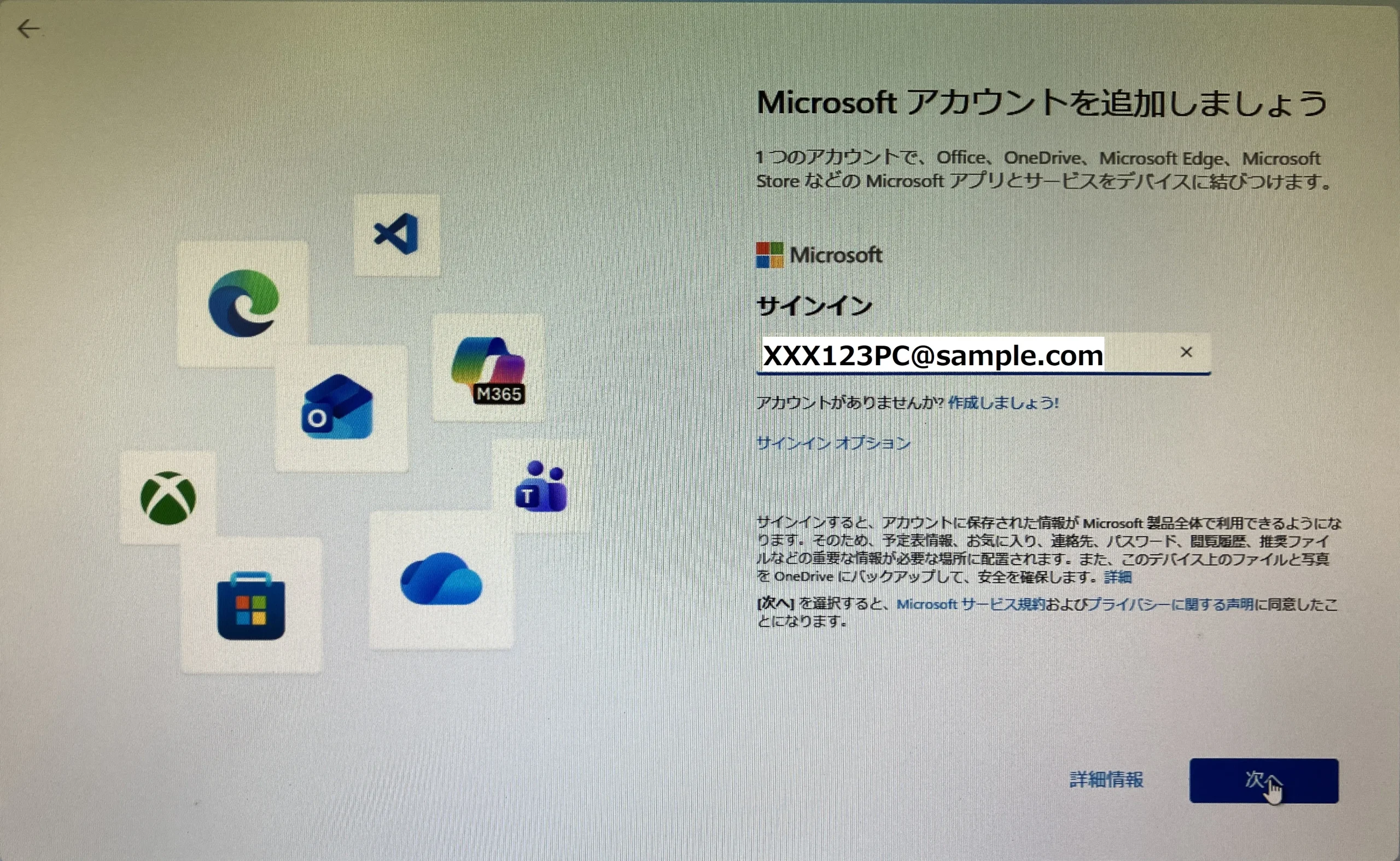
パスキーを使用してサインインします
セキュリティーキーとなるUSBの接続を求められましたが、そういったものはありませんので、「キャンセル」します。
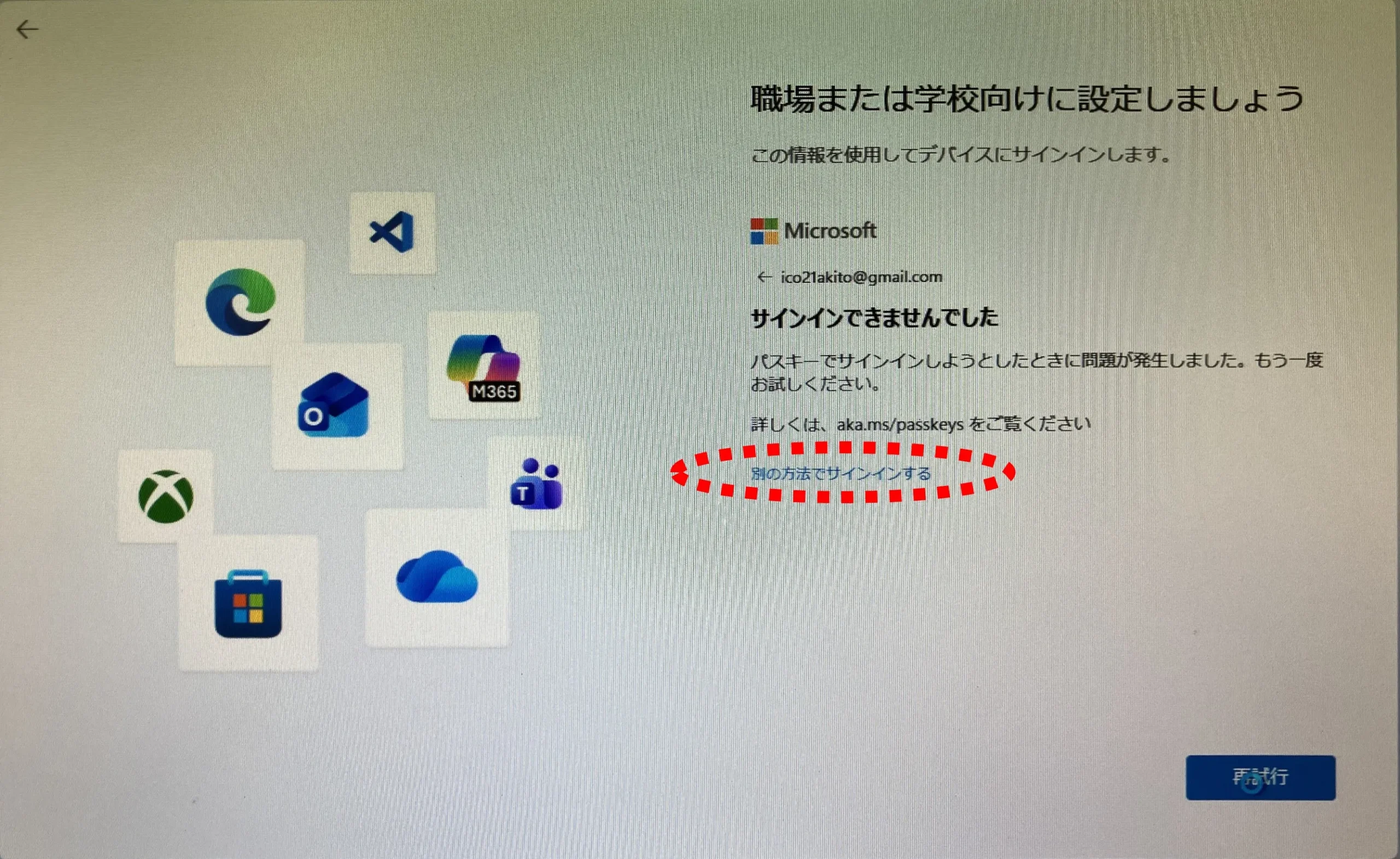
「別の方法でサインインする」を選択します。
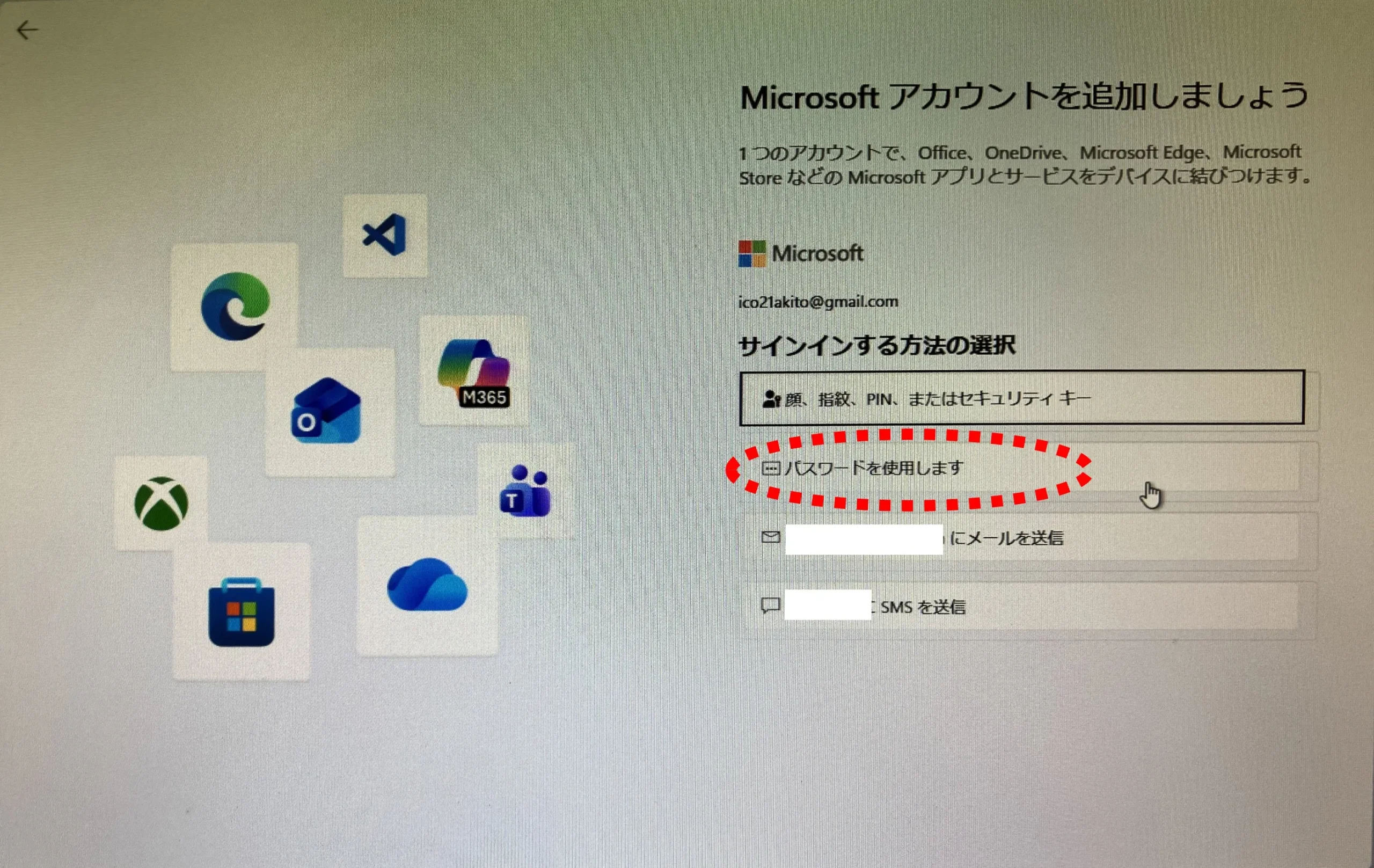
「パスワードを使用します」を選択。
パスワードを入力して「サインイン」
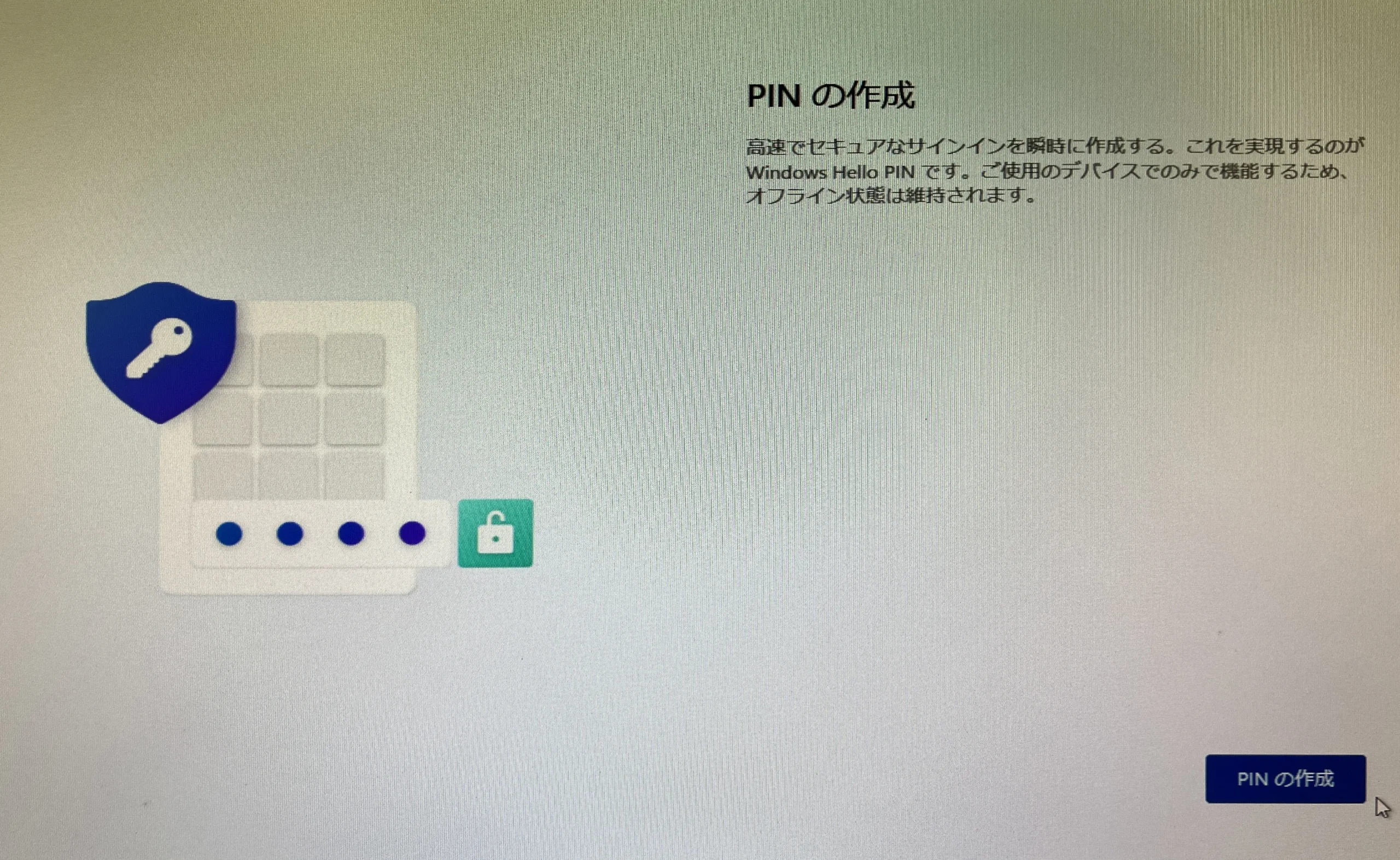
PINの作成
PINの作成を求められます。
「PINの作成」で進みます。
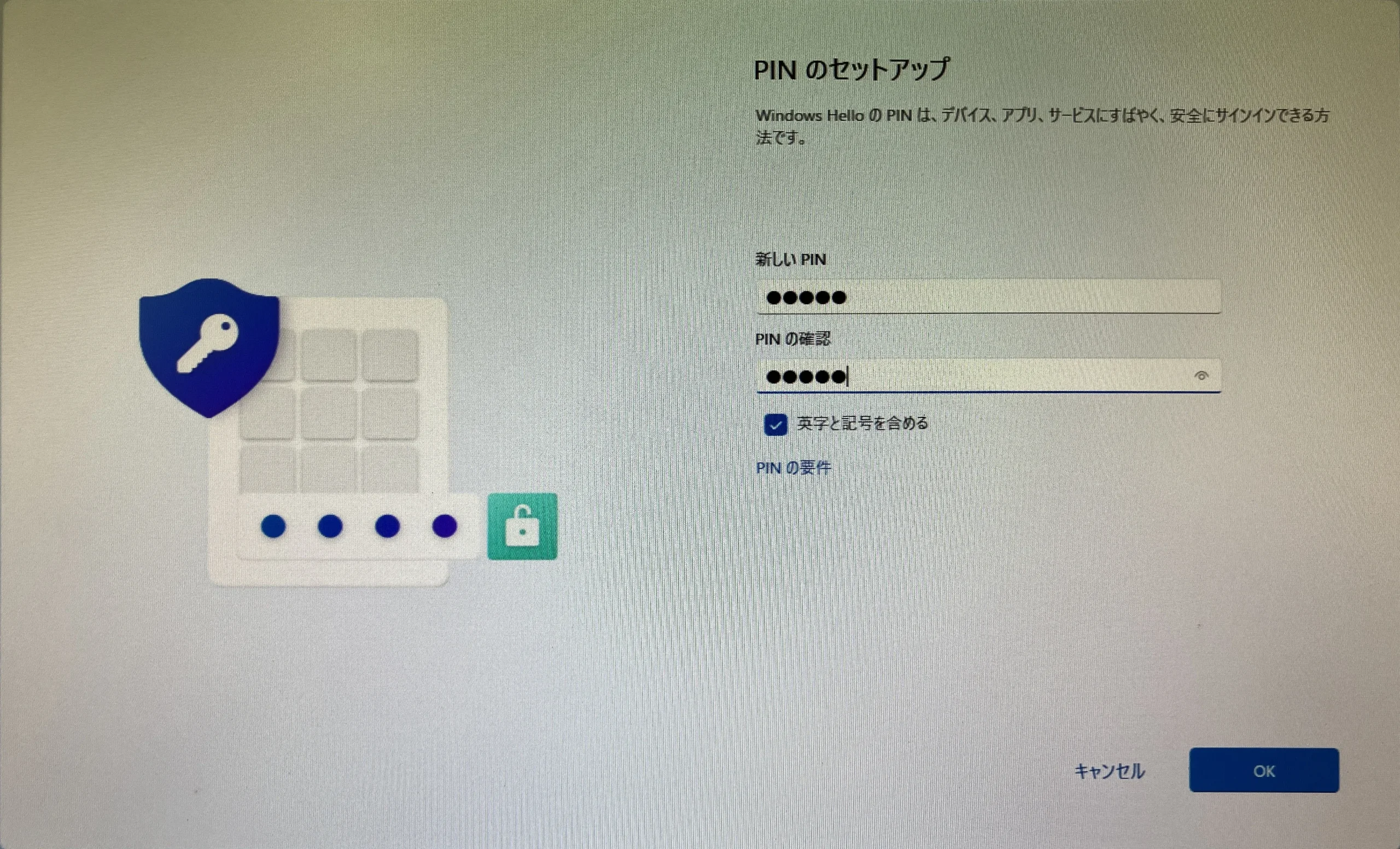
PINのセットアップ
任意の文字列を入力して「OK」
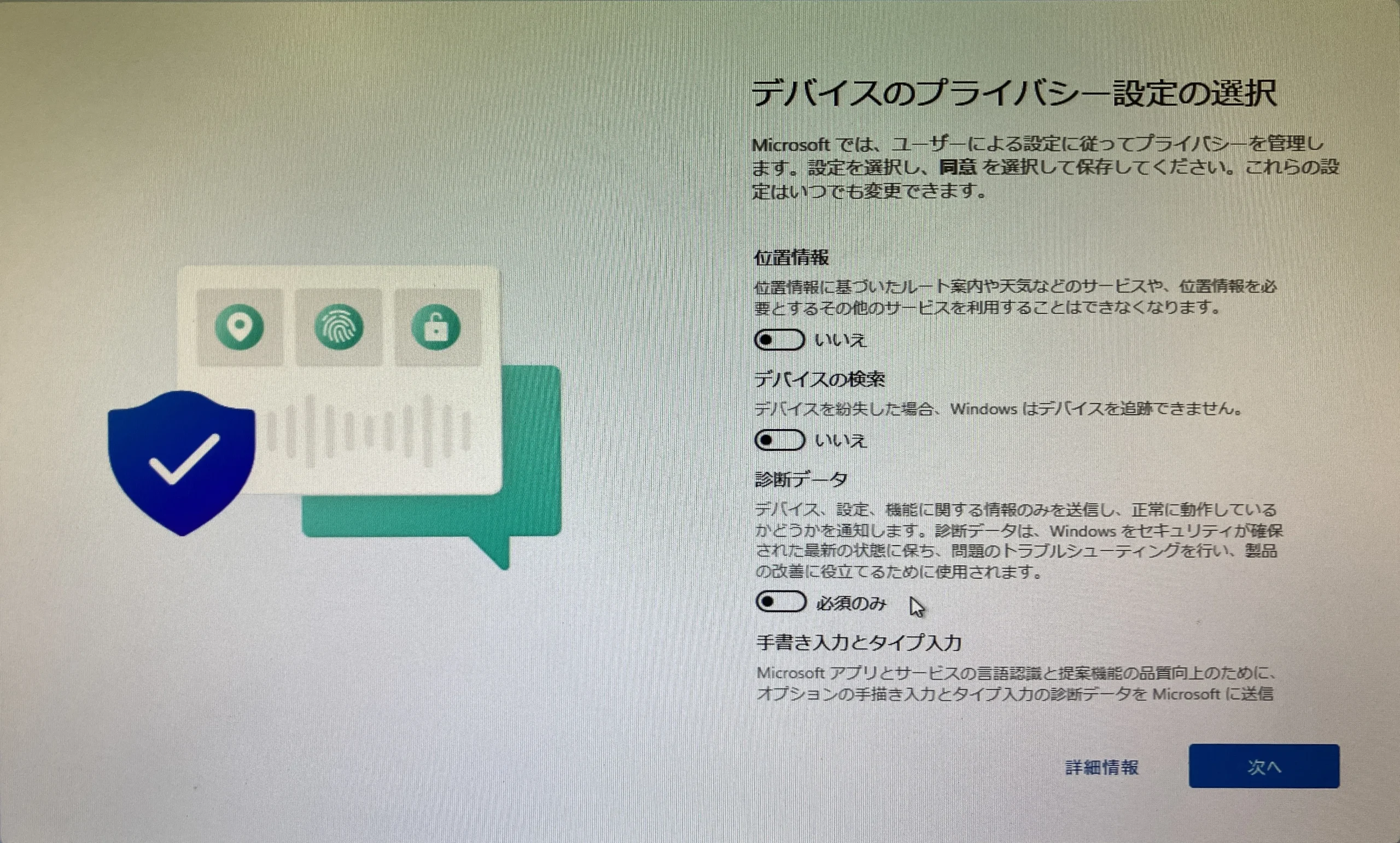
デバイスとプライバシー設定の選択
すべてオフにしました。
これは好みの問題です。
〇〇さん、では、始めましょう!
同じMicrosoftアカウントで使っているOneDriveに同期しているPCがある場合には、OneDriveからデータなどを復元できます。
復元したい場合は「続行」を、
復元したくない場合は「その他オプション」
を選択します。
今回は、復元しない方法で進めました。
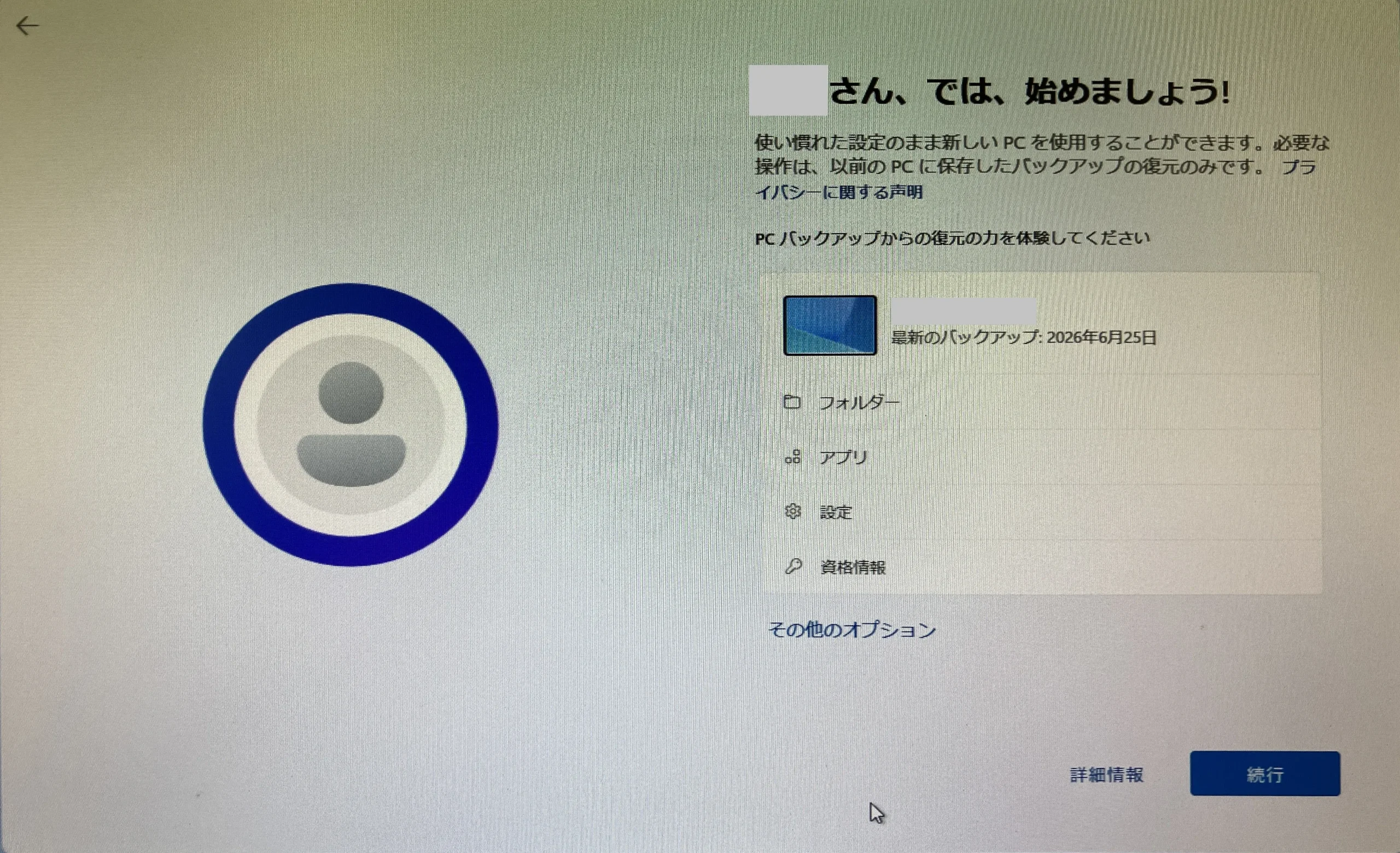
今回は復元したくないので、「新しいPCとしてセットアップする」を選択します。
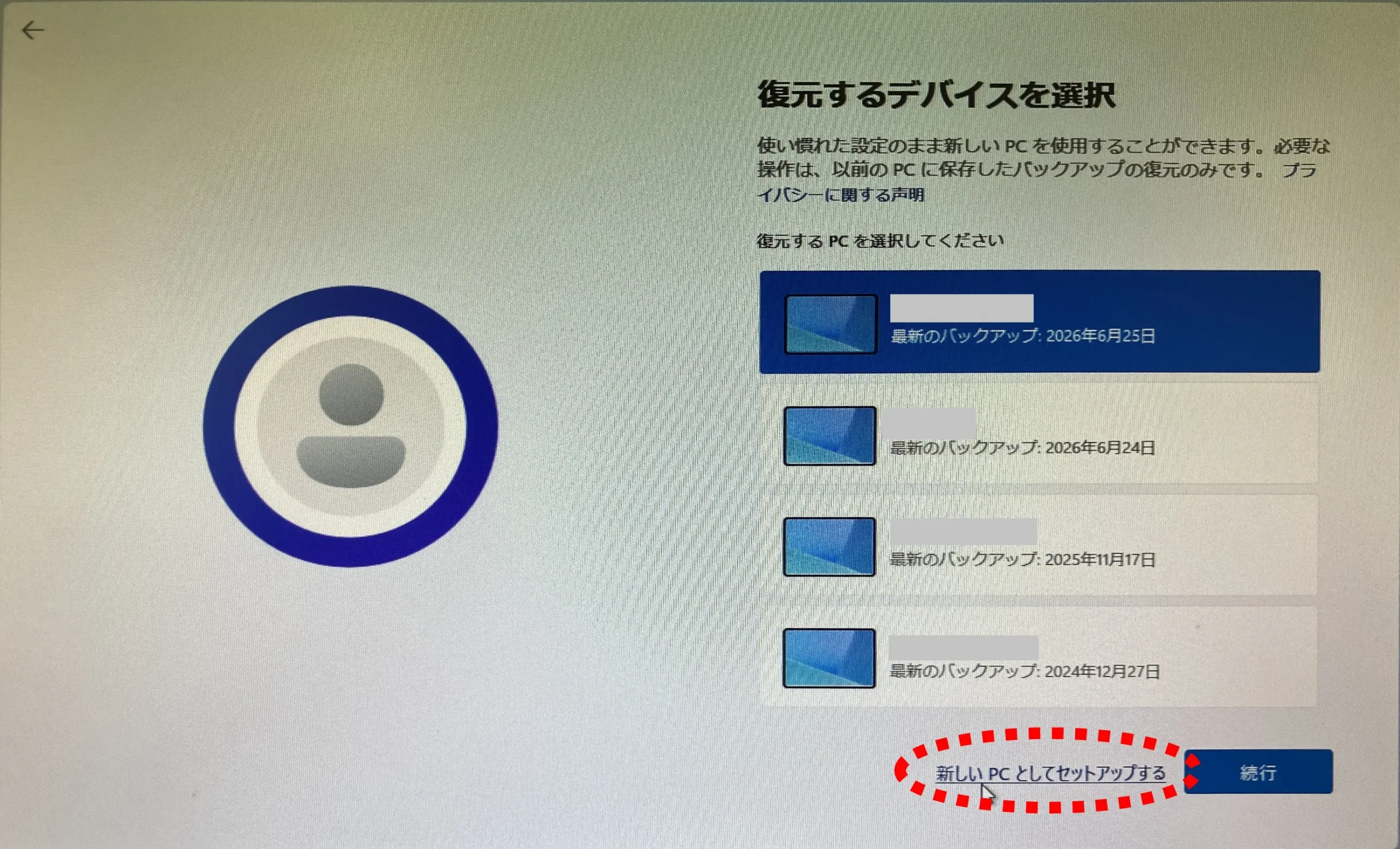
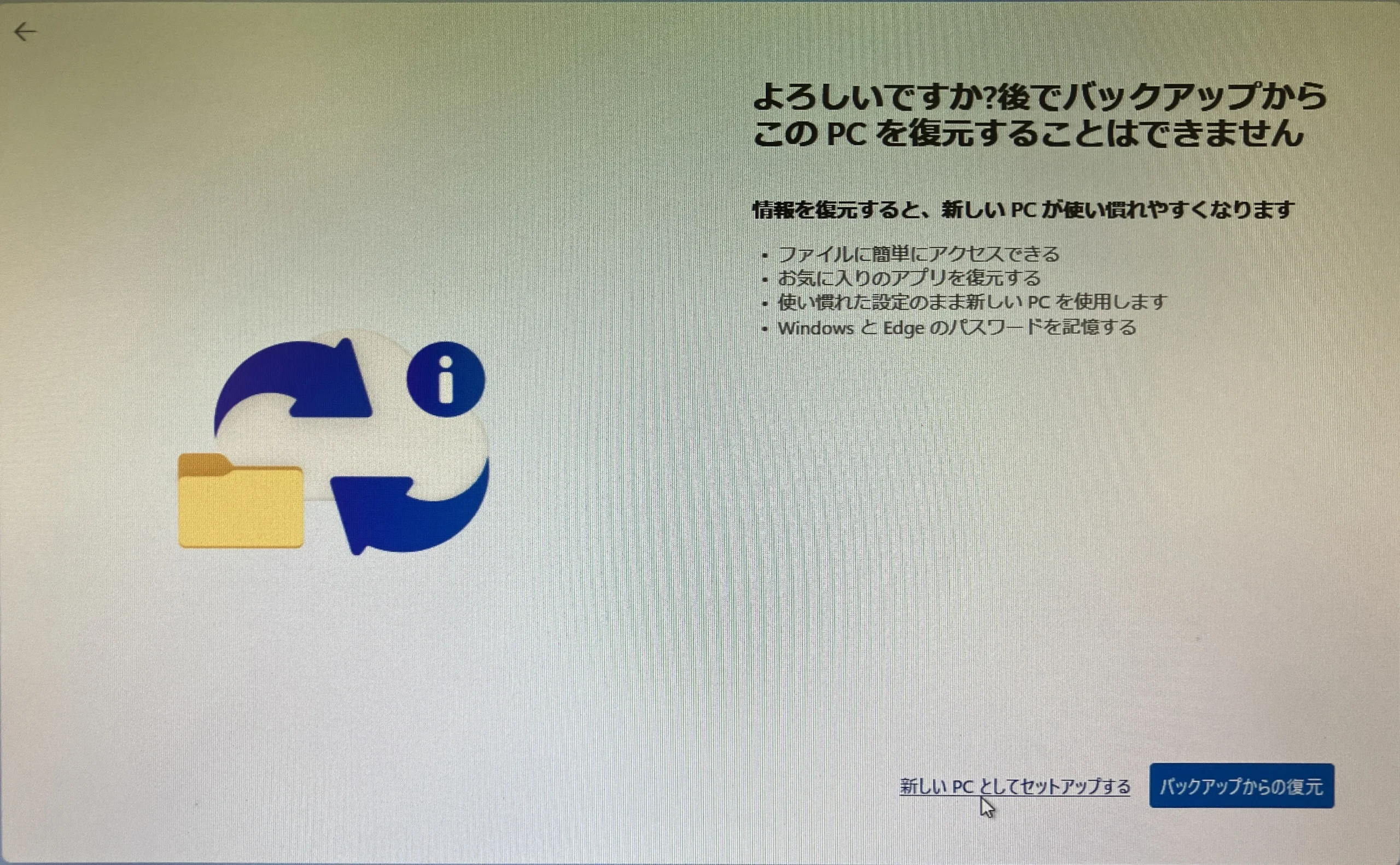
「新しいPCとしてセットアップする」を選択します。
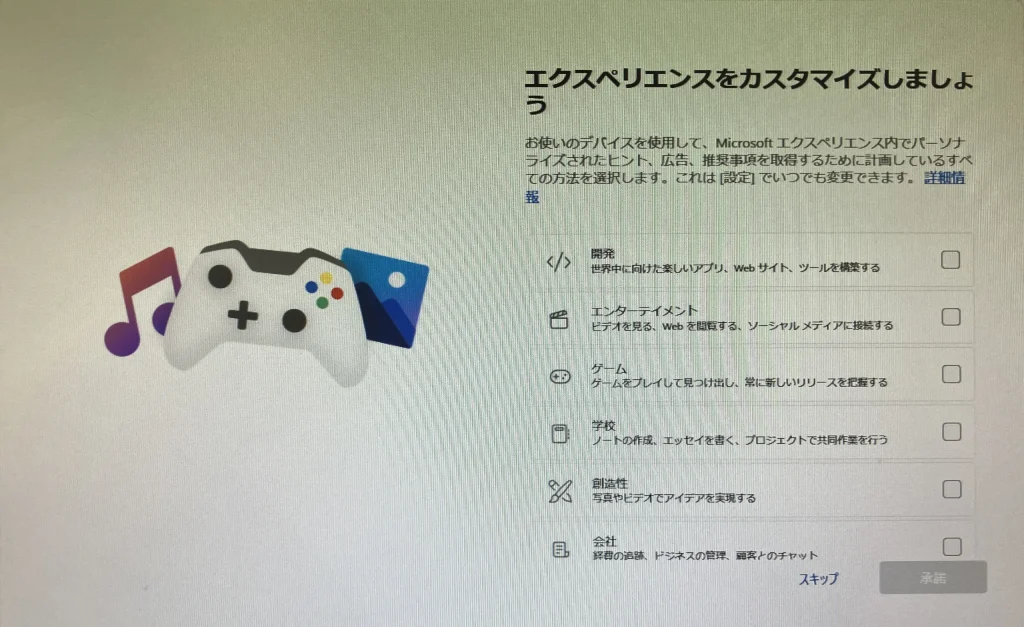
エクスペリエンスをカスタマイズしましょう
すべてオフ、「スキップ」しました。
※これも好みです。
PCからスマートフォンを使用する
「スキップ」しました。
※これも好みです。
携帯電話の写真をバックアップして安全に保つ
「スキップ」しました。
※これも好みです。
常に最新の閲覧データにアクセスできます
「今はしない」を選択しました。
※これも好みです。
Microsoft365を無料で使用できることをご存知でしたか?
「次へ」
月額たった,300で・・・
「スキップ」しました。
※これも好みです。
Windows11が起動
Windows11が起動して、インストール完了です。
PCスペックにより変動はありますが、今回インストールに要した時間は、約40分間でした。
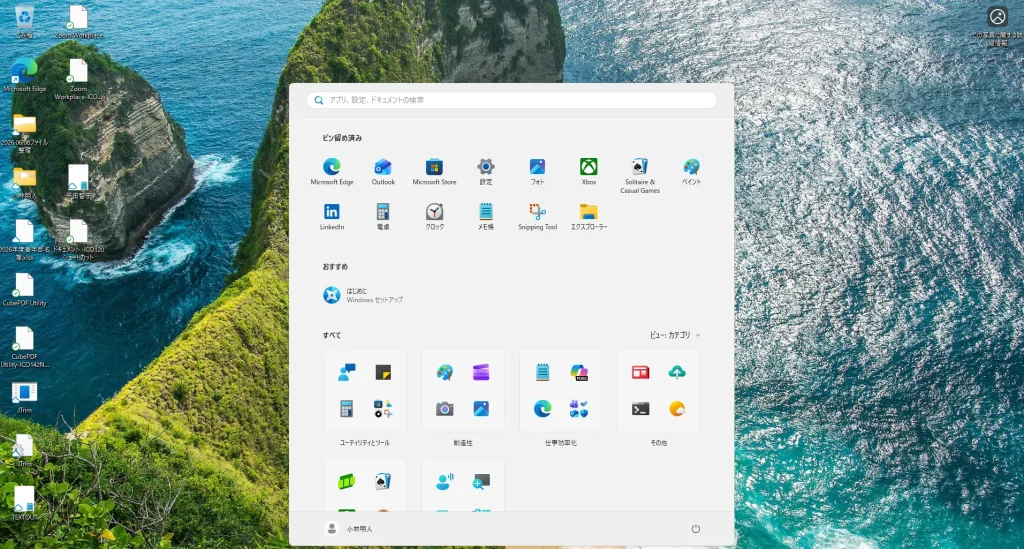
以上で、Windows11のインストールが完了しました。
あくまでも私の経験ですが、
Windows 10以降は、今回のようなクリーンインストールが途中で失敗したことは一度もありません。
一方、Windows 95からXPの頃は、インストールが途中で止まったり失敗したりすることも珍しくなく、何度もやり直した記憶があります。当時に比べると、Windowsは本当に安定したと感じます。
そのため、Windows 11搭載PCでブルースクリーンが頻発したり、Windowsが正常に起動しなくなったりした場合は、ストレージを交換したうえでクリーンインストールを行うことで、改善するケースも少なくありません。もちろん、原因がメモリやマザーボードなど別のハードウェアにある場合は、この方法では解決しないこともあります。
そして何より大切なのは、日頃からバックアップを取る習慣を付けておくことです。クリーンインストールではストレージ内のデータはすべて消去されます。ストレージが故障してしまうと、データを取り出せなくなる可能性もありますので、普段からバックアップを取る習慣をつけておくことをおすすめします。