
Windows 11を通常の方法でインストールすると、Microsoftアカウントでのサインインが求められ、そのアカウントに紐づいた環境でセットアップが行われます。
しかし、事情によってはMicrosoftアカウントを使用したくない場合もあります。例えば、OneDriveを利用したくないケースです。
Microsoftアカウントでセットアップすると、初期状態ではデスクトップやドキュメントなどがOneDriveと同期されることがあり、後から同期を解除して設定を変更するには手間がかかる場合があります。そこでこの記事では、Windows 11をローカルアカウントでセットアップする方法をご紹介します。
なお、この手順では、最後までインターネットに接続しない状態で進めることをおすすめします。有線LANをご利用の場合は、LANケーブルを抜いた状態で作業を進めてください。
最初のインストール方法
以下の手順のうち、「2つ目のキーボード レイアウトを追加しますか?」までの進め方は、「【3】インストール実行」をご覧ください。
- USBを接続
- 言語設定を選択
- キーボード設定を選択
- セットアップオプションの選択
- 適用される通知とライセンス条項
- Windows11をインストールする場所の選択
- インストール準備完了
- 国または地域はこれでよろしいですか?
- これは正しいキーボードレイアウトまたは入力方式ですか?
- 2つ目のキーボードレイアウトを追加しますか?
ネットワークに接続しましょう
ここからローカルアカウントでセットアップするための設定を行います。
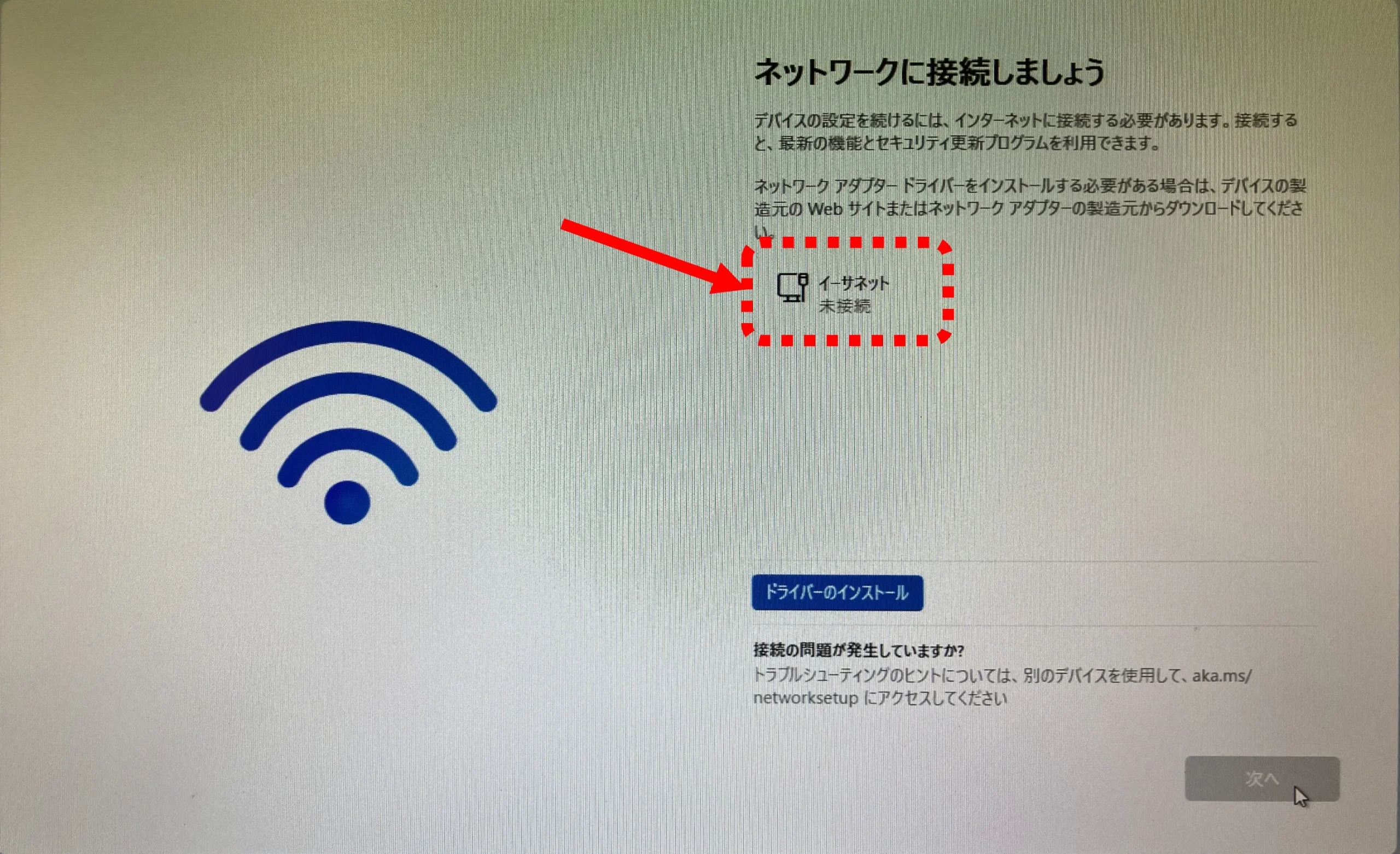
コマンドプロンプト起動
「ネットワークに接続しましょう」の画面で、「Shiftキー」を押しながら「F10キー」を押して、コマンドプロンプトを起動します。
コマンドプロンプトが表示されたら、次のコマンドを入力して Enterキーを押します。
oobe\bypassnro
パソコンが自動的に再起動し、セットアップが最初から始まります。
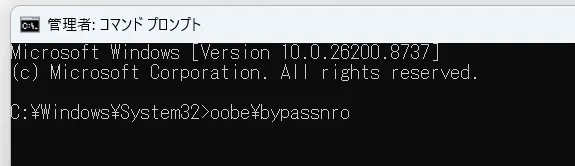
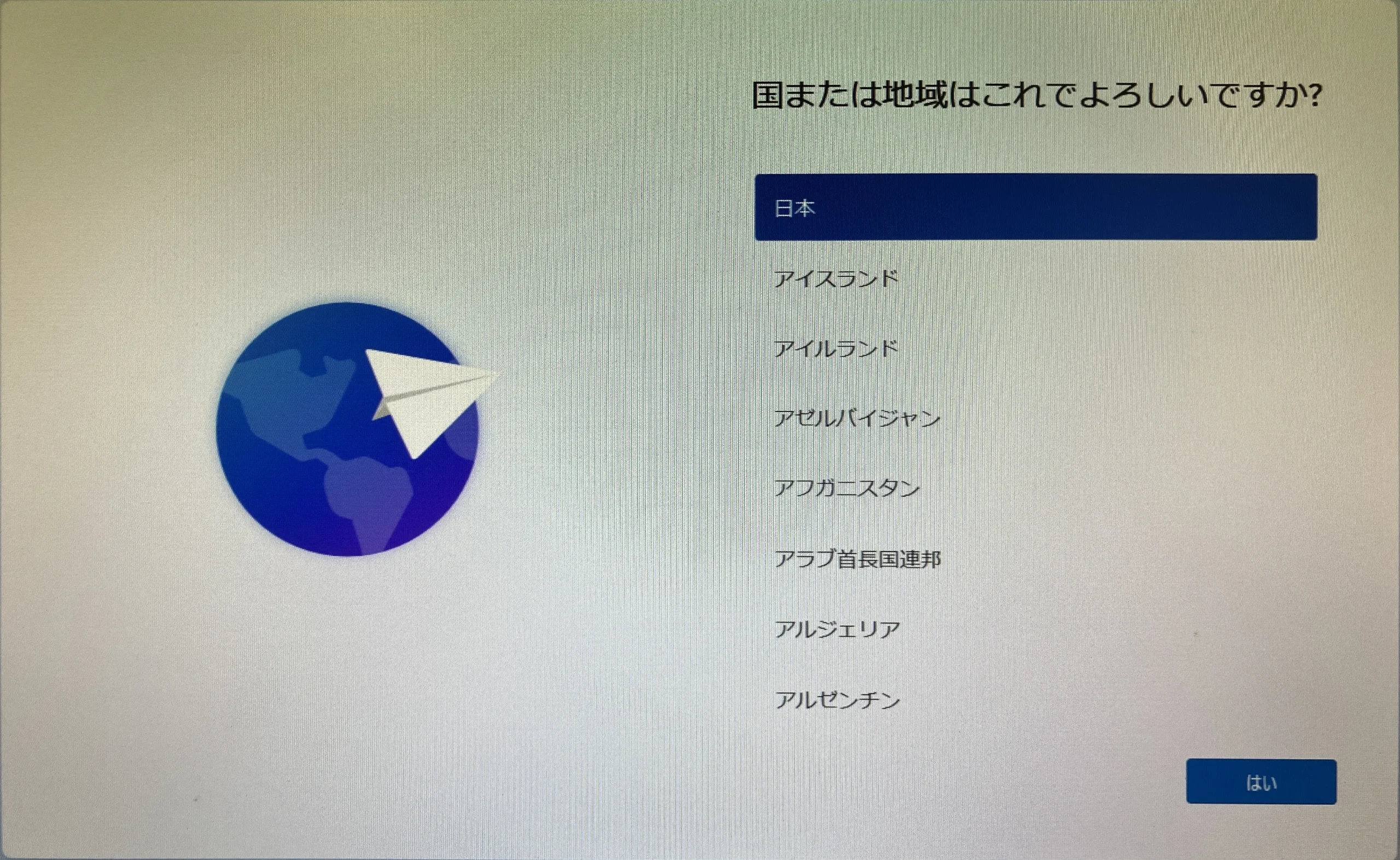
再起動後は、「国または地域はこれでよろしいですか?」の画面から再びセットアップを進めてください。
国または地域はこれでよろしいですか?
日本を選択して「はい」
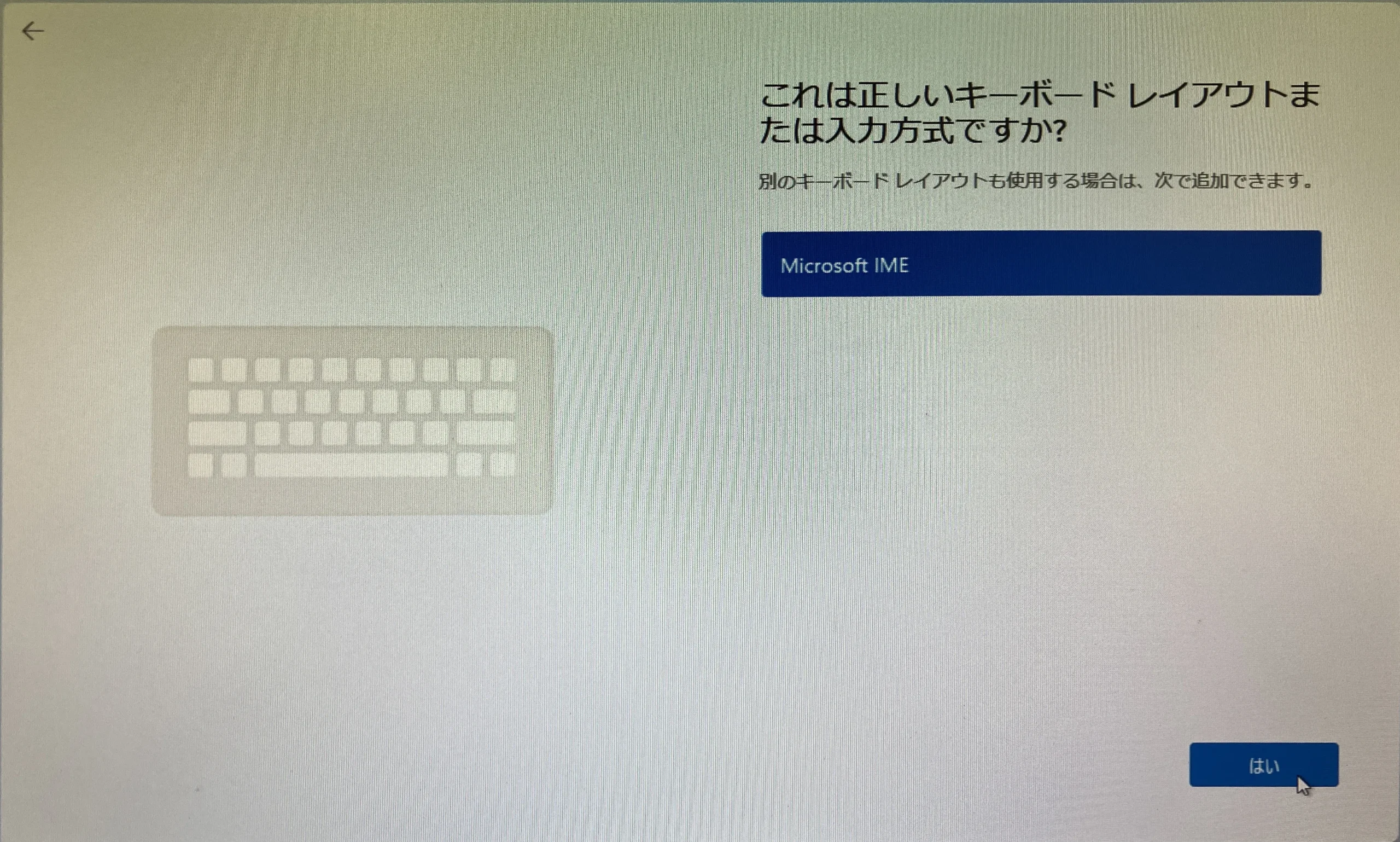
これは正しいキーボードレイアウトまたは入力方式ですか?
「はい」
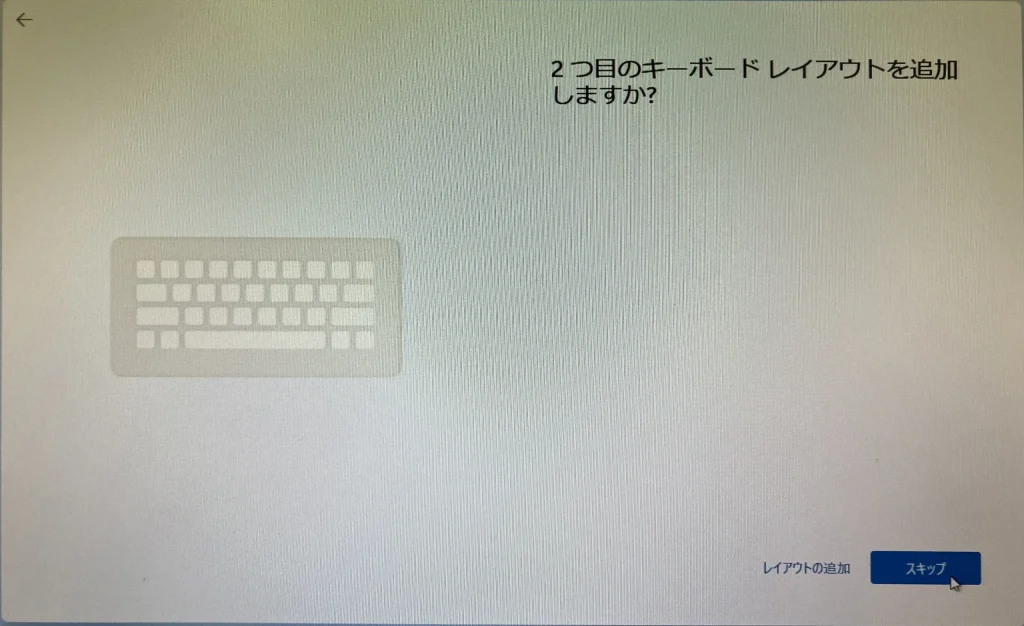
2つ目のキーボードレイアウトを追加しますか?
「スキップ」
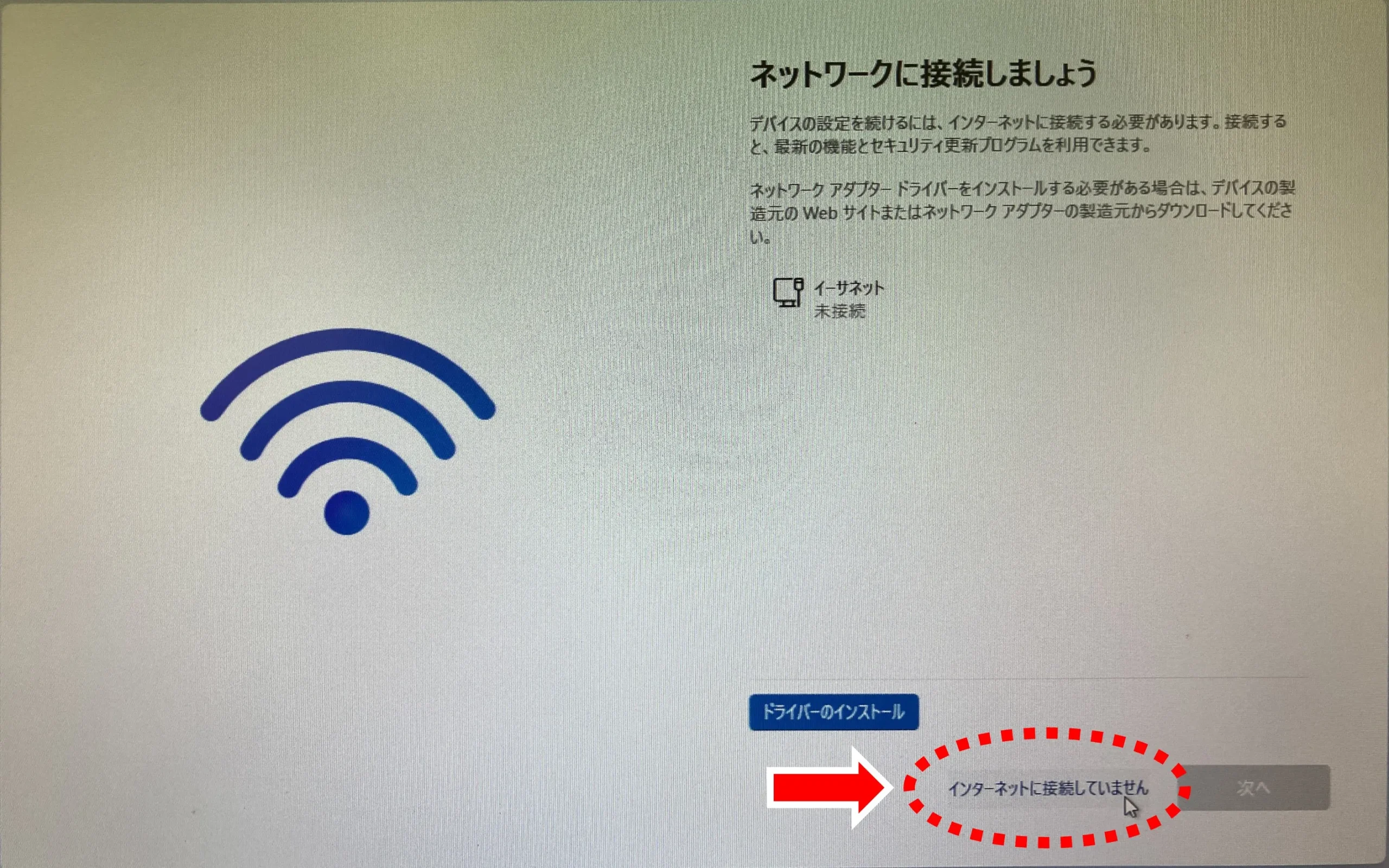
ネットワークに接続しましょう
この画面で、「インターネットに接続していません」を選択します。
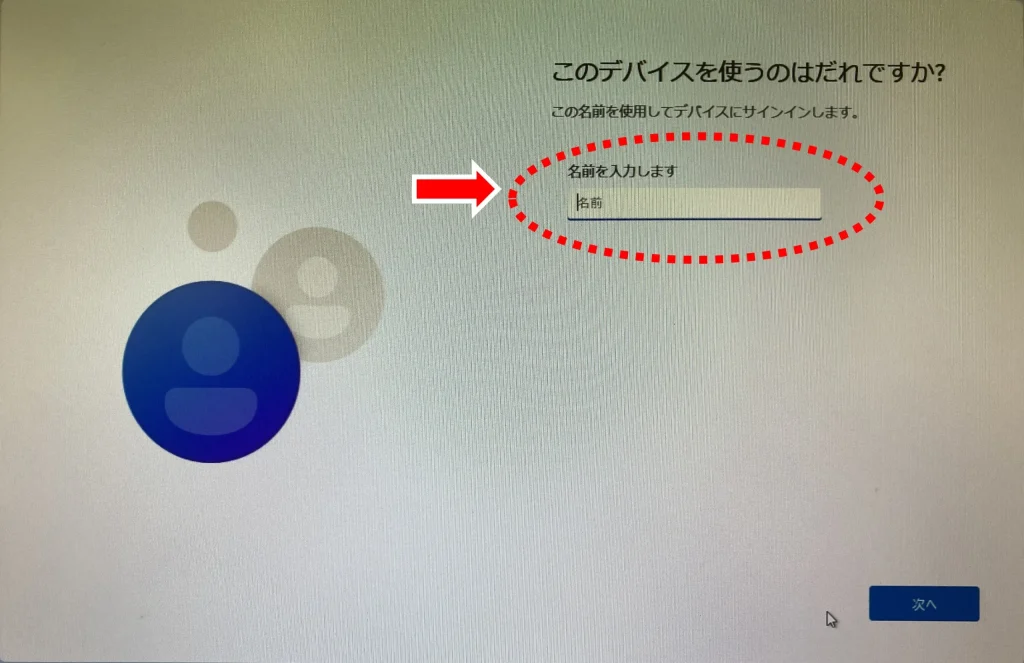
このデバイスを使うのはだれですか?
ここで任意のローカルアカウント名(ユーザー名)を入力して「次へ」。
※これはデバイス名ではなく、ユーザー名となります。
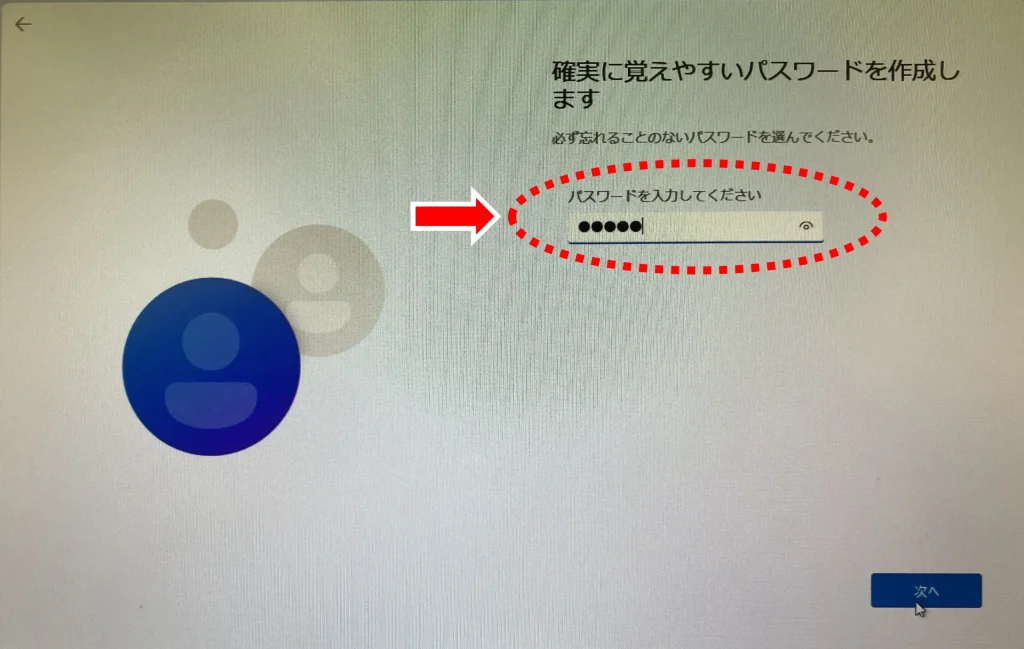
忘れないパスワードを設定します
パスワードを決めます。
ここで任意のパスワードを入力して「次へ」。
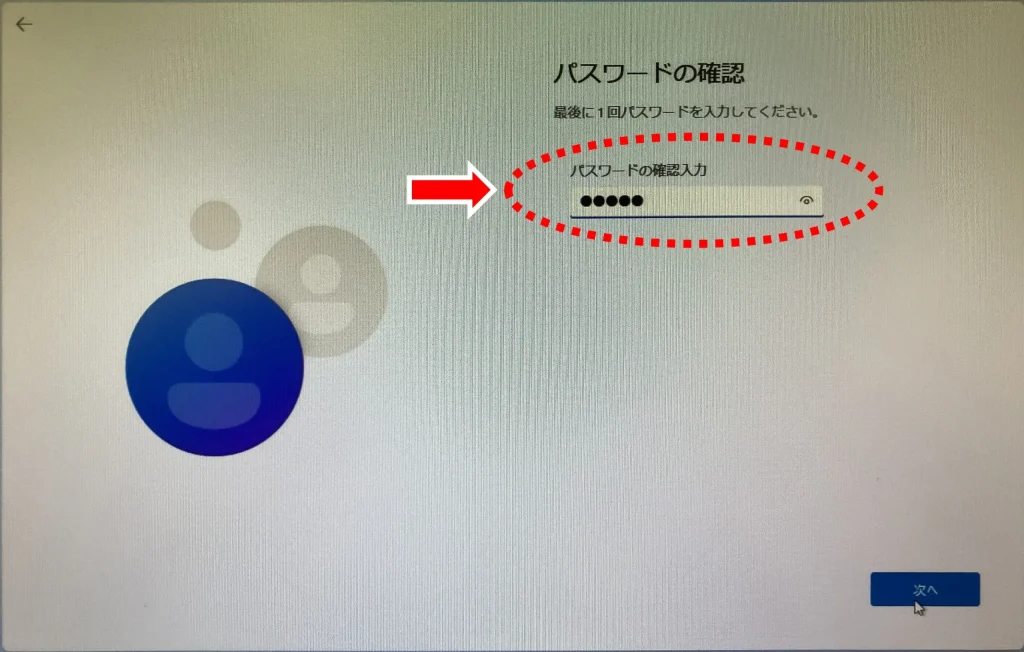
パスワードの確認
先ほどのパスワードを入力して「次へ」。
ここでセキュリティの質問を追加します
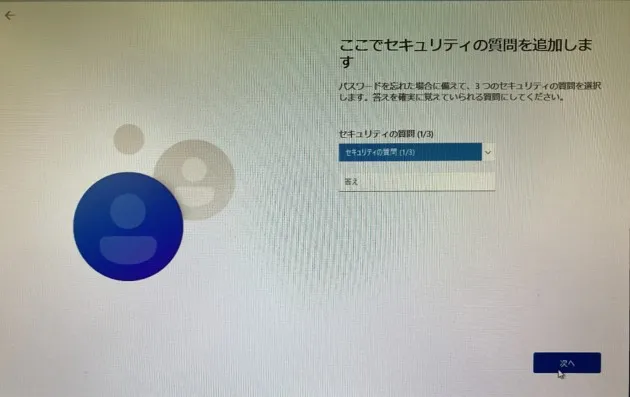
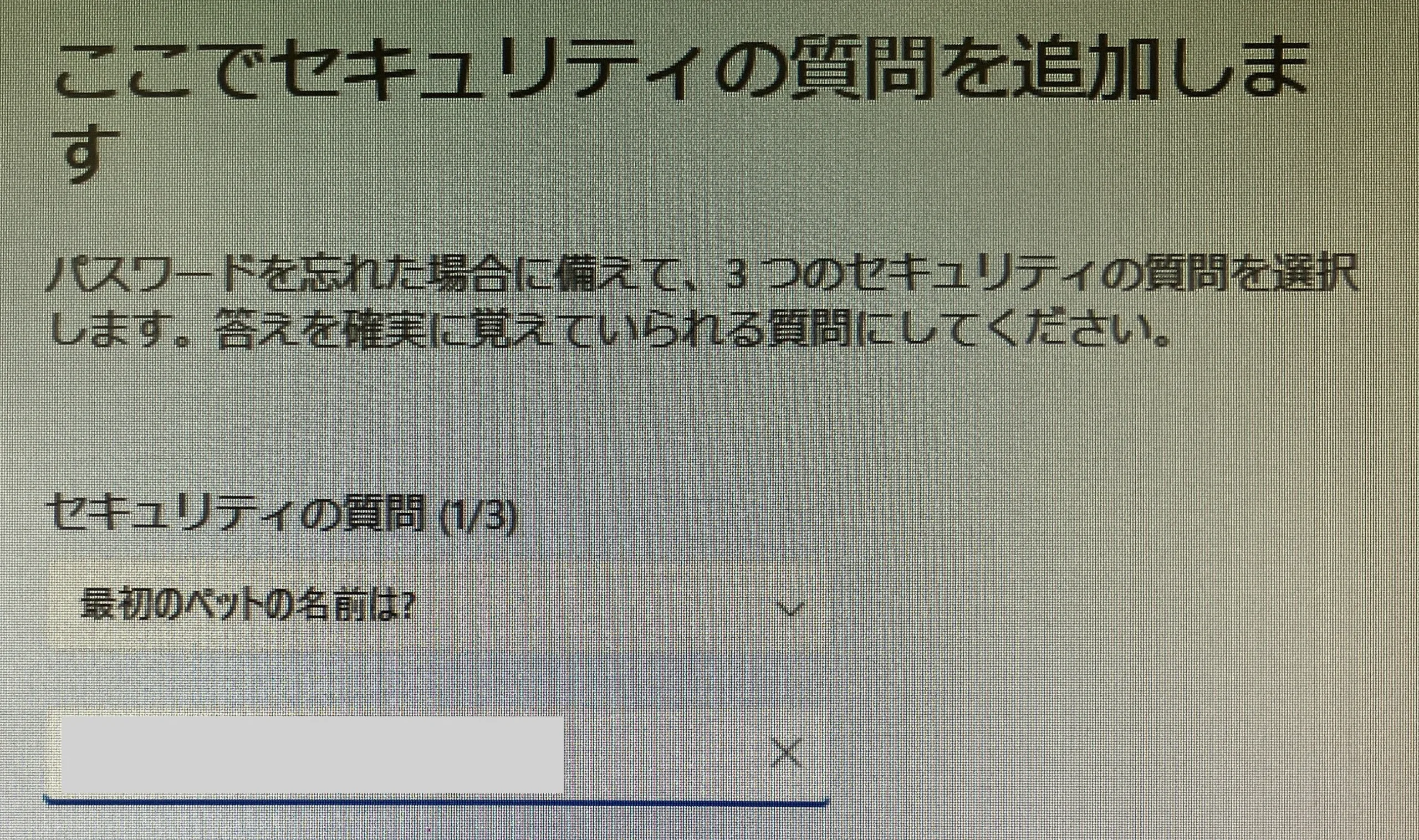
この内、3つの質問に対して、それぞれ回答を登録します。
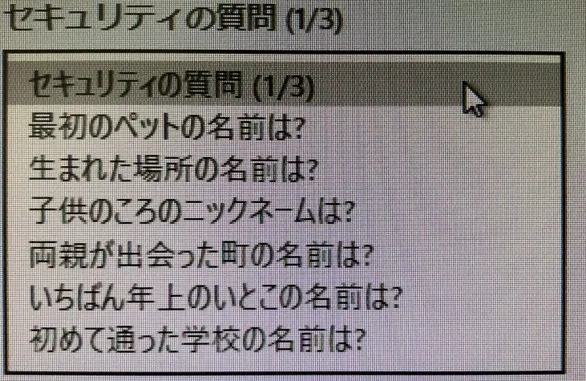
覚えていられる内容を回答しましょう。
デバイスとプライバシー設定の選択
すべてオフにしました。
これは好みの問題です。
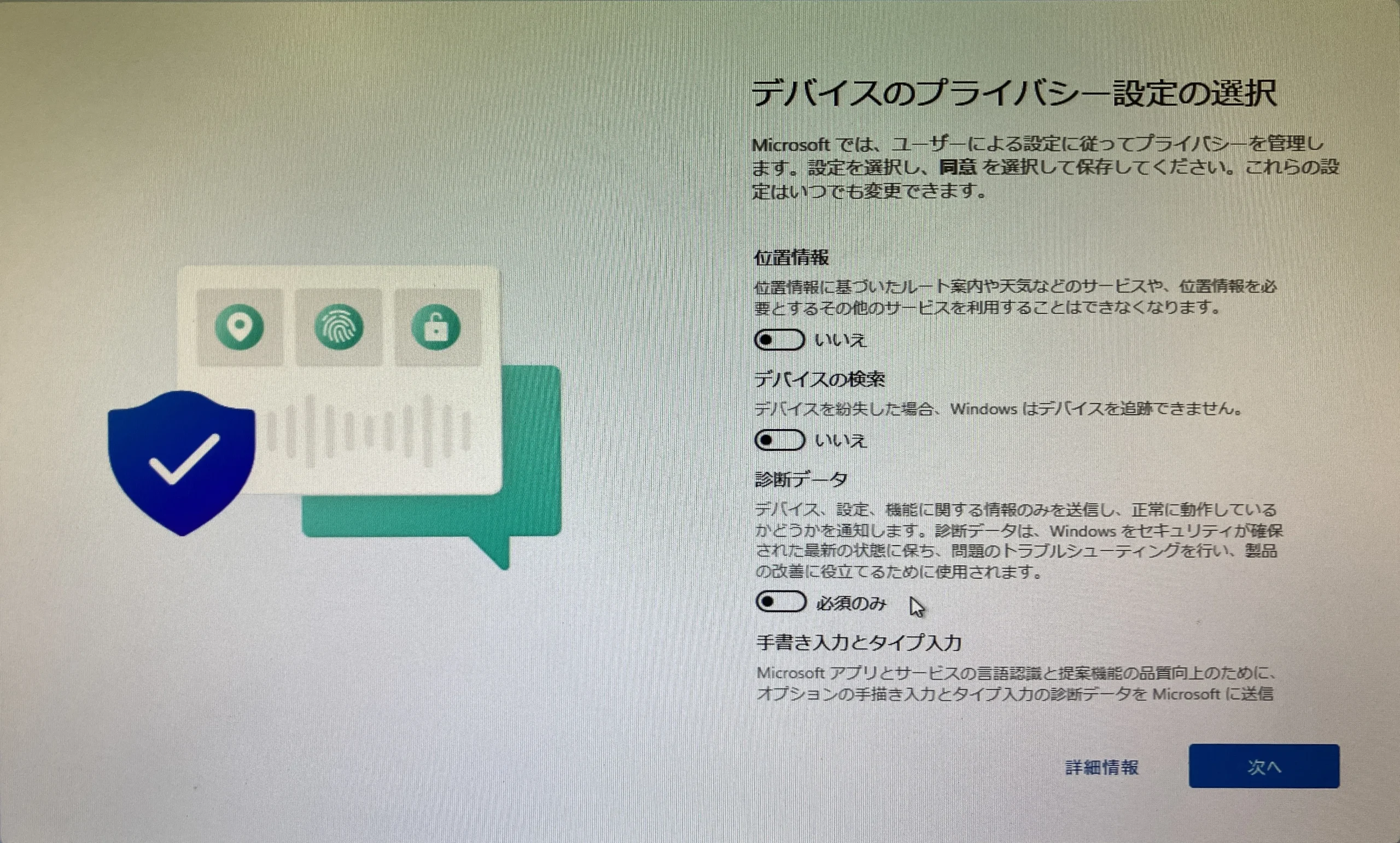
セットアップの最終段階です
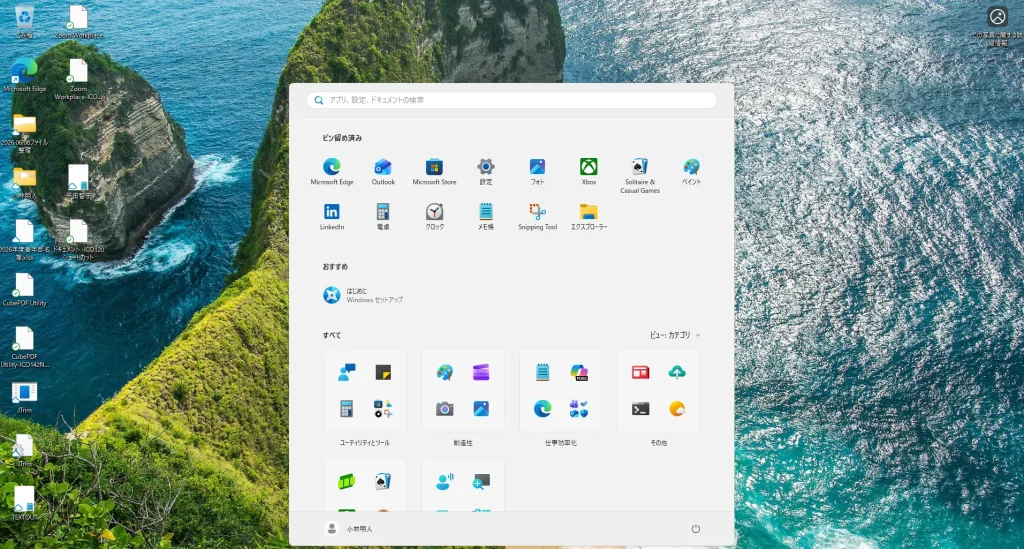
Windows11が起動
Windows11が起動して、インストール完了です。
念のためライセンス状態の確認
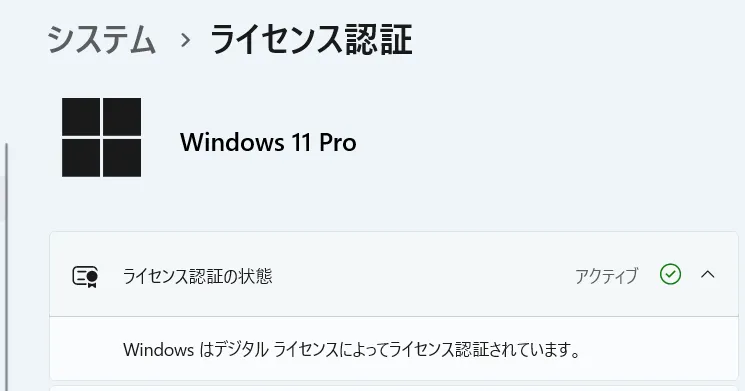
「設定」→「システム」→「ライセンス認証」で、ライセンスがアクティブになっていることを、念のため確認しておきましょう。
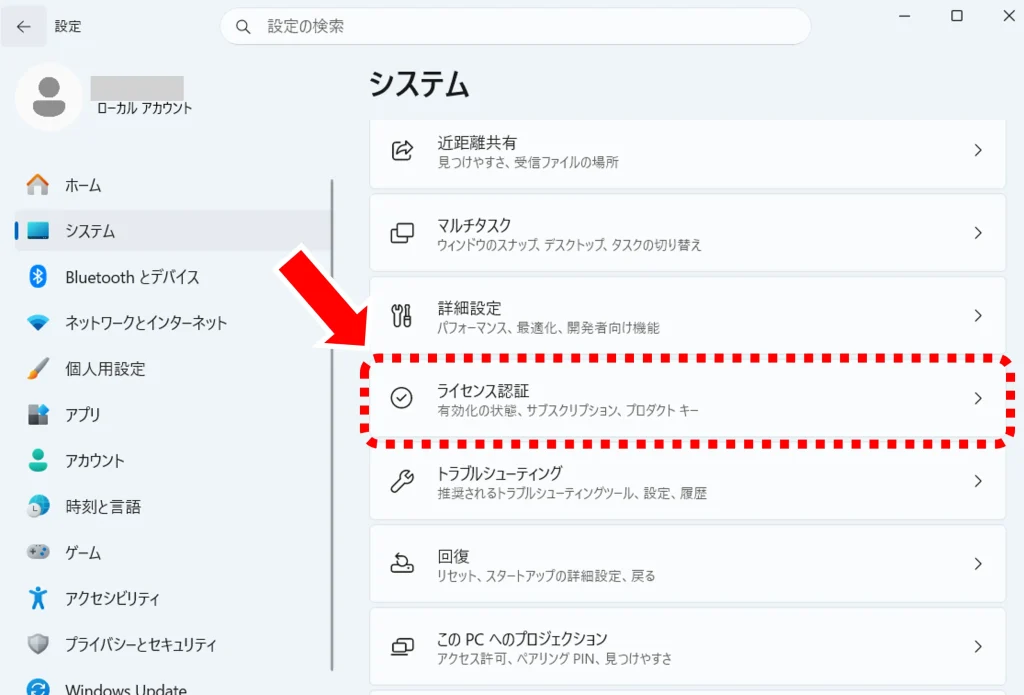
ライセンス認証されていることが、確認できればOKです。
以上で、ローカルアカウントによるWindows11のインストールは完了です。
OneDriveを使いたくない場合の設定
OneDriveが自動的に起動しないようにする
ローカルアカウントでセットアップしているため、この時点ではOneDriveと同期されていません。
ただし、後から誤ってOneDriveを起動したり、Microsoftアカウントでサインインしたりした際に同期が始まることを防ぐため、あらかじめOneDriveが自動的に起動しないよう設定しておくことをおすすめします。
タスクマネージャーを起動
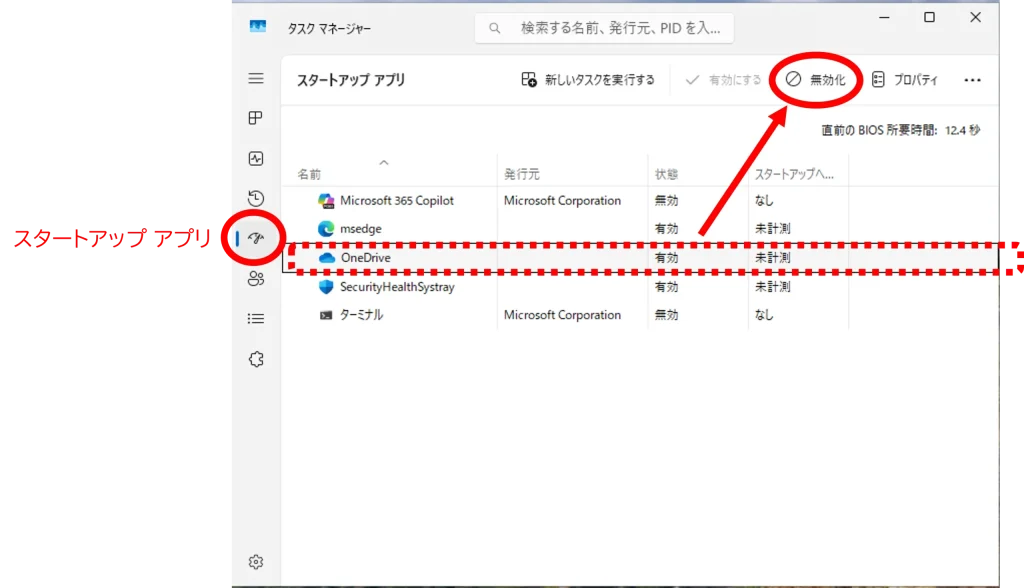
タスクマネージャーを起動します。
※「Ctrlキー」+「Shiftキー」+「Escキー」を同時に押すと起動できます。
「スタートアップ アプリ」を開き、「Microsoft OneDrive」を選択して[無効にする]をクリックします。
これで、Windows起動時にOneDriveが自動的に起動しなくなります。
「アプリ」→「再開」をオフにする
Microsoft 365(Word・Excel・PowerPointなど)のインストールや、Microsoft Edgeのセットアップでは、Microsoftアカウントでサインインする場合があります。
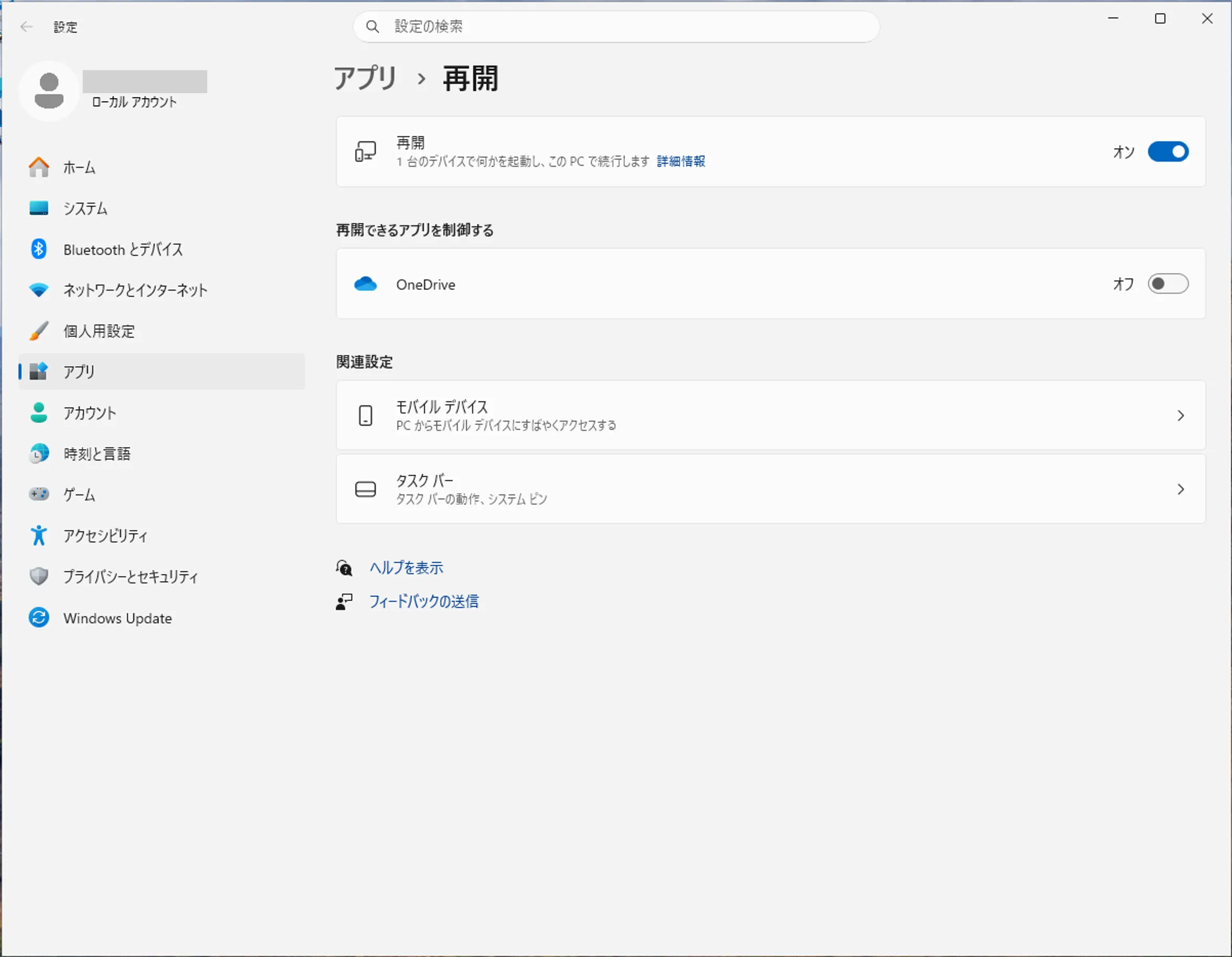
その際、OneDriveが自動的に再開される可能性があるため、あらかじめこの機能をオフにしておくことをおすすめします。
「設定」→「アプリ」→「再開」を開き、「再開できるアプリを制御する」の一覧にある「OneDrive」をオフにします。
ファイル保存先を確認する
念のため、デスクトップやドキュメントなどの保存先がローカルフォルダーになっていることを確認しておきましょう。
ローカルアカウントでセットアップした場合は、通常、デスクトップやドキュメント、ピクチャなどはローカルフォルダーに保存されますが、念のため一度確認しておくと安心です。
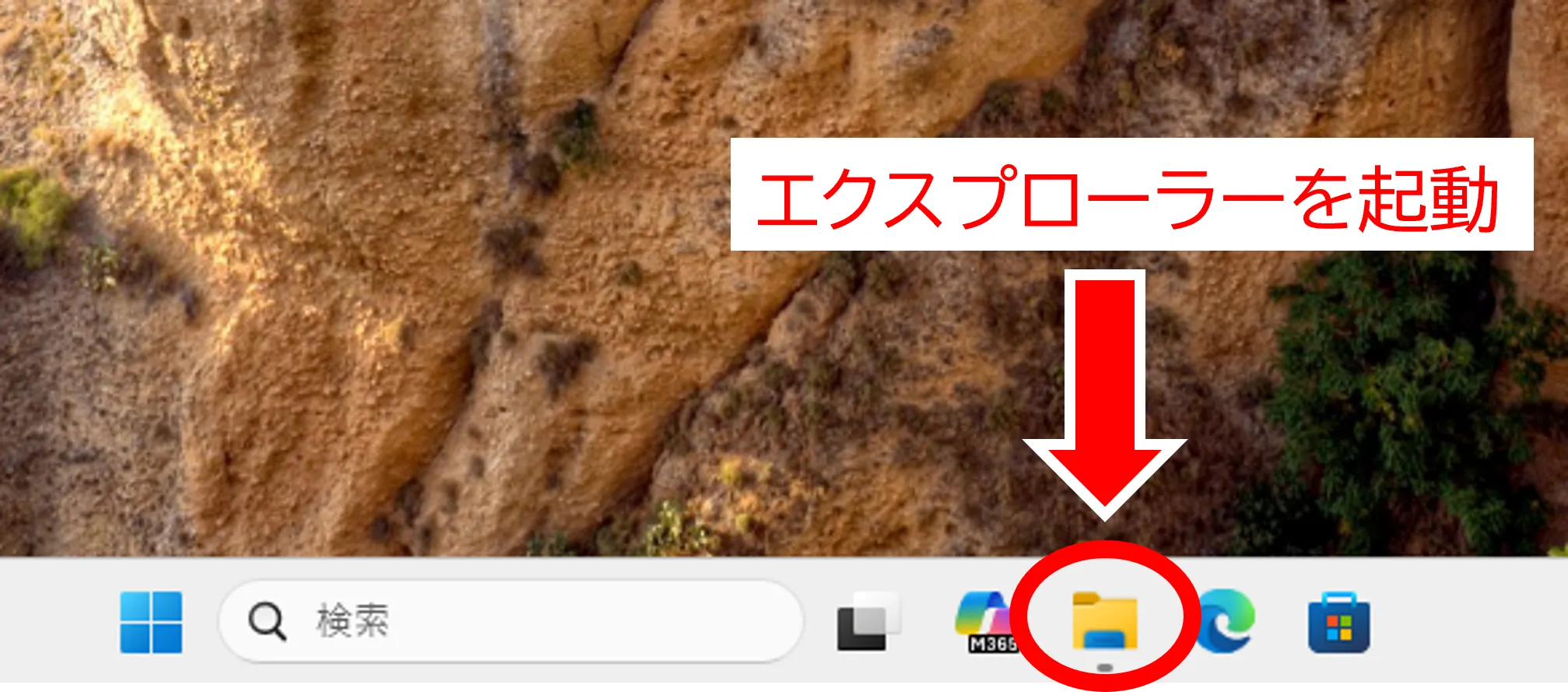
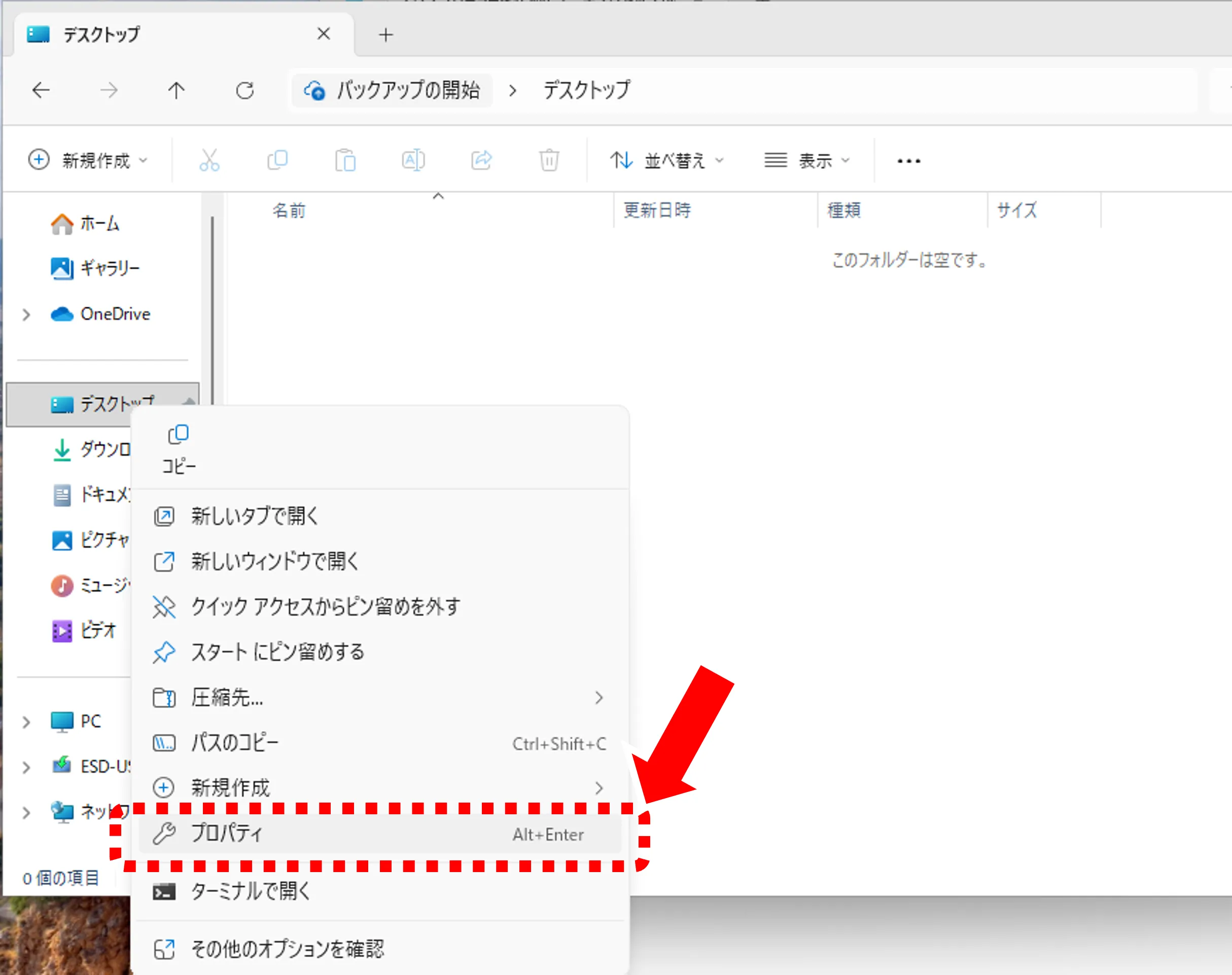
エクスプローラーを起動します。
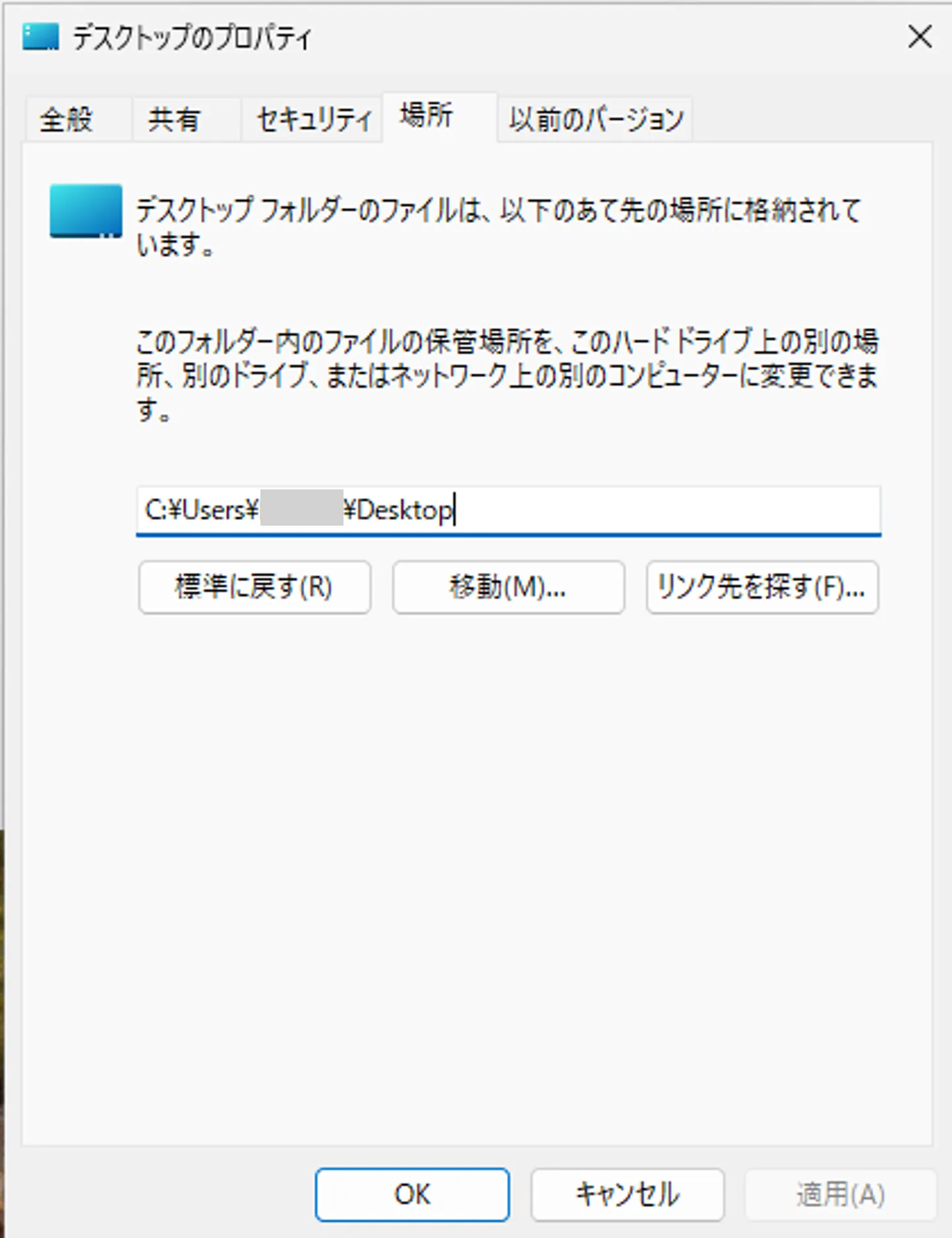
次のフォルダーの保存場所がローカルになっていることを、それぞれの[プロパティ]から確認します。
- デスクトップ
- ダウンロード
- ドキュメント
- ピクチャ
- ミュージック
- ビデオ
保存場所がローカルドライブ(通常は C:ドライブ)を指していれば問題ありません。
以上で、ローカルアカウントによるWindows 11のセットアップは完了です。また、お好みに応じてOneDriveが自動的に起動しないよう設定する手順もご紹介しました。
ここまで完了したら、インターネットに接続し、Windows Updateを実行し、各種ドライバー、必要なアプリケーションをインストールしていきましょう。
※本記事の手順は執筆時点(Windows 11 バージョン25H2)で動作を確認しています。今後のWindows Updateにより、セットアップ方法が変更される場合がありますので、ご了承ください。