「Media Creation Tool」でインストールメディアを作っていきます。
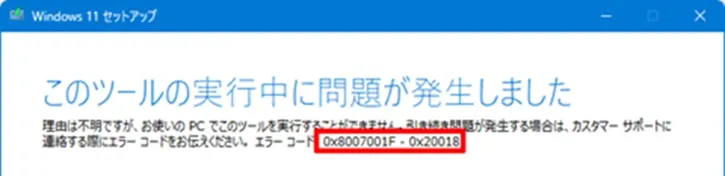
筆者の経験では、システム要件を満たしていないPCで実行すると、インストールメディアの作成に失敗することがありました。そのため、確実に作成するためにも、Windows 11がインストールされているPCで作業することをおすすめします。
USBフラッシュメモリを用意
8GB以上のUSBフラッシュメモリを用意します。
高性能な製品である必要はありませんので、安価なUSB 2.0対応のUSBメモリでも十分です。
「Media Creation Tool」をダウンロードする
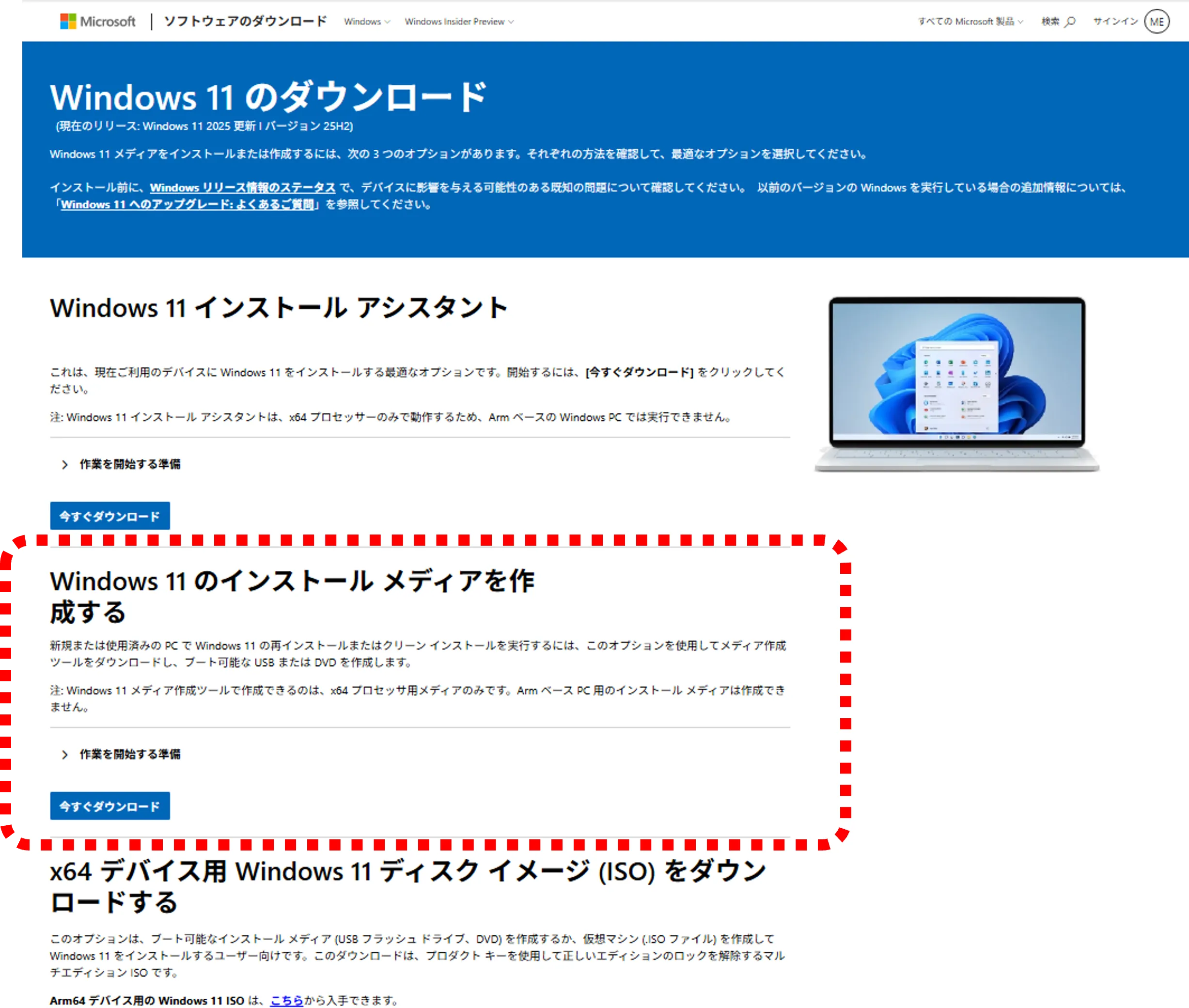
別のパソコンで、以下のURLの、「Windows11のインストールメディアを作成する」よりMedia Creation Toolをダウンロードします。
https://www.microsoft.com/ja-jp/software-download/windows11
以前作成したインストールメディアは使える?
これは、おすすめしません。
なぜなら、インストール後の更新に時間がかかる可能性があるためです。
Windows11は定期的に機能更新(バージョンアップ)が行われています。また、インストールメディアは、作成した時点のWindows11を基に作られます。
例えば、24H2のときに作成したインストールメディアを、25H2が最新となってから使用すると、インストール後に多数の更新プログラムや機能更新が必要になる場合があります。その分、セットアップ完了までの時間が長くなってしまいます。
そのため、Windows11をクリーンインストールする際は、インストールする直前に最新のインストールメディアを作成することをおすすめします。
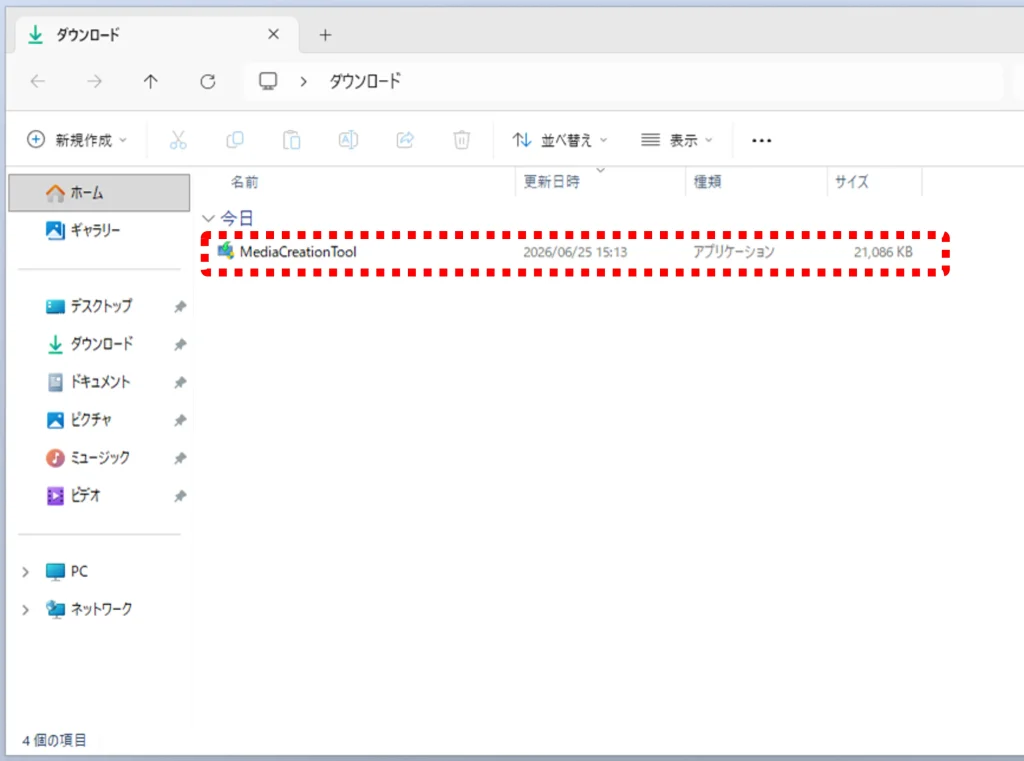
ダウンロードしたMedia Creation Toolをダブルクリックして起動します。
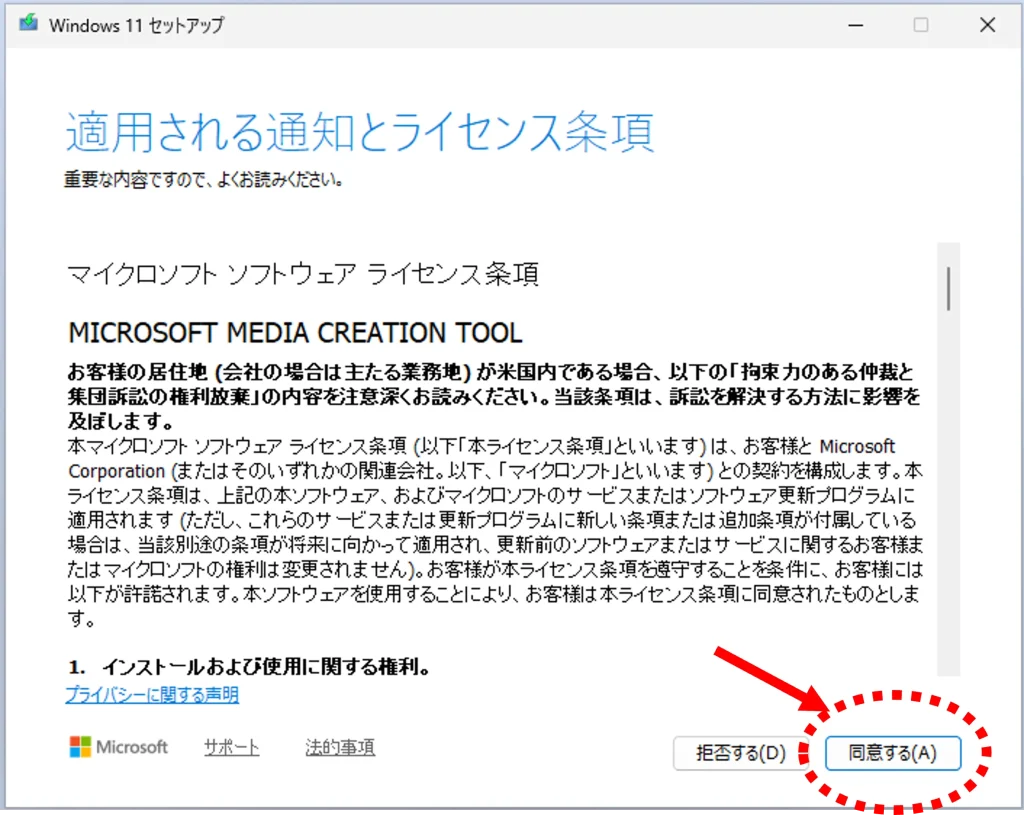
ライセンス条項の確認です。
「同意する」で進みます。
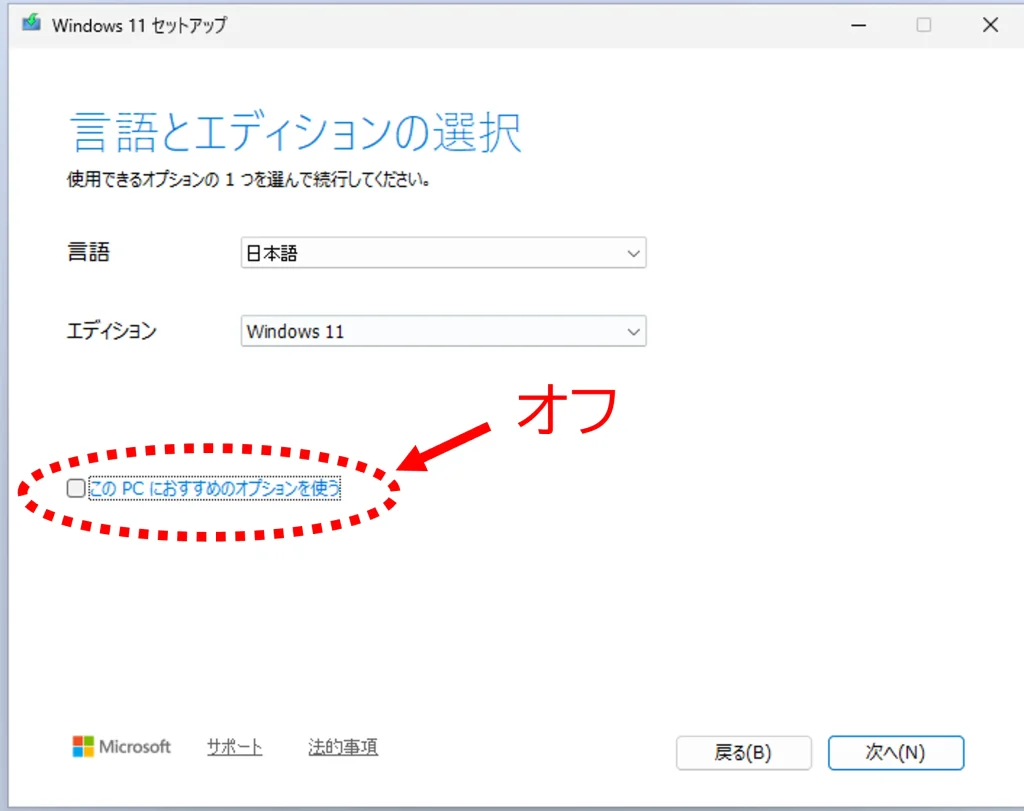
言語:日本語
エディション:Windows11
を選択。
別のパソコンにインストールしますので、「このPCにおすすめのオプションを使う」はオフにします。
「次へ」で進みます。
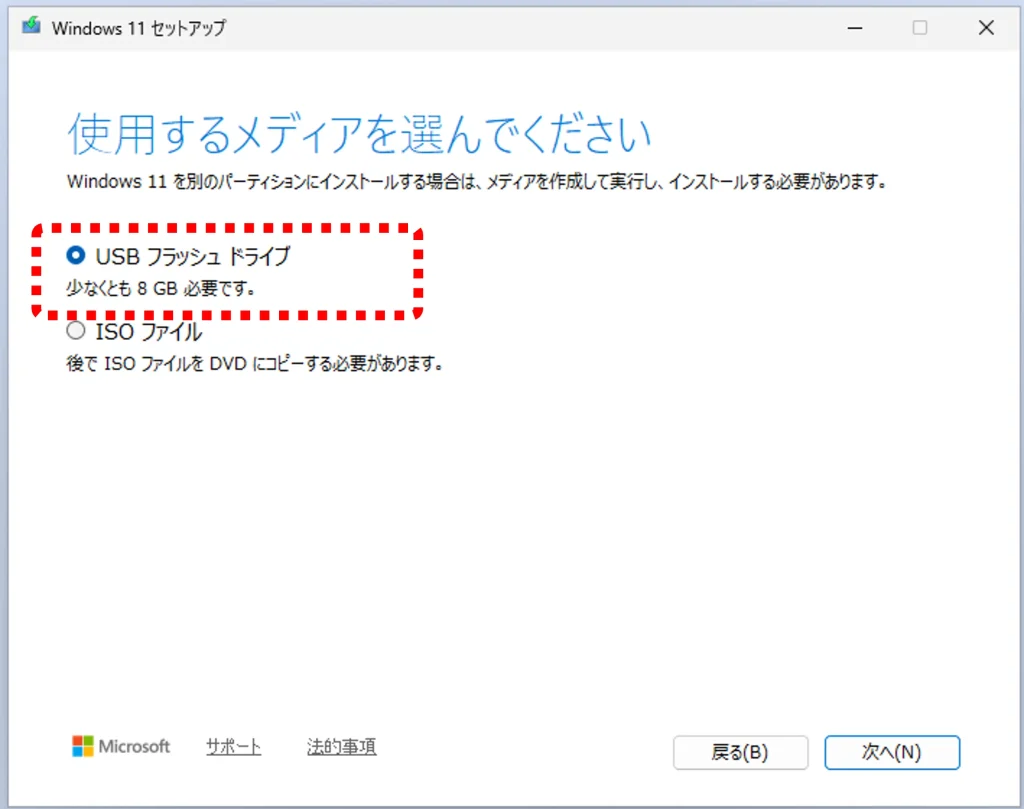
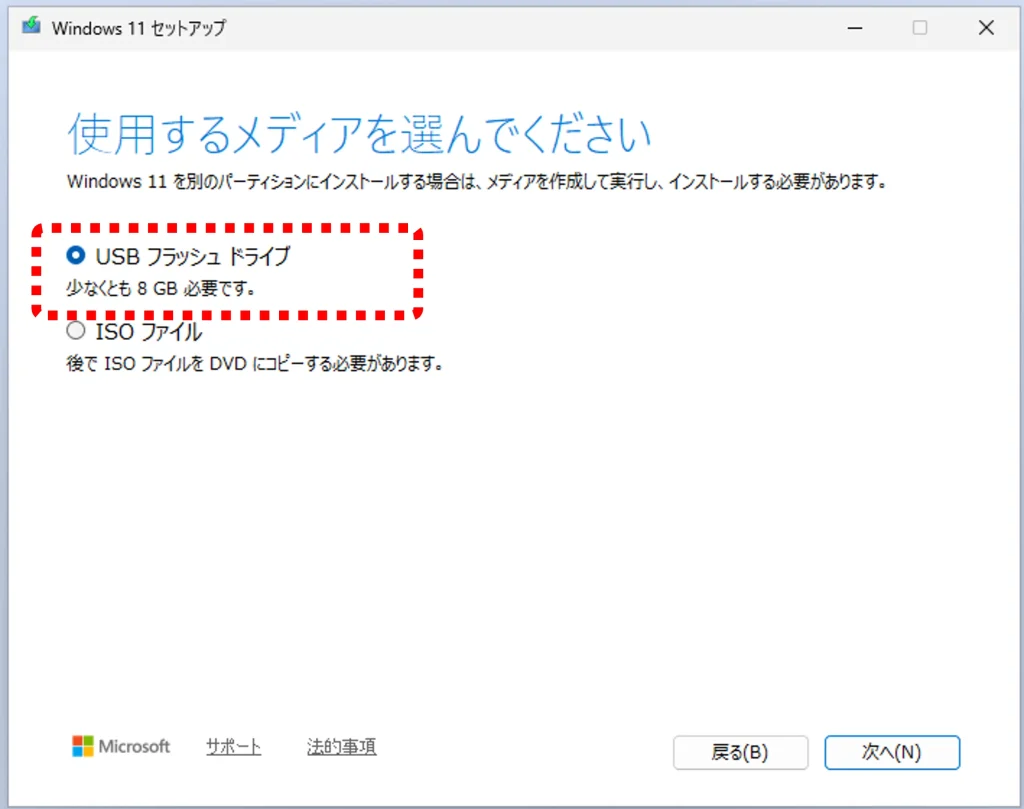
USBメモリをPCに接続し、「USBフラッシュドライブ」を選択します。
「次へ」で進みます。
USBメモリの認識を確認して、認識されていれば、「次へ」で進みます。
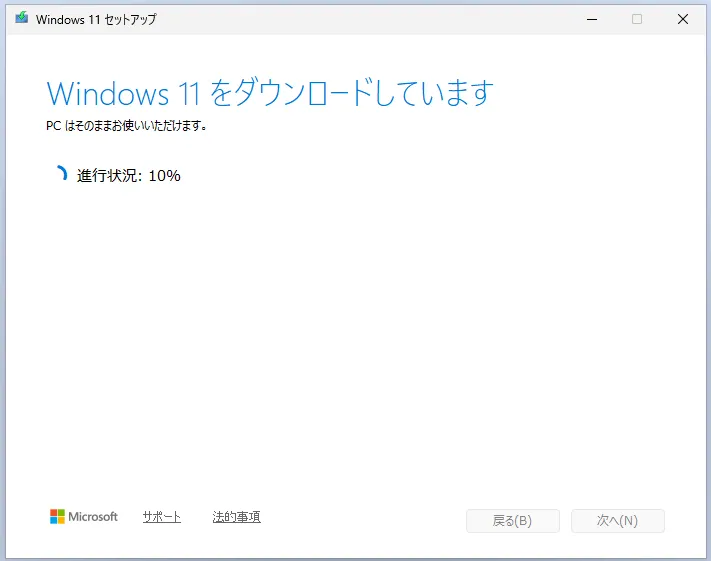
ダウンロード中のメッセージです。
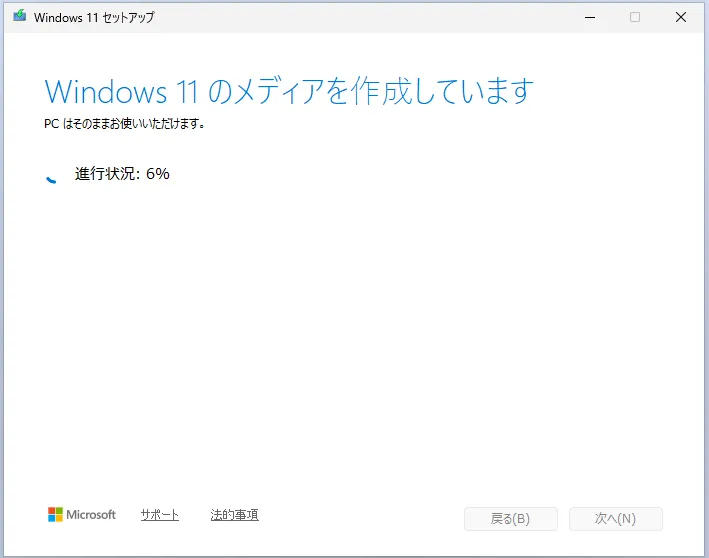
インストールメディア作成中のメッセージです。
「完了」をクリックして終了、これでインストールメディアの完成です。
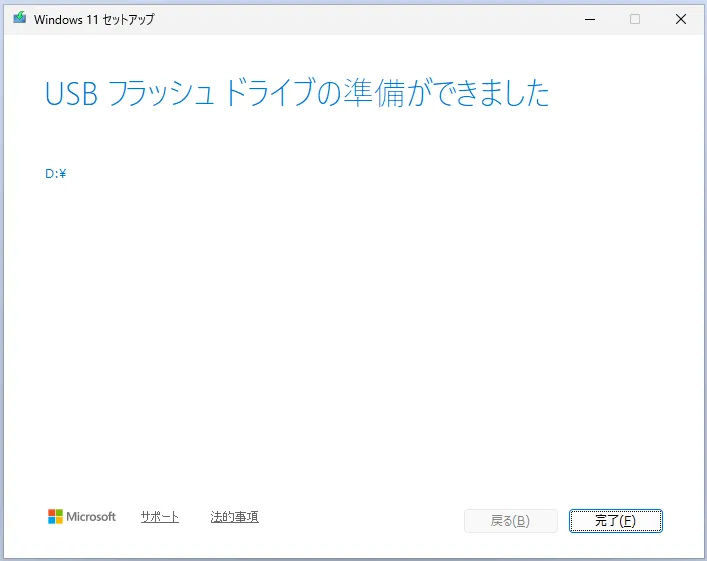
以上でインストールメディアの作成は完了です。