筆者の会社で使用しているパソコンの半数近くは中古PCです。
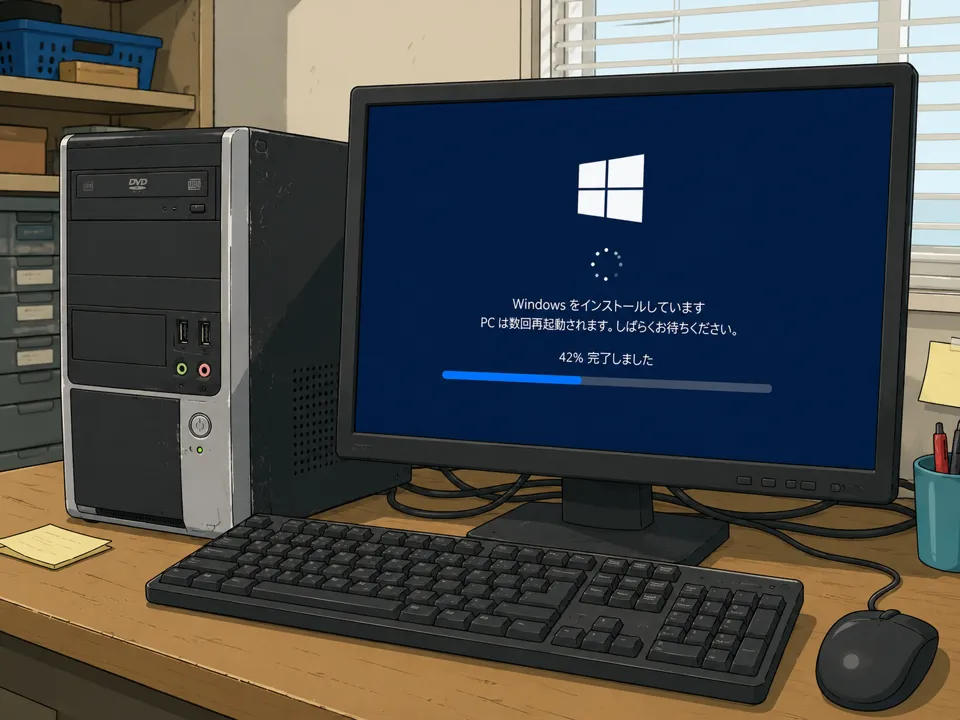
導入時には、搭載されていたストレージを取り外してSSDへ換装し、Windowsをクリーンインストールしています。
Windows 11ではハードウェア要件が従来より厳しくなりましたが、一般的にはIntel第8世代以降のCPUを搭載したPCであればシステム要件を満たしています。そのようなパソコンであれば、Word、Excel、PowerPointなどのOfficeソフトやWebブラウザを利用する程度なら、十分快適に使用できます。
一方、中古PCにはHDDを搭載したモデルも少なくありません。HDDのままでもWindows 11は動作しますが、起動やアプリの動作速度を考えると、現在ではSSDへの換装は必須といってよいでしょう。そのため、筆者は必ずSSDへ換装したうえでクリーンインストールを行っています。
また、リユースPCは、ほとんどの場合Windowsがインストールされた状態で販売されていますが、期間限定版のセキュリティソフトやMicrosoft製ではないオフィスソフト、販売店の宣伝用アプリなどがあらかじめインストールされていることがあります。これらはアンインストールすれば済むようにも思えますが、不要なソフトウェアをすべて把握するのは難しく、中にはバックグラウンドで動作し続け、CPUやメモリなどのシステムリソースを消費するものもあります。そのため、不要なソフトウェアを一掃できるクリーンインストールを行っています。
クリーンインストールを行えば、不要なソフトウェアを一切含まない状態からWindowsを使い始められます。その結果、パソコン本来の性能を引き出せるだけでなく、トラブルの原因も減らせます。
また、クリーンインストールの方法を知っておけば、Windowsが起動しなくなった場合や、パソコンを初期状態に戻したい場合にも役立ちます。一度覚えてしまえば、中古PCだけでなく新品のパソコンでも役立つ知識です。

Windows11クリーンインストール 【1】中古PCのSSD換装
ご近所で親しくお付き合いさせていただいている法人様より、使わなくなった少し古いPCをいただきました。 富士通FMVシリーズESPRIMO D588/CXFMVD4505APCPU:intel core…
Windows11クリーンインストール 【2】インストールメディアを作る
「Media Creation Tool」でインストールメディアを作っていきます。 以上でインストールメディアの作成は完了です。
Windows11クリーンインストール 【3】インストール実行
ハードウェアとインストールメディアの準備ができたら、いよいよインストールを実行していきます。 USBを接続 PCの電源が切れている状態で、インストール用USBメモリを接続します。この時点では、LANケ…
Windows11クリーンインストール 【4】PCをUSBから起動させる設定
起動時にF12キー インストール用USBメモリを接続して、電源を入れます。 起動時のメーカーロゴ画面で「F12」キーを長押しします。 シリーズによって異なる可能性がありますが、BIOS画面を表示するに…
Windows11クリーンインストール 【5】ローカルアカウントでセットアップ
Windows 11を通常の方法でインストールすると、Microsoftアカウントでのサインインが求められ、そのアカウントに紐づいた環境でセットアップが行われます。 しかし、事情によってはMicros…