
起動時にF12キー
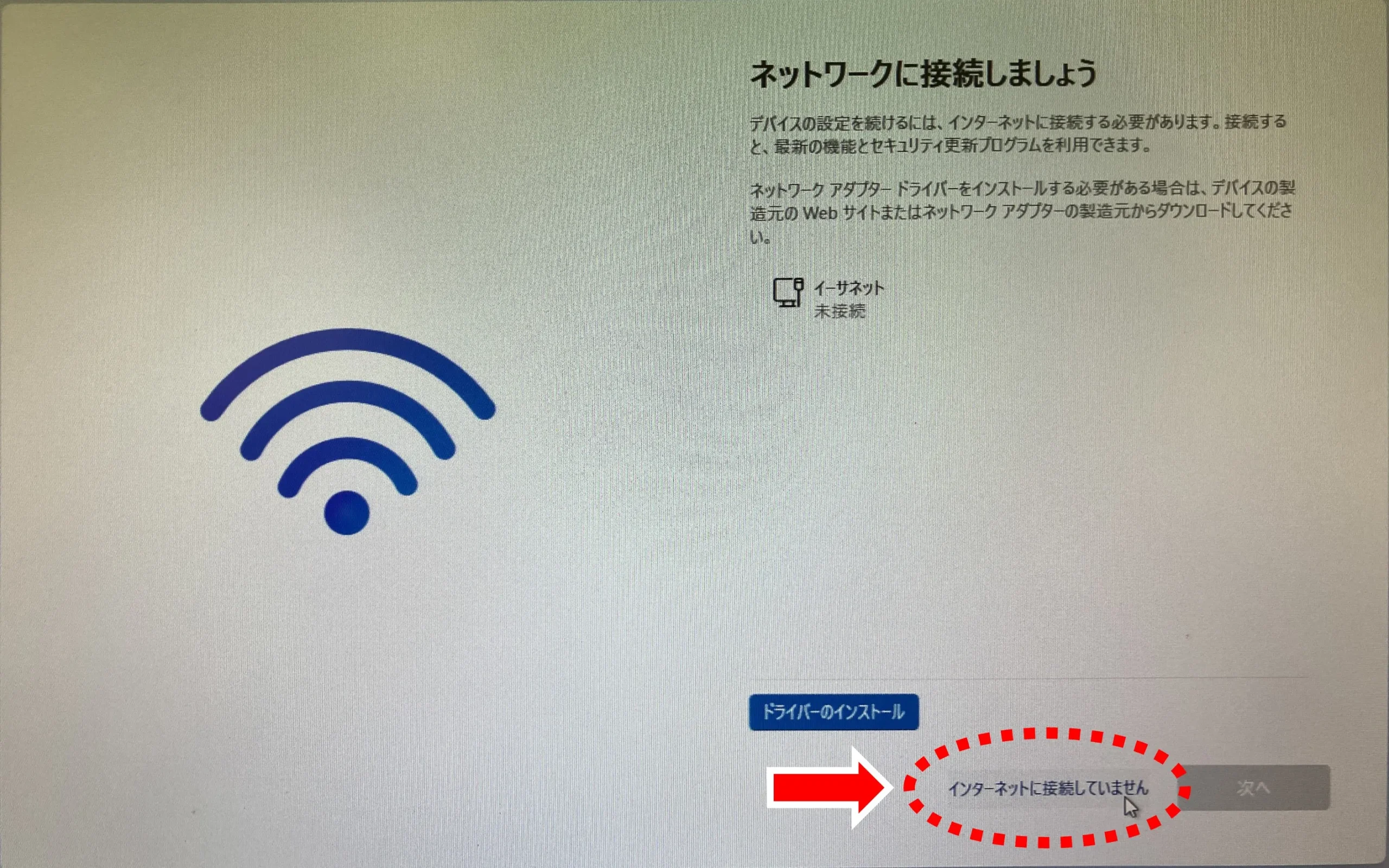
インストール用USBメモリを接続して、電源を入れます。
起動時のメーカーロゴ画面で「F12」キーを長押しします。
シリーズによって異なる可能性がありますが、BIOS画面を表示するには、起動時のメーカーロゴ画面で、以下のキーが割り当てられているようです。
NEC、富士通、Lenovo、Dell、EPSONは、<F12>
HPは、<F9>
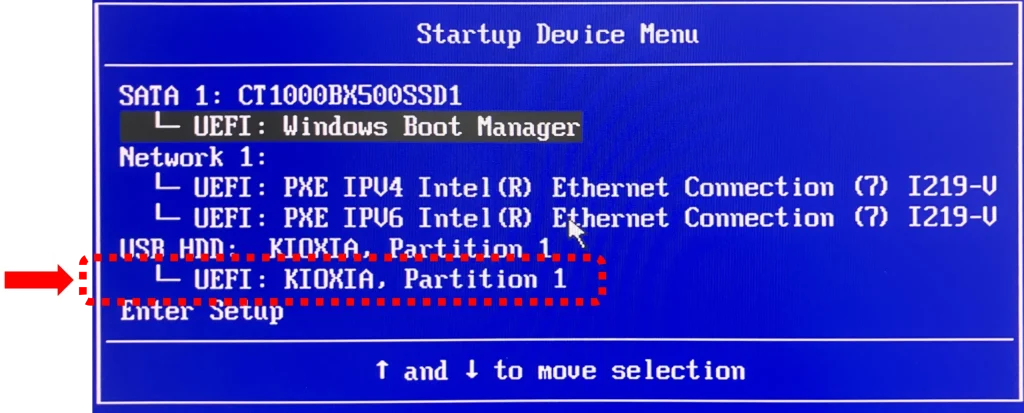
この画面になったら、矢印キーで、「UEFI: (USBメモリ名), Partition 1」を選択してEnterで、インストール用USBメモリからの起動が開始されます。
こんな方法も。BIOSからの設定方法
こんな方法もあります。
以下は、BIOSの起動順位を変更してUSBメモリから起動する方法です。
メーカーによるFキーの割り当て
シリーズによって異なる可能性がありますが、BIOS画面を表示するには、起動時のメーカーロゴ画面で、以下のキーが割り当てられているようです。
- NEC、富士通、Lenovo、Dell、EPSONは、<F2>
- HPは、<F10>
<例>富士通の場合
富士通のPCの場合は、この時点でUSBメモリを差しておく必要があるようです。
①BIOSを起動
起動時のメーカーロゴ画面でF2キーを押す(連打する)ことで起動します。
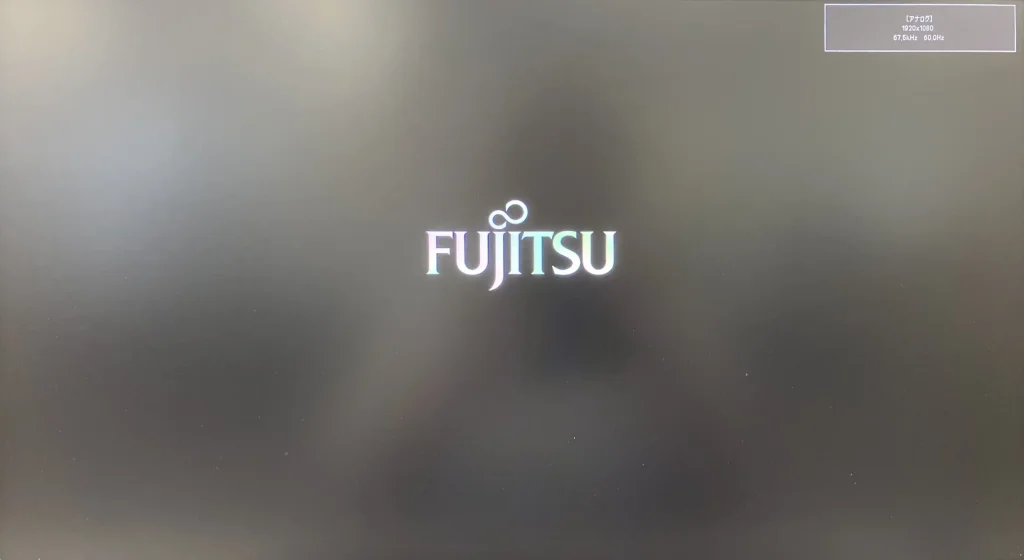
②BIOSが起動します。
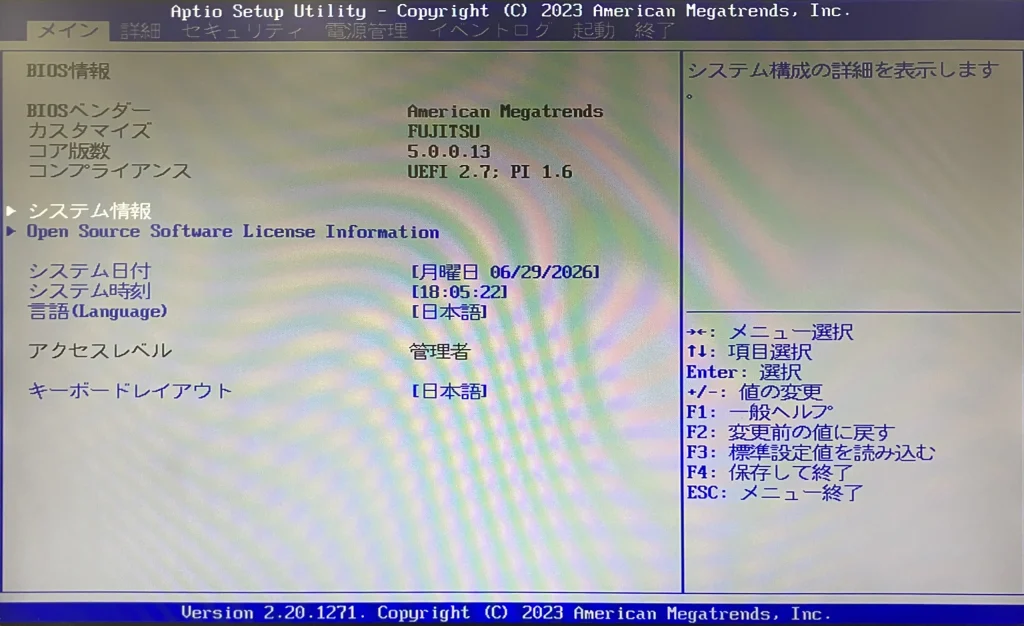
③右矢印キーで「起動」タグに移動します。
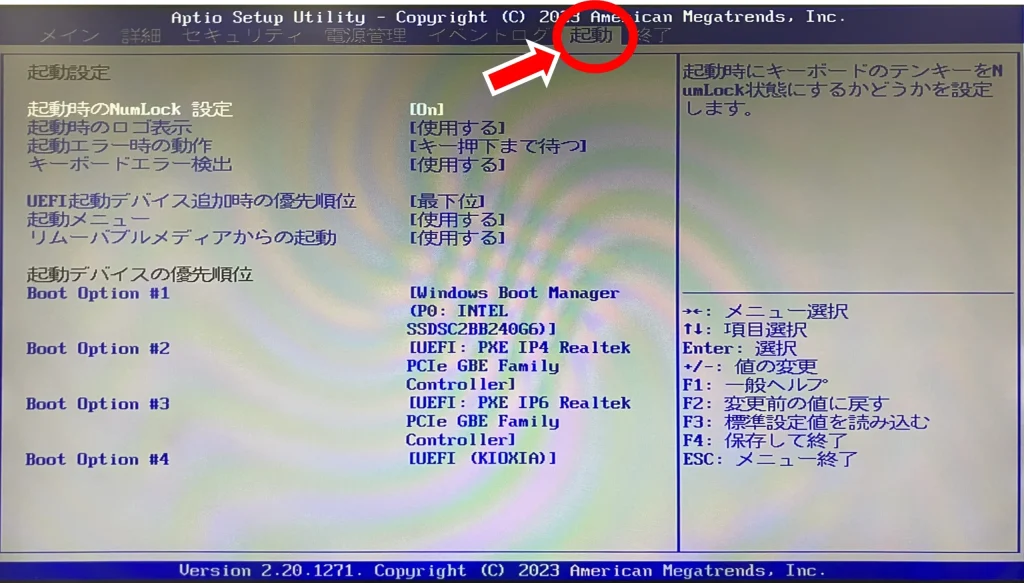
④Boot Option #1
- 下矢印キーで「Boot Option #1」に移動して、Enterキーを押します。
- USBメモリ名が表示された「UEFI: ○○」を選択して、Enterキーを押します。
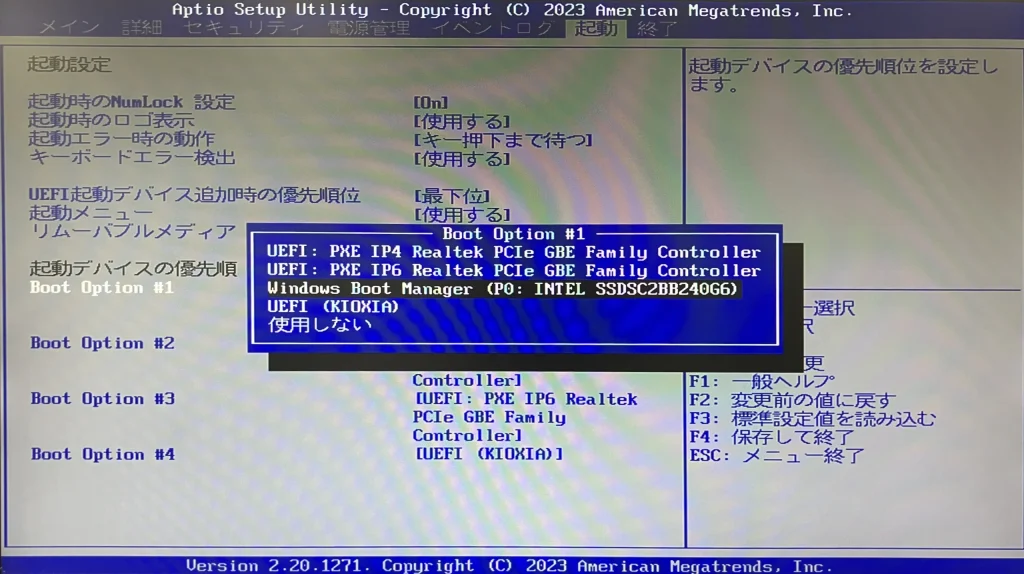
先に説明しましたが、最初にUSBメモリを挿しておかないと、「UEFI:(USBメモリ名)」の項目は表示されません。
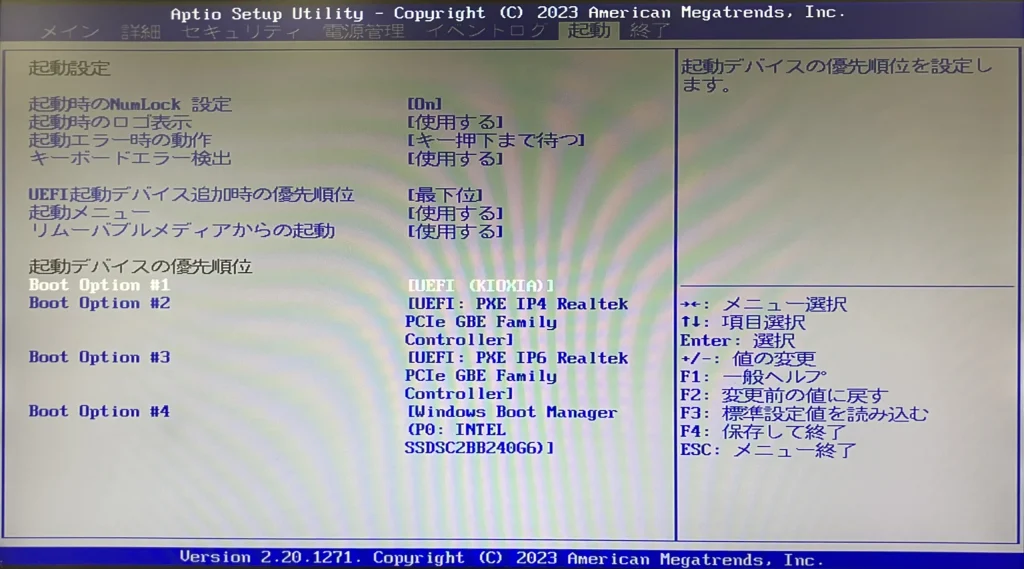
⑤Boot Option #1を確認
Boot Option #1が「UEFI:(USBメモリ名)」になっていることを確認します。
⑥右矢印キーで「終了」タグに移動します。
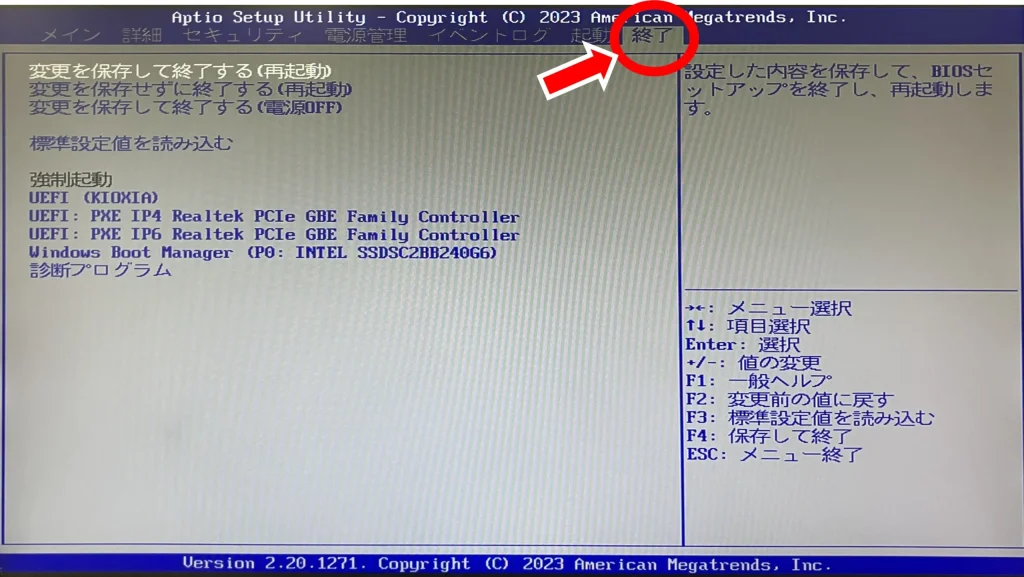
⑦変更を保存して終了
- 「変更を保存して終了する(再起動)」を選択します。
- フォーカスを「はい」にあわせて、Enterキーを押すと再起動され、インストール用USBメモリからの起動が開始されます。
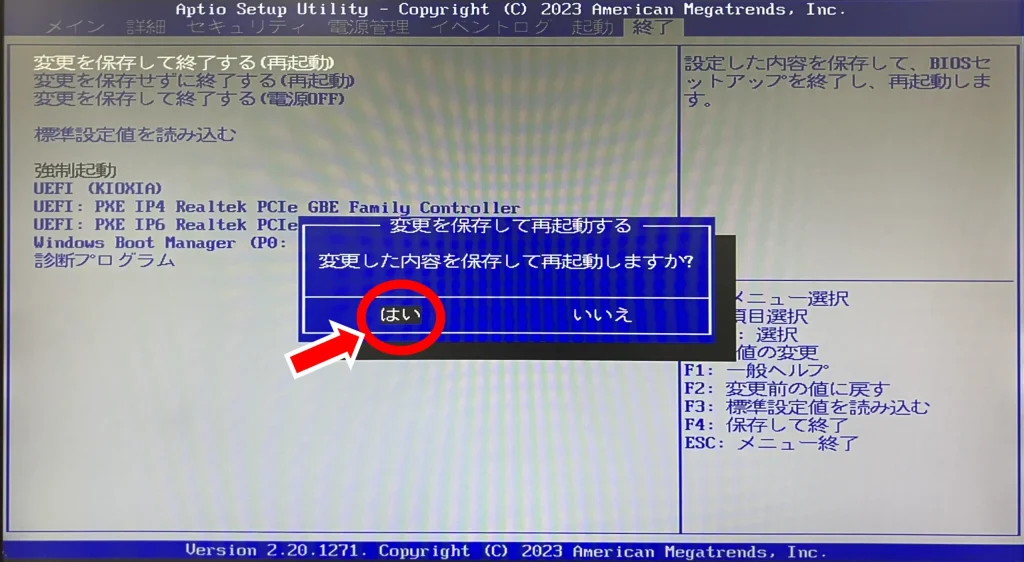
以上で、BIOSからUSBメモリから起動するための設定は完了です。