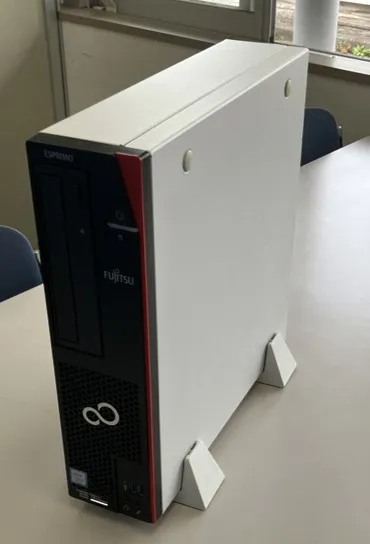
ご近所で親しくお付き合いさせていただいている法人様より、使わなくなった少し古いPCをいただきました。
富士通FMVシリーズ
ESPRIMO D588/CX
FMVD4505AP
CPU:intel core i3-8100
メインメモリ:8GB
ストレージ:HDD 500GB
Windows 11のシステム要件を満たしています。
しかし、このままでは、いただいた法人様で使用していた機密情報を含むデータが残っている可能性がありますので、ストレージごと交換して、外したHDDはお返しすることにしました。
どうせなら、高速化すべくSSDに換装することにしました。
使用するSSD
換装に使用するSSDは、以前中古ショップで“いずれ使うだろう”と思い購入しておいた中古品、2.5インチSSD ディスク容量は240GBです。
当時(2025年8月)、税込3300円。しかも、intel社製。とてもお得でした。
それでは早速、SSDへ換装していきます。
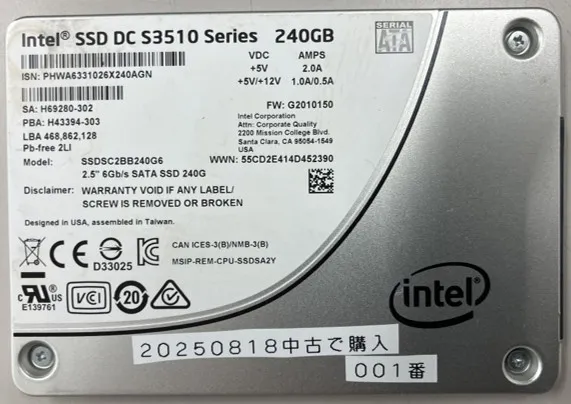
【豆知識】
この写真のように、筆者は物品購入をした場合にいつどこで購入したかをメモしてあります。
これが後々意外と役立つことがあります。
分解から交換手順
手順としては、
- カバーを外す
- ストレージを外す
- SSDを取り付ける
- カバーを戻す
と単純作業ですが、当然のことながら筐体によってやり方が異なります。
この筐体は比較的分解しやすい方でした。
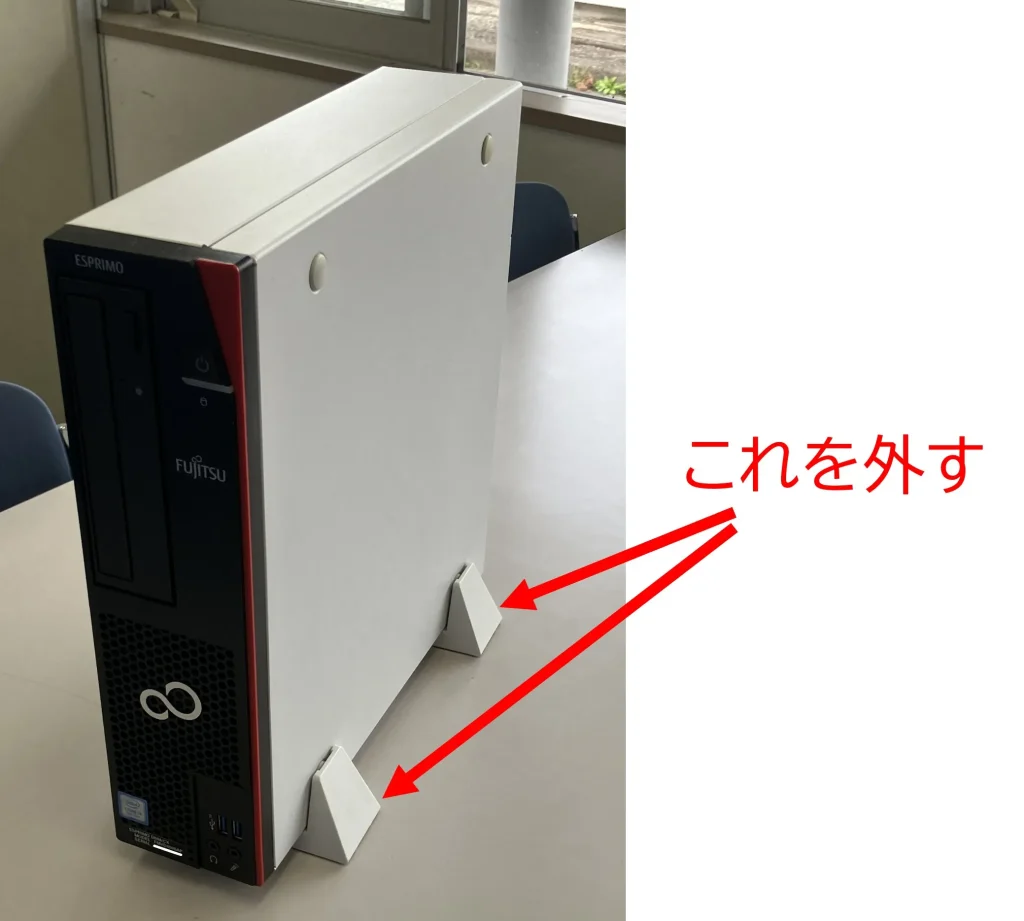
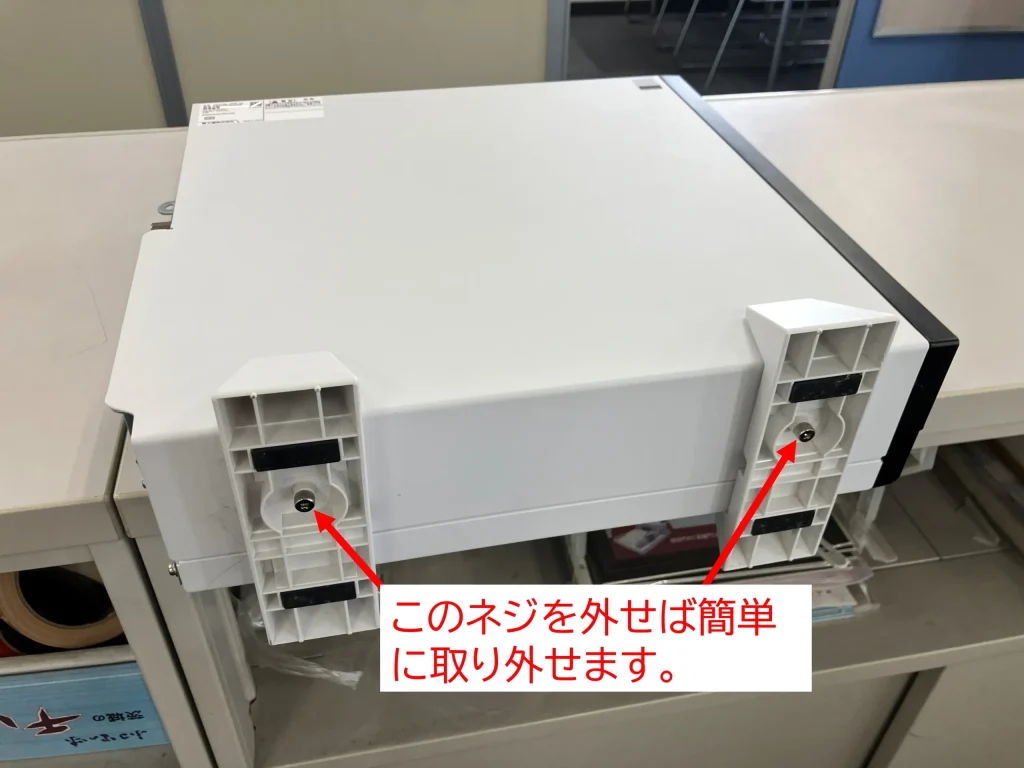
本体のスタンドを外します
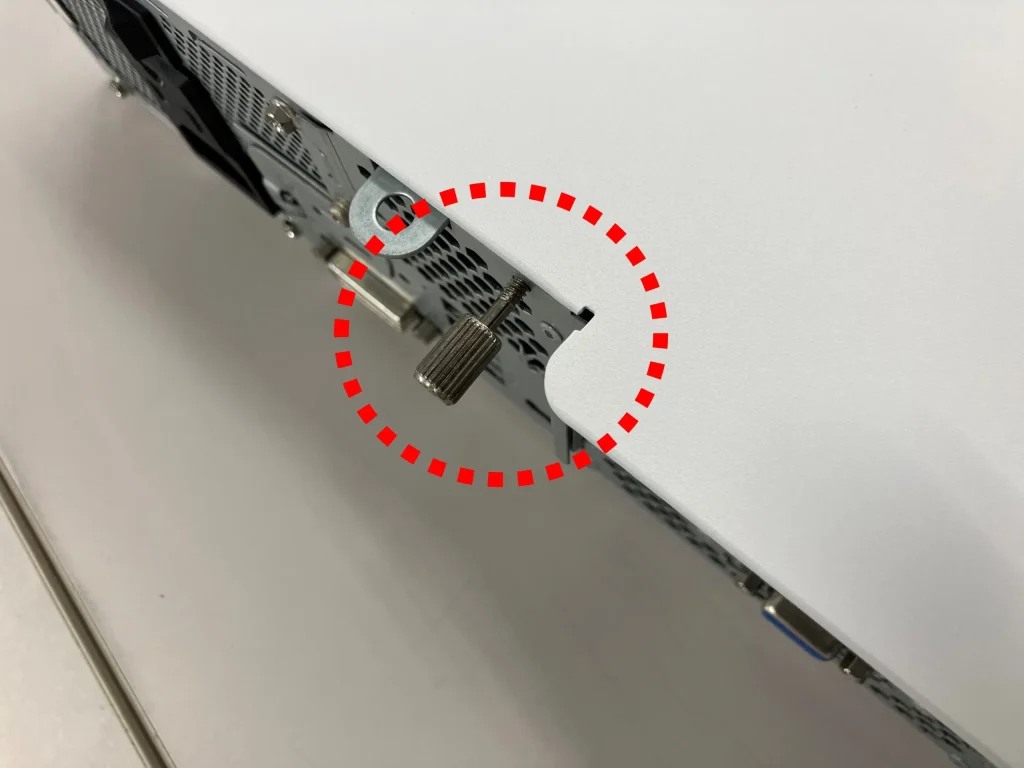
本体カバーを外す
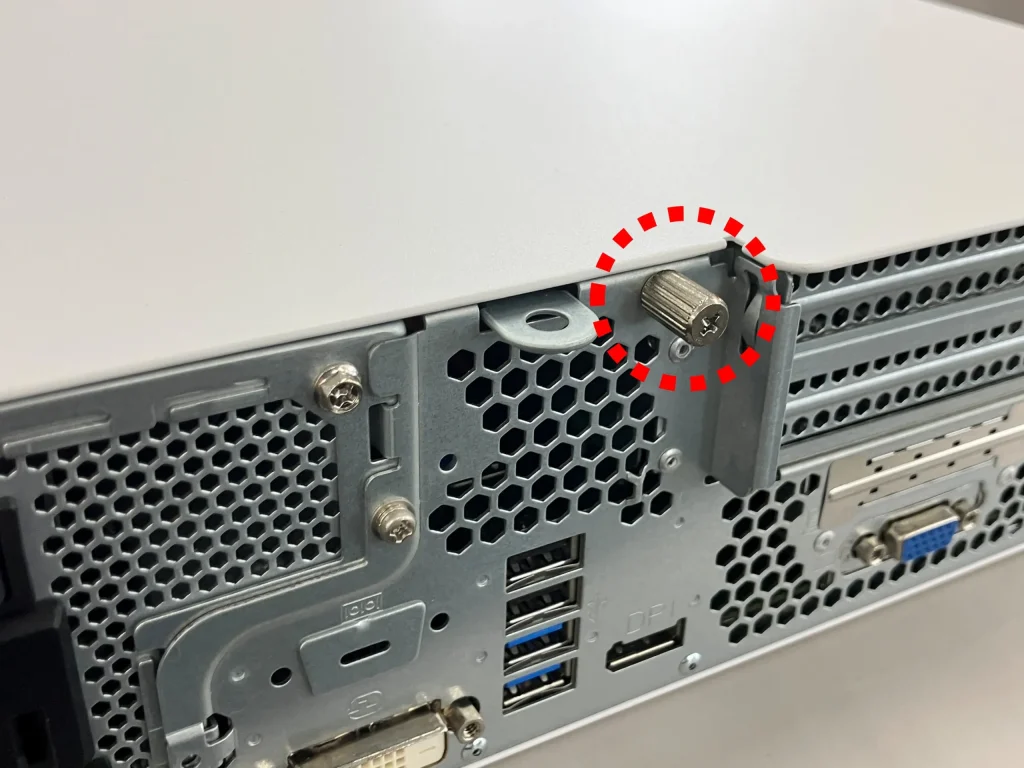
このネジを緩めます。完全に外さなくて大丈夫です。
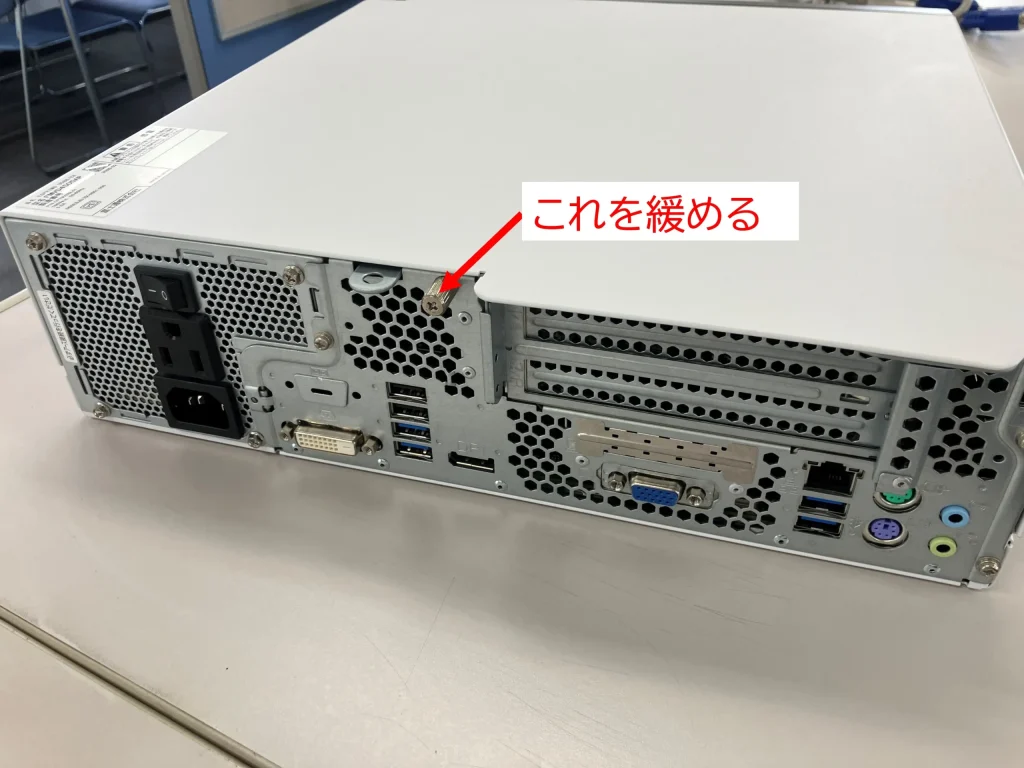
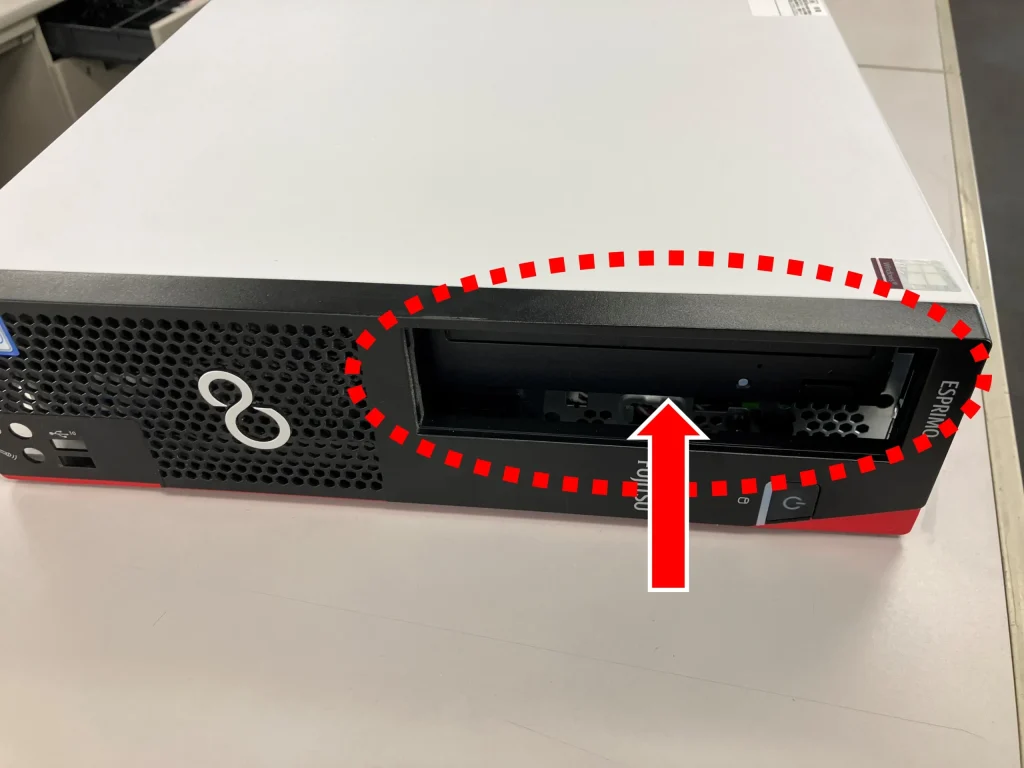
DVDドライブのところを押すと、カバーが外れます。
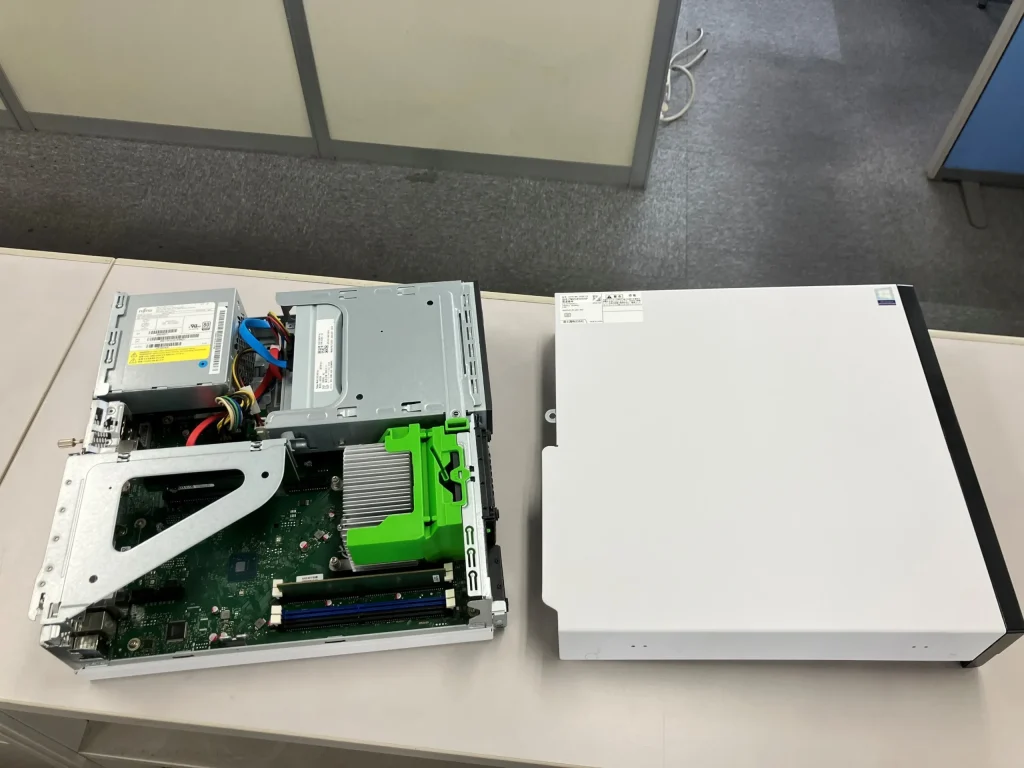
カバーを外すことができました。
ストレージを取り外す
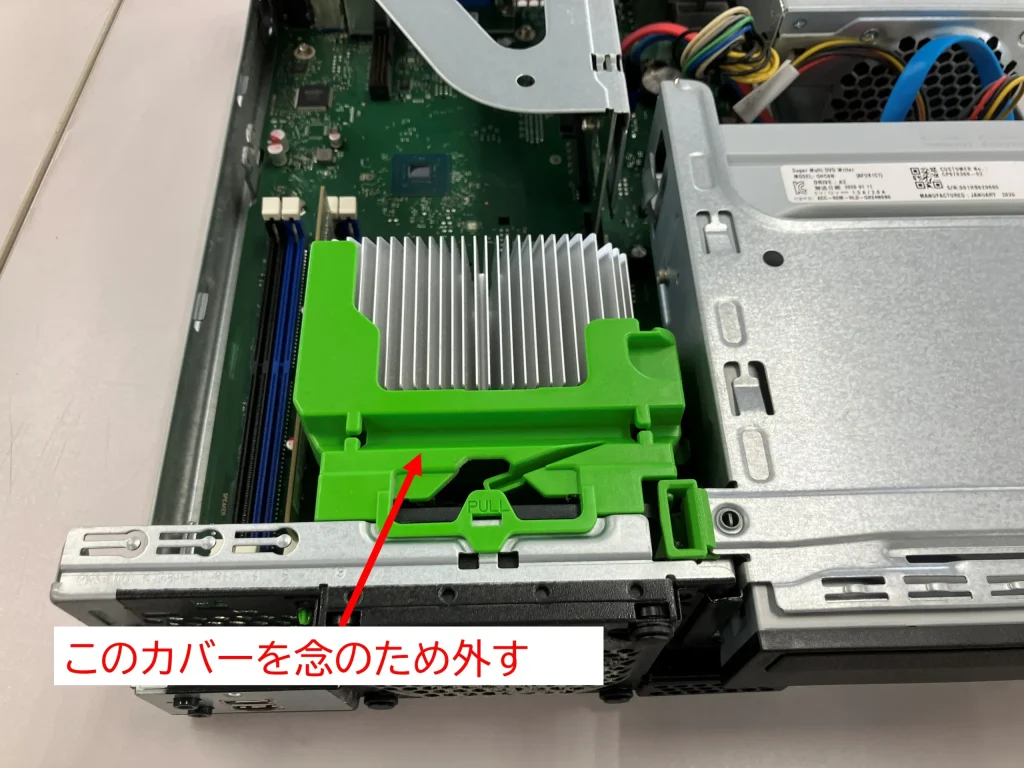
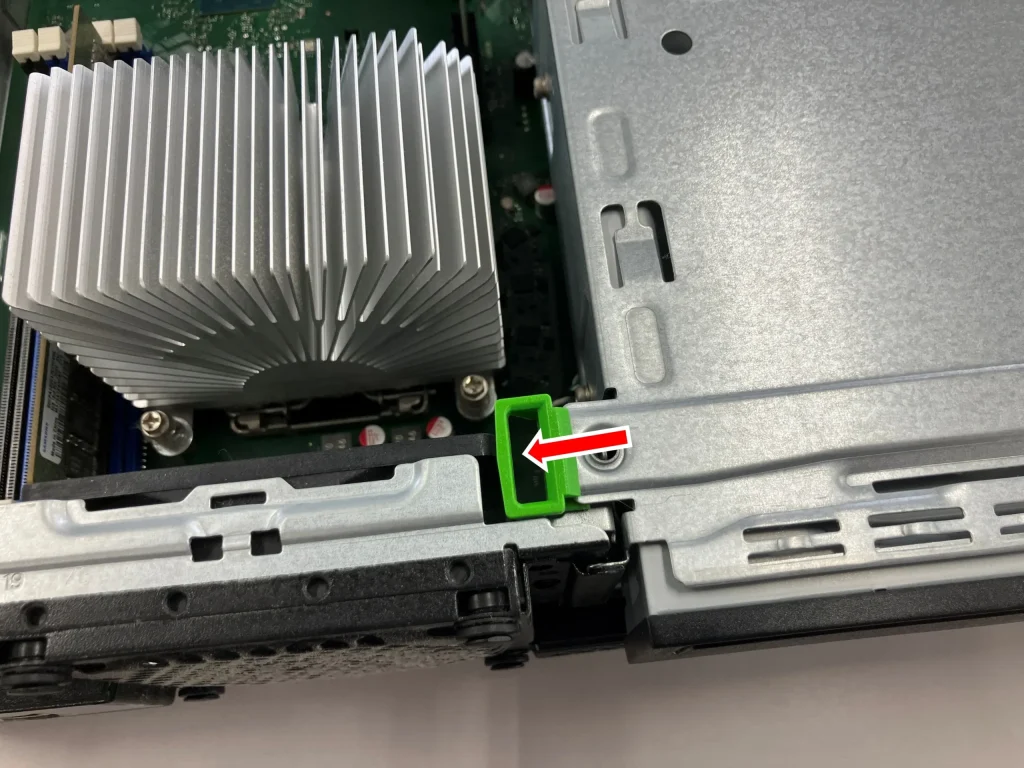
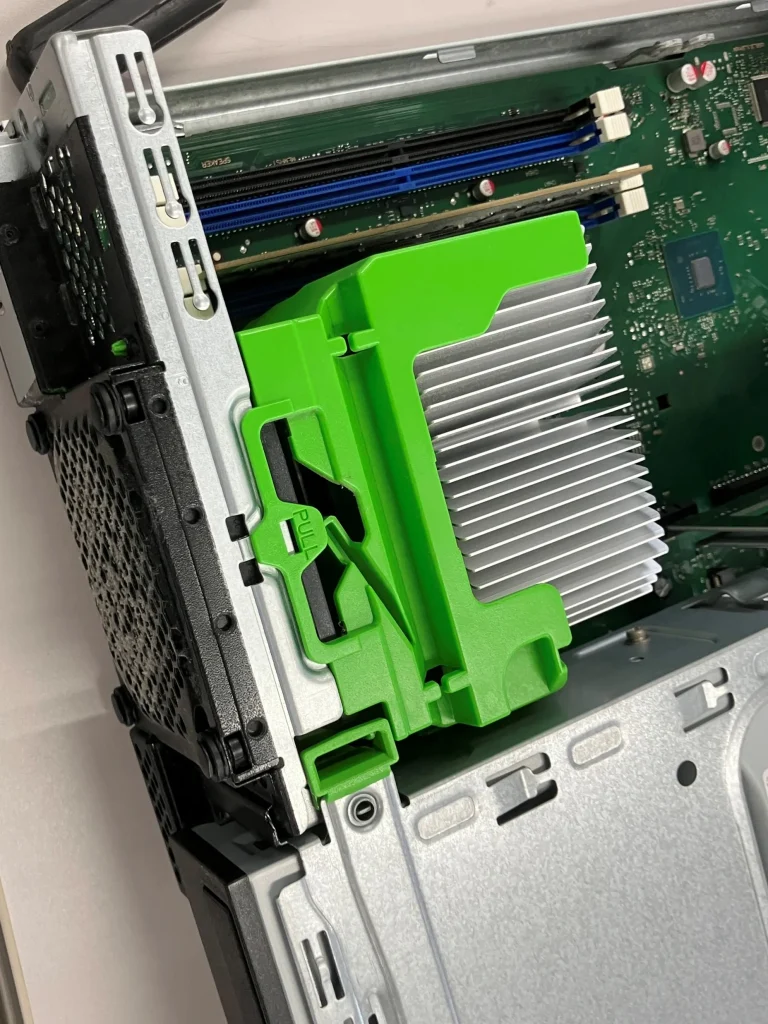
この緑色のカバーを外します。
外さなくても作業できそうですが、念のため外しました。
このような作業では、できるだけ作業しやすい状態にすることが大切です。
面倒でも、作業の妨げになりそうな部品は先に取り外しておくと、スムーズに進められます。とはいえ、関係のない部品まで外してしまうと、元に戻す手間が増えてしまいます。そのため、どの部品を外す必要があるのかをよく見極めて作業することが大切です。
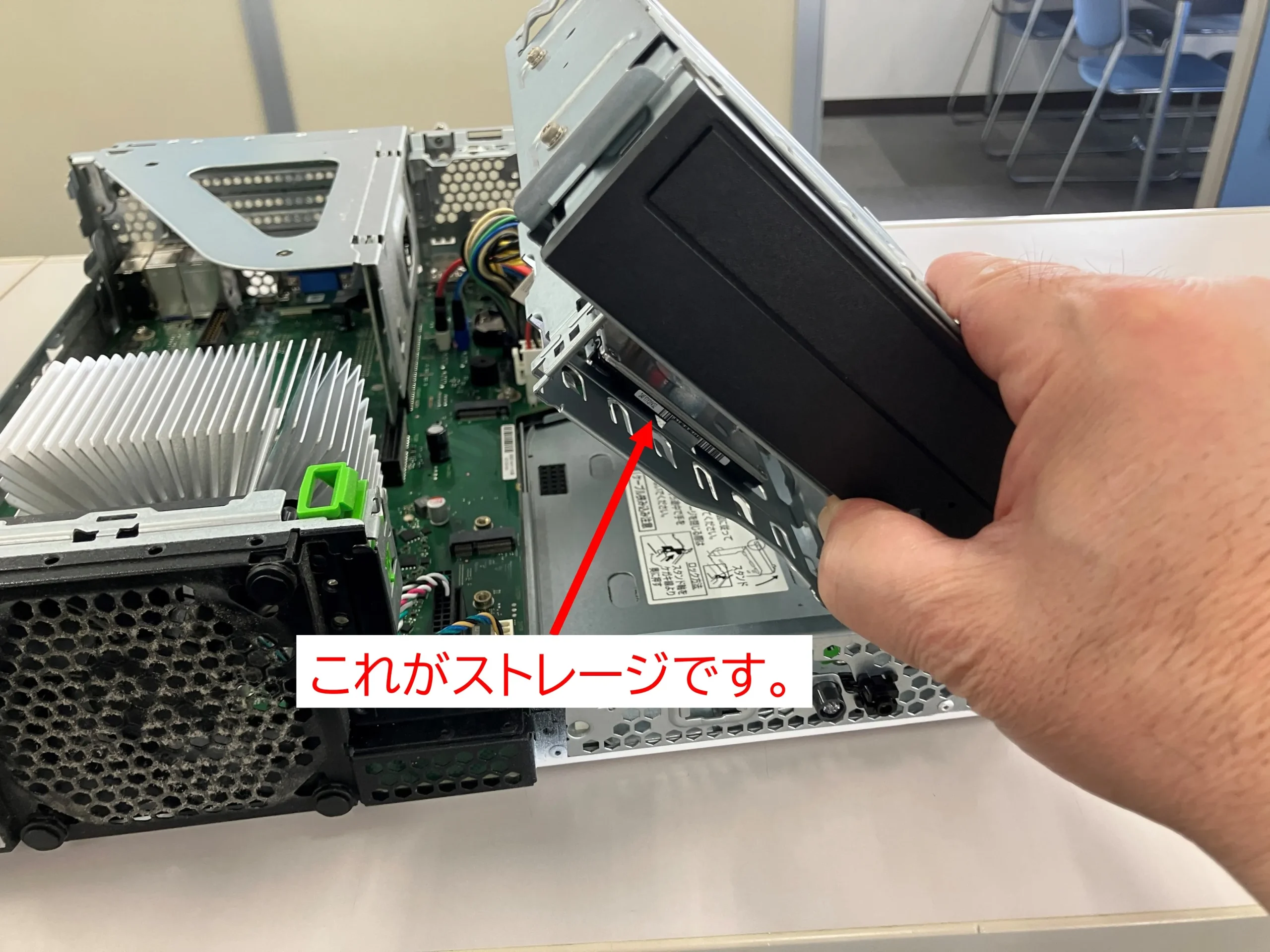
この筐体、DVDドライブの下にストレージがあります。
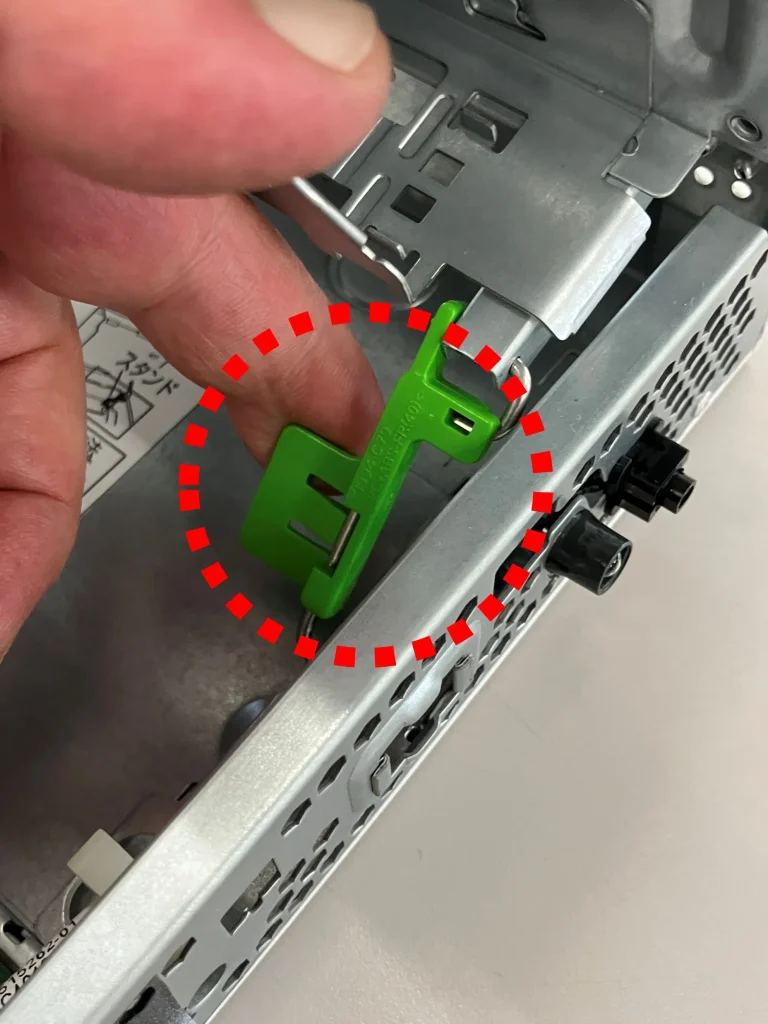
緑色のピンを左にずらしてDVDドライブを引き上げると、ストレージが見えてきます。
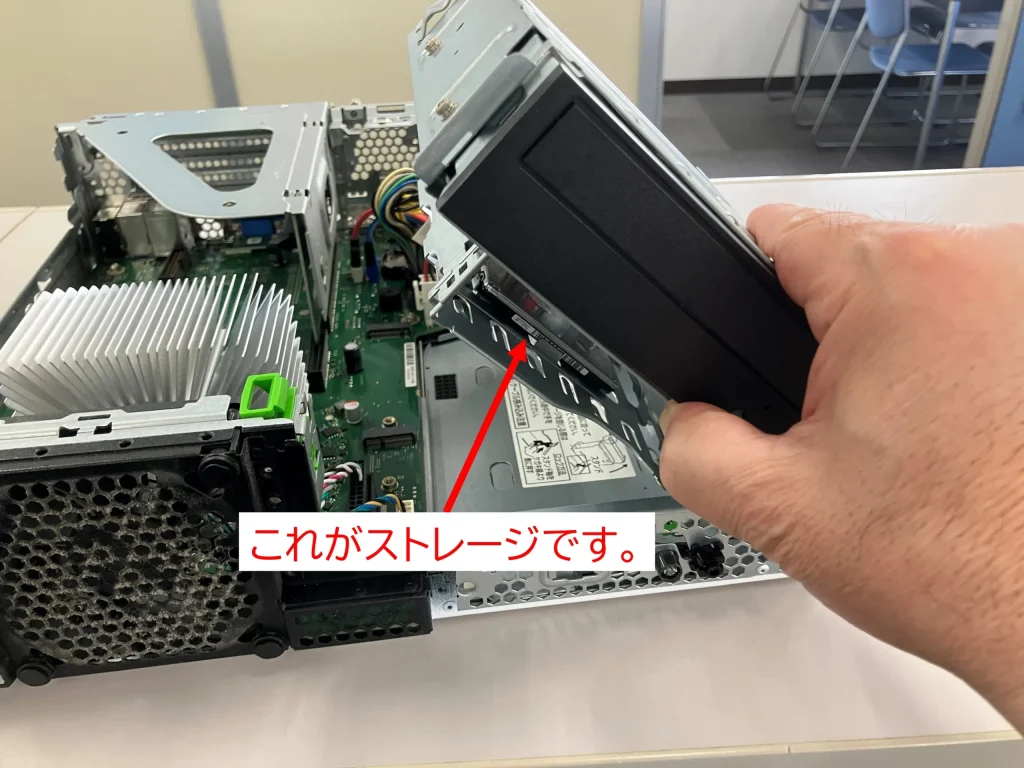
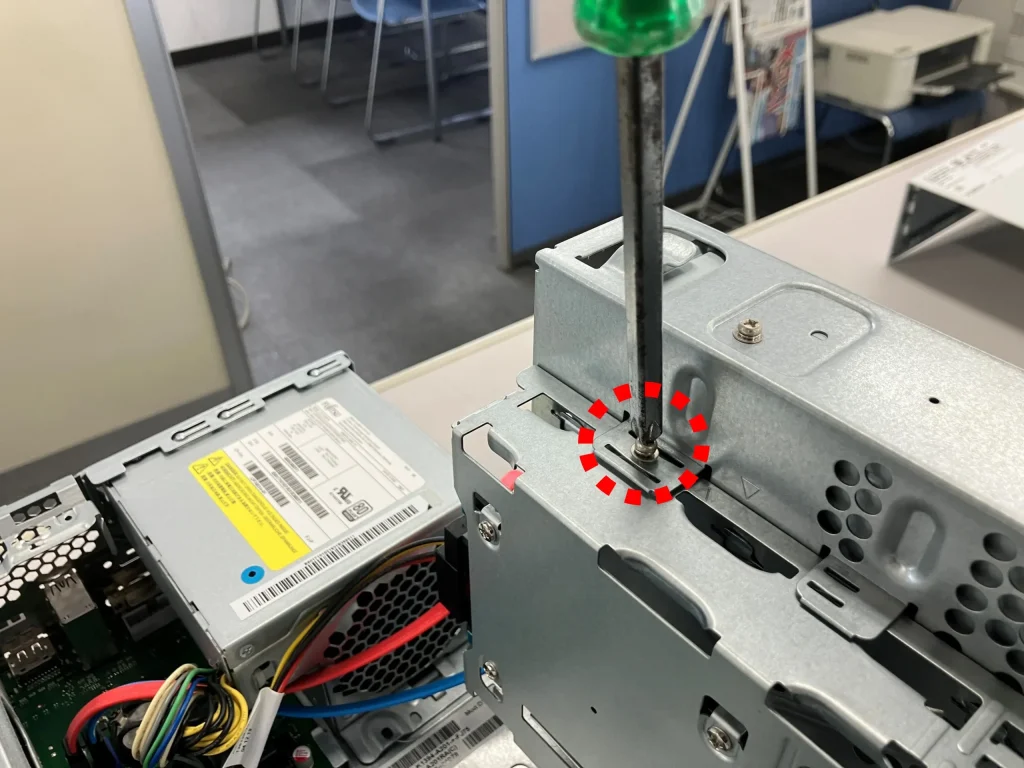
このネジを外して、ストレージラックを取り外します。
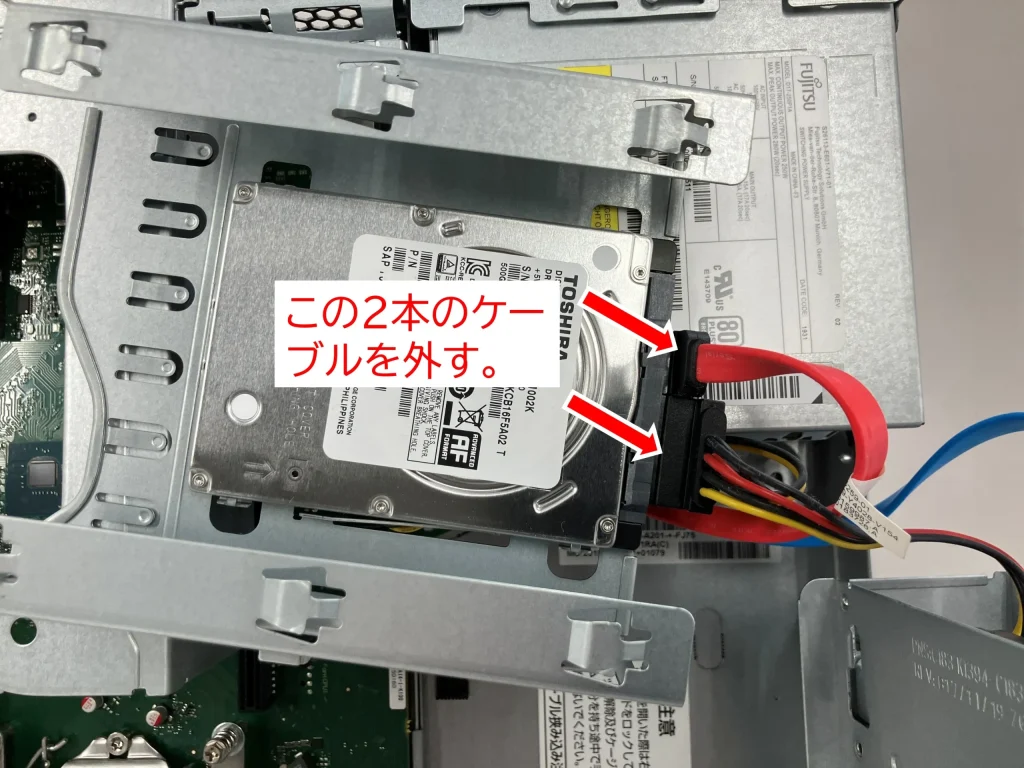
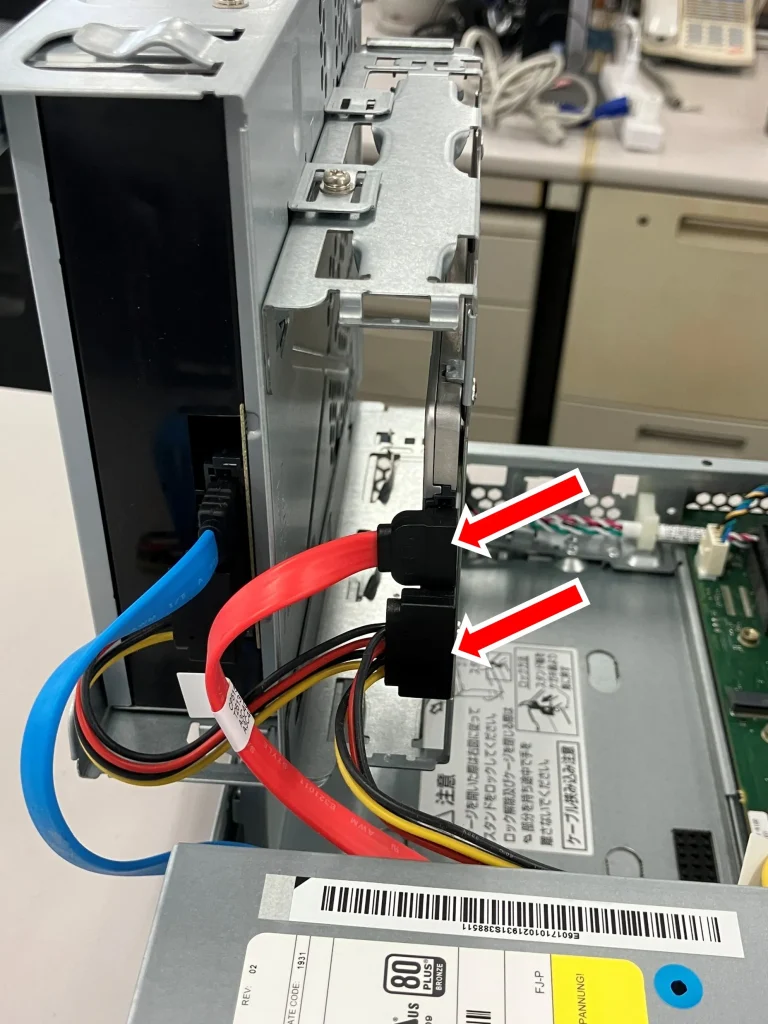
この2本のケーブルを外します。
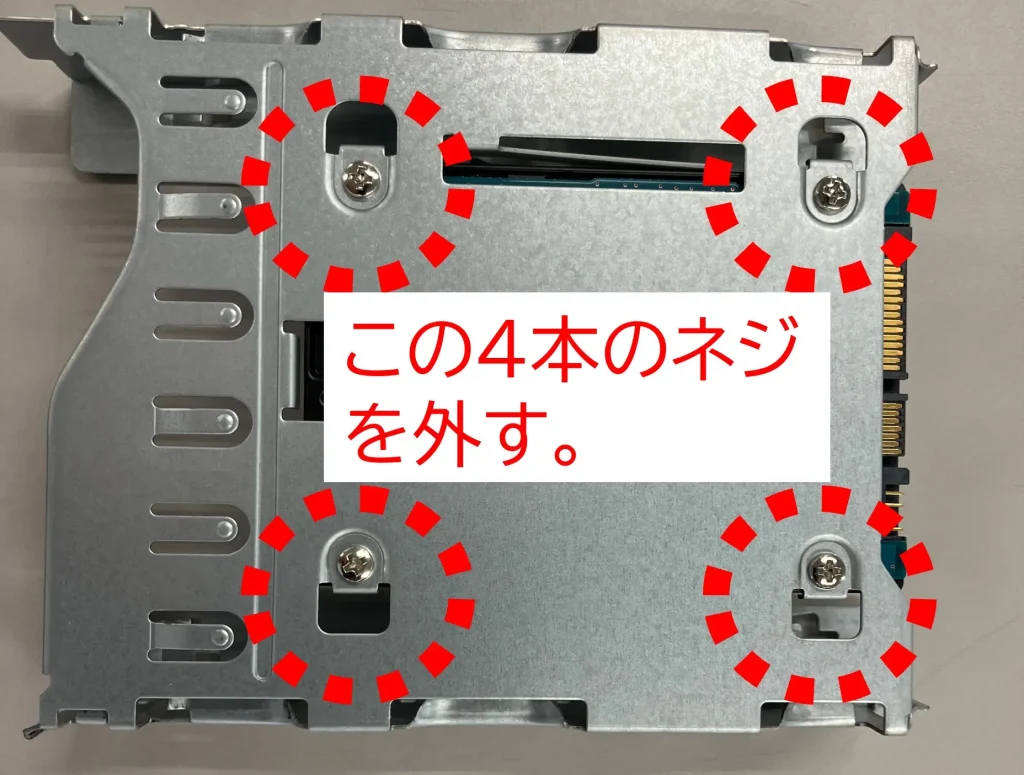
ストレージラックを取り外したら、この4本のネジを外します。
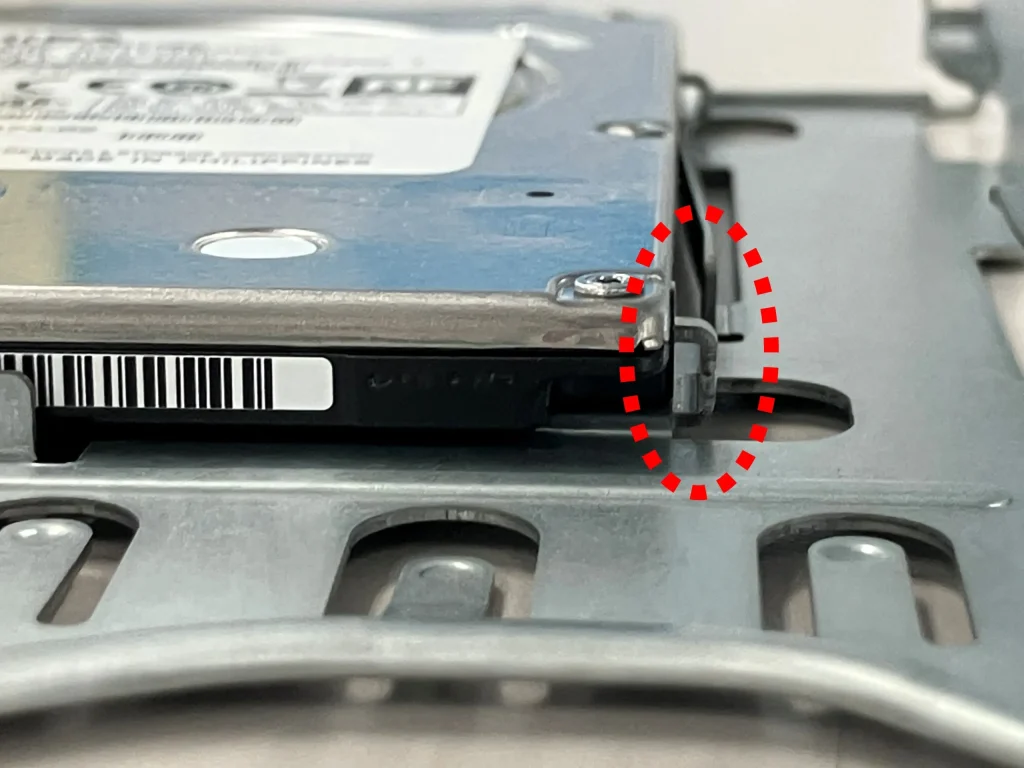
このように、ストレージ横側のネジ穴に、フックがかかっているので、マイナスドライバーなどでずらしながら慎重に外します。
これで、ストレージの取り外しが完了しました。
SSDの取り付け
換装するSSDを先ほどの逆の手順で取り付けます。
まずは、横側のネジ穴にフックをはめ込みます。
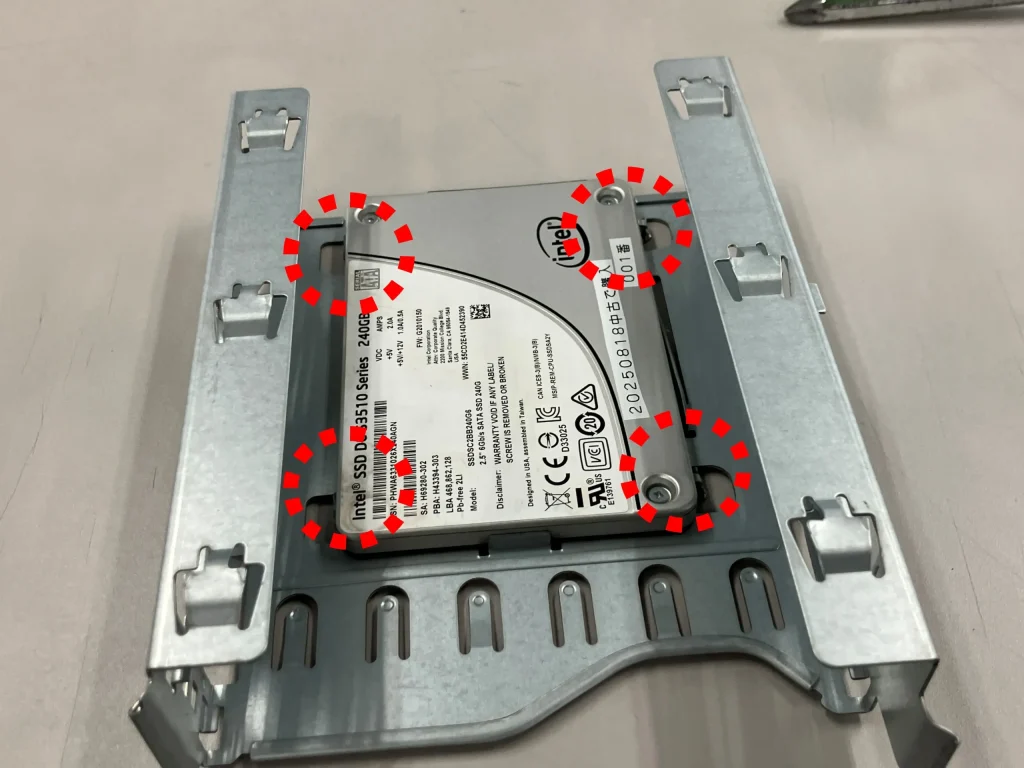
4本のネジで止めます。
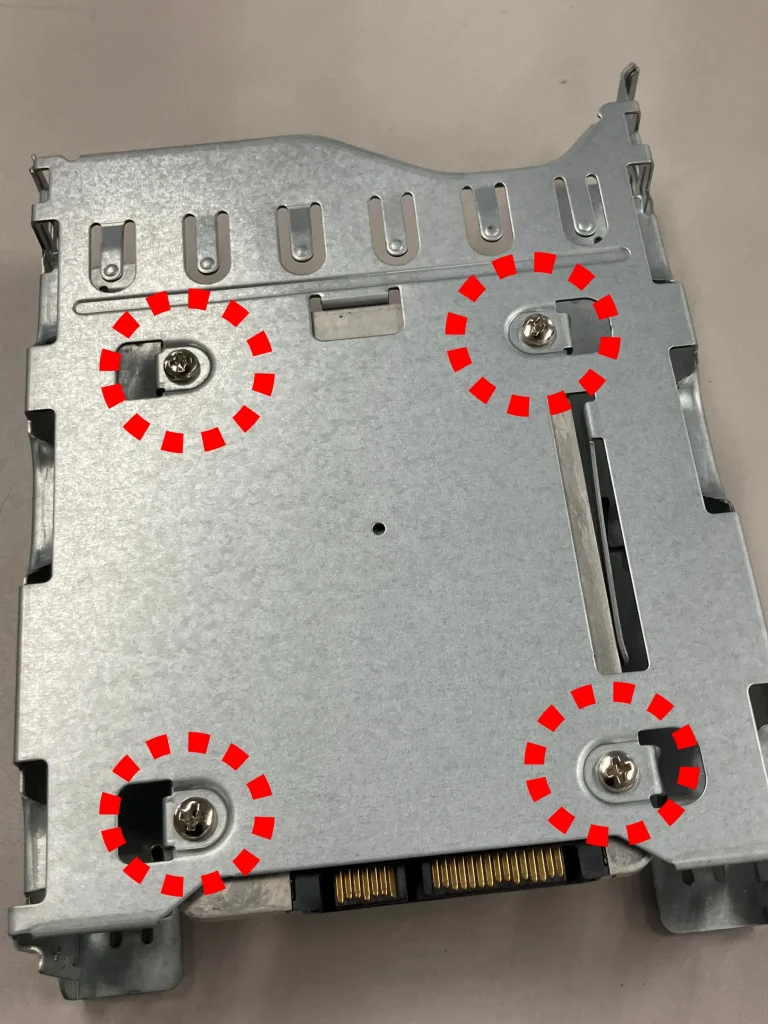
ストレージラックを取り付けて、ケーブルを2本差し込みます。
このフックを引くと、DVDドライブを元の位置に戻すことができます。
緑色のカバーを取り付けます。
本体のカバーを取り付けて、このネジを締めれば、ストレージ換装作業の終了です。
以上で、SSDへの換装は完了です。
筐体によって交換方法は異なりますが、今回のようなデスクトップPCでは、ストレージやメモリを交換できるように設計されている機種が多くあります。また、ノートPCでもストレージを交換できる機種は少なくありません。
一方で、近年の薄型・軽量ノートPCや一部の小型PCでは、ストレージやメモリがマザーボードに直接はんだ付け(オンボード実装)されている機種があります。このような機種では、故障時を除いてストレージやメモリを交換することは基本的にできません。また、eMMCストレージを採用した廉価モデルも、ストレージ交換には対応していないことがほとんどです。そのため、作業を始める前に、お使いの機種がSSD換装に対応しているかを確認しておくことが大切です。
機種ごとに分解方法は異なりますが、構造をよく確認しながら慎重に作業すれば、十分に行える作業です。
古いパソコンでも、SSDへ換装することで起動時間やアプリの動作が大きく改善されることがあります。パソコンを有効活用する方法の一つとして、SSDへの換装はとてもおすすめです。