リッチメニューとは
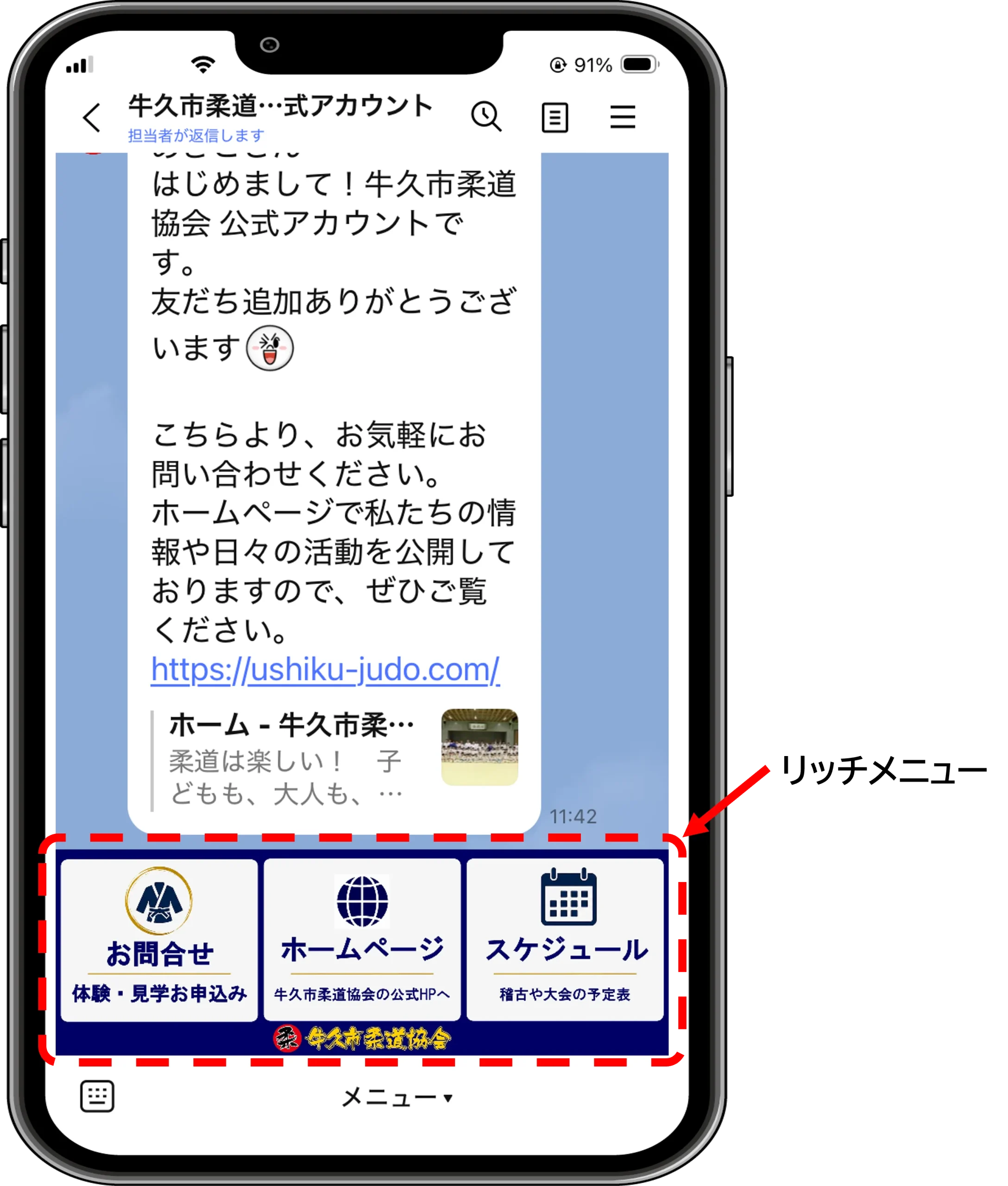
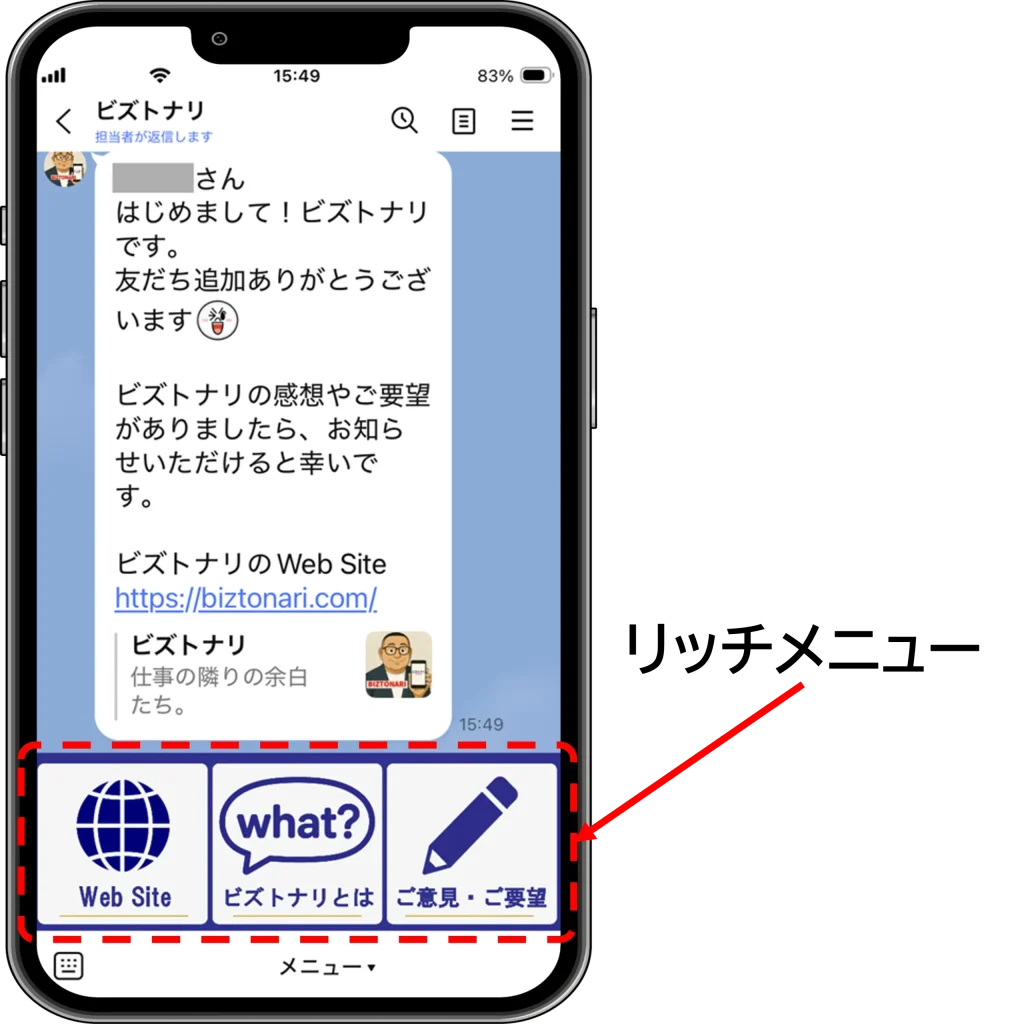
トーク画面下部に常時表示できるメニュー機能、導線に欠かせないのが「リッチメニュー」です。
利用者はメニューをタップするだけで、 次のアクションに進むことができます。
例えば、ホームページ、問い合わせ、予約ページ、申込みフォーム、Instagram、YouTubeなどへの移動。
言わば、「LINEの中に設置するナビゲーションメニュー」です。
大まかな流れ
- メニュー部分の画像を作成
- メニューの設定
という流れになります。
一見、背景設定やアイコンの割付などをしているように見えますが、実は1つの画像です。
メニュー部分の画像を作成
以下のいずれかに合わせて画像をつくります。
指定の画像サイズに完全一致で作る必要があります。
スマホ表示が前提ですので、細かい文字や記号は避けた方が良いでしょう。また、“一目でわかるよう”にすることが重要です。
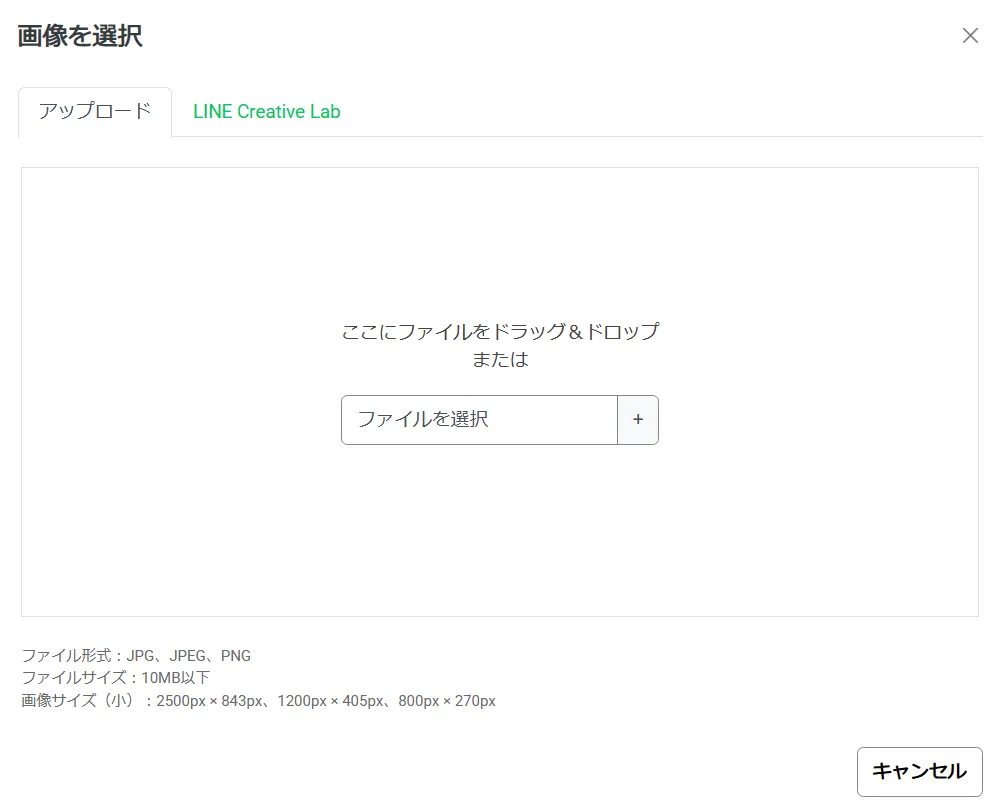
ファイルサイズ:10MB以下
ファイル形式:PNG、JPEG
画像サイズ(大):幅2500px × 高さ1686px, 幅1200px × 高さ810px, 幅800px × 高さ540px
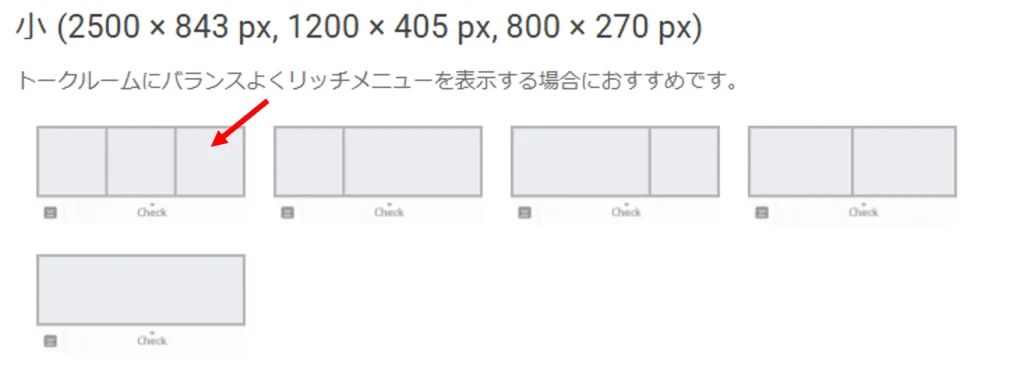
画像サイズ(小):幅2500px × 高さ843px, 幅1200px × 高さ405px, 幅800px × 高さ270px
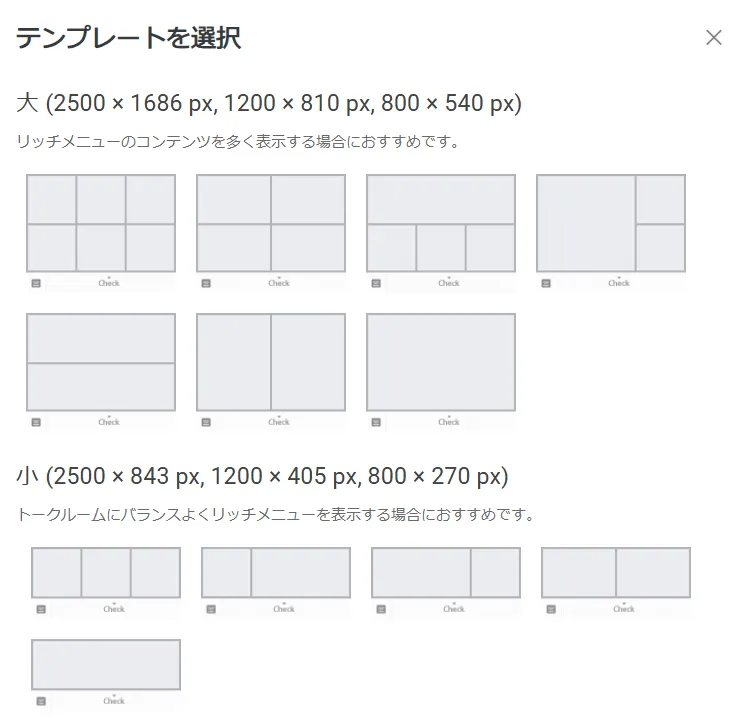
今回は、“小”の方で作ります。
画像編集アプリで作ってアップロードする形になりますが、PowerPointやExcelの図形機能でも十分なものが作れます。
幅2500px × 高さ843pxの、このような画像を作りました。

メニューの設定
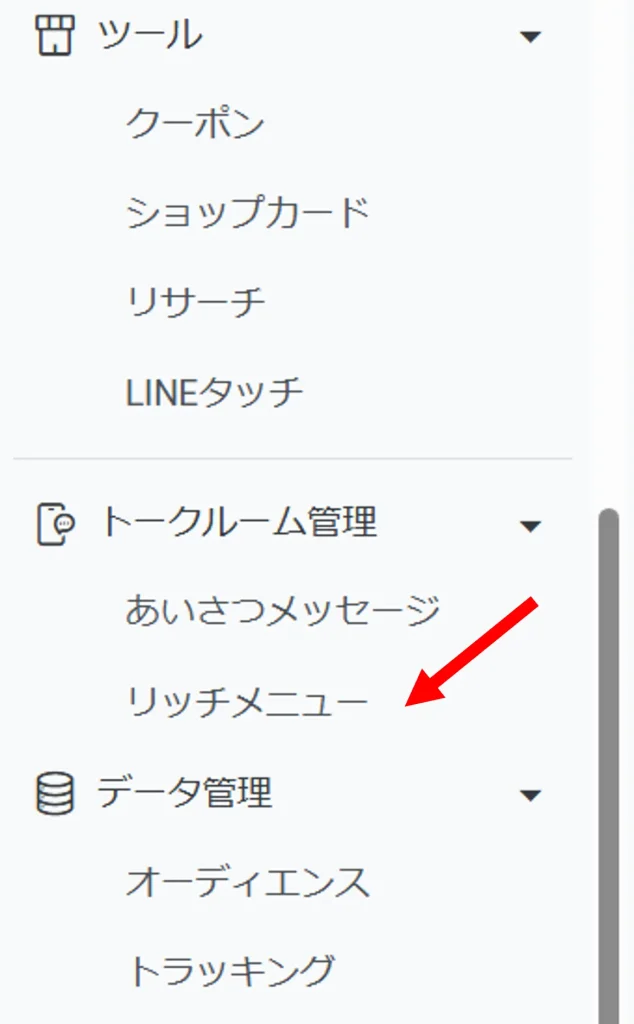
左側のメニューより「リッチメニュー」を選択します。
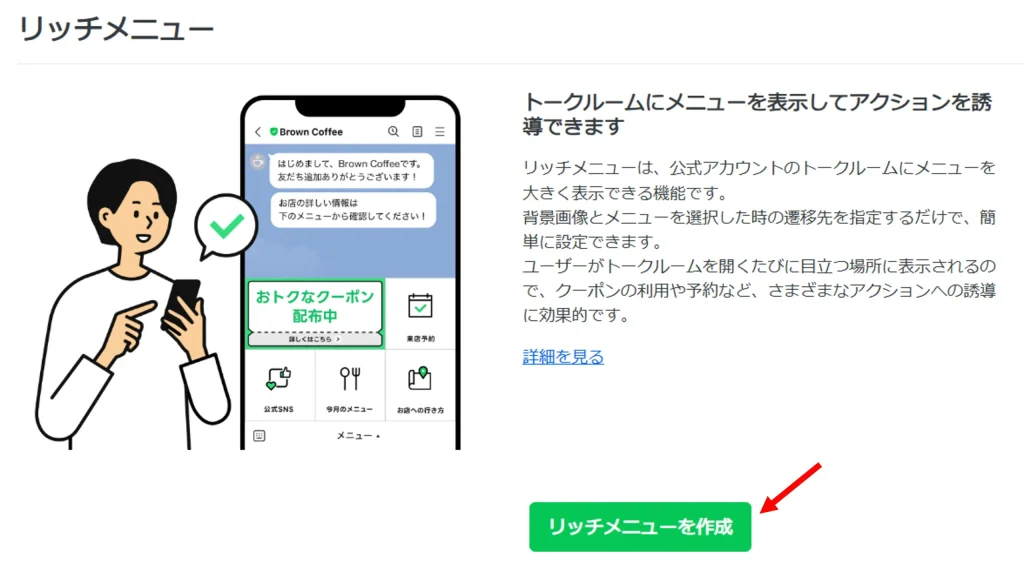
「リッチメニューを作成」に進みます。
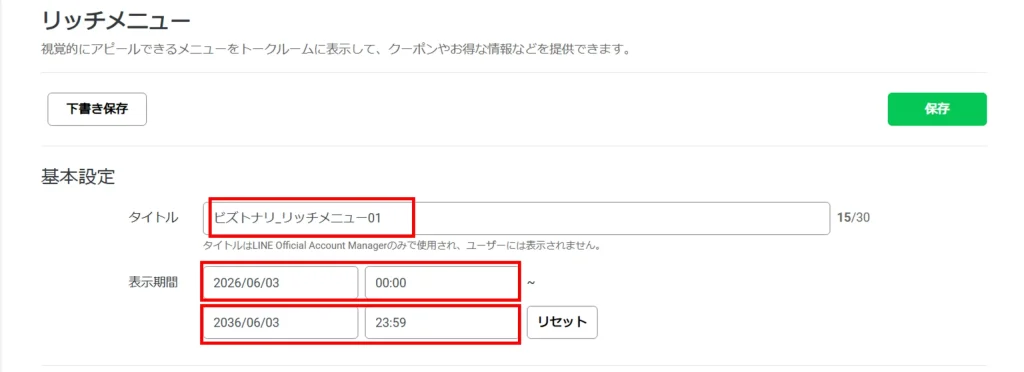
基本設定をしていきます
タイトル:任意の名称を入力します。これはユーザーには表示されない、こちら側の管理用のタイトルです。
表示期間:“いつからいつまで”を入力します。無期限という設定はありませんので、10年後の本日までとしました。
テンプレートを選択します。
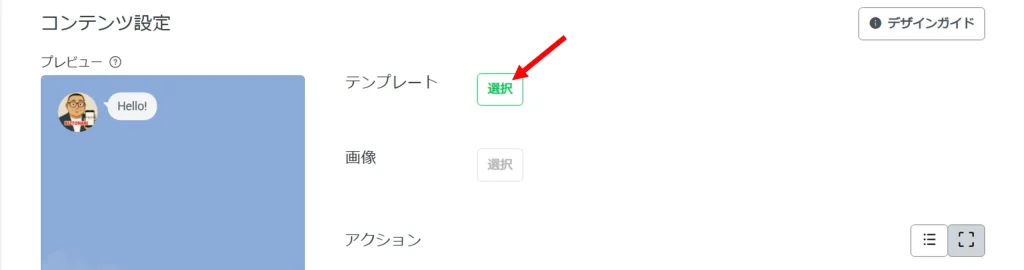
今回は、“小”で、三分割のテンプレートを選択しました。
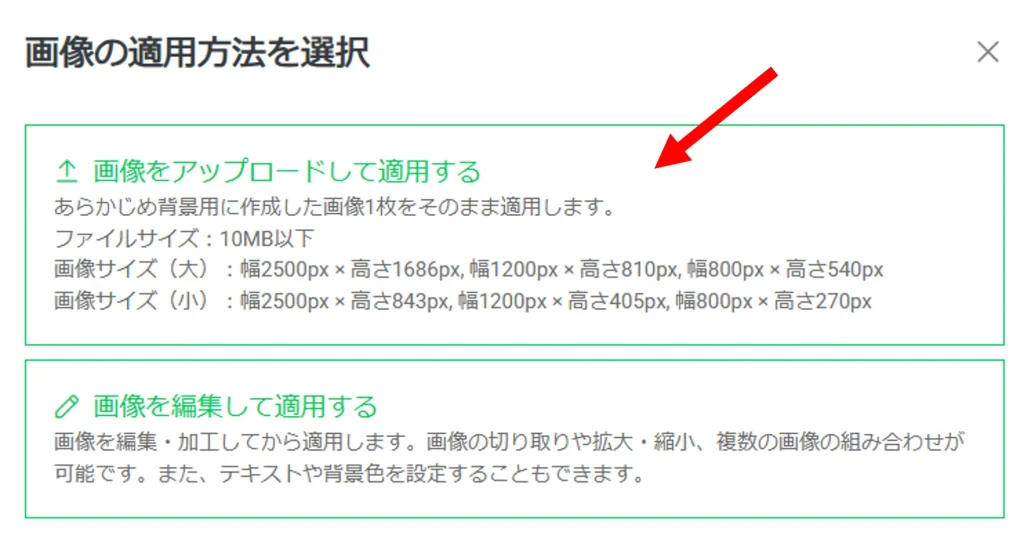
先ほど作成した画像を割り付けます。

「画像をアップロードして適用する」を選択します。
先ほど作成した画像をアップロードします。
このような配置になりますので、タップされた際のアクションを設定していきます。
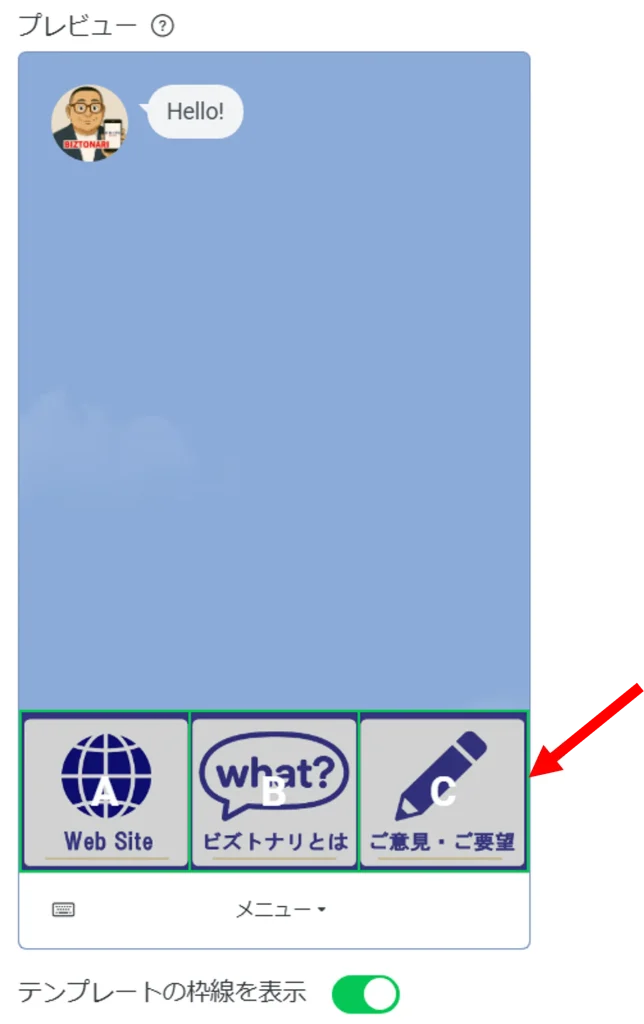
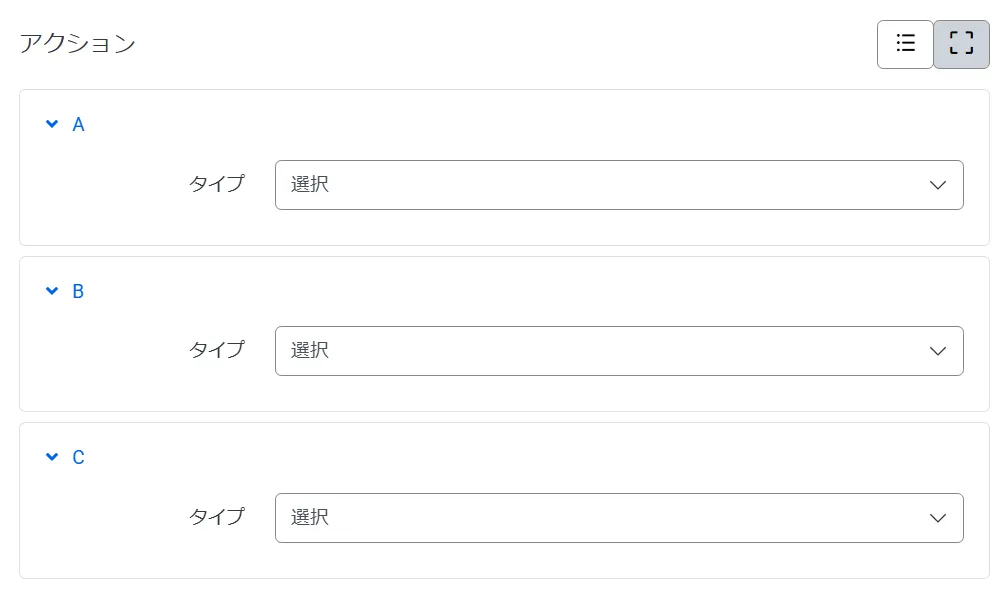
「リンク」「クーポン」「テキスト」「ショップカード」「設定しない」よりアクションを設定していきます。
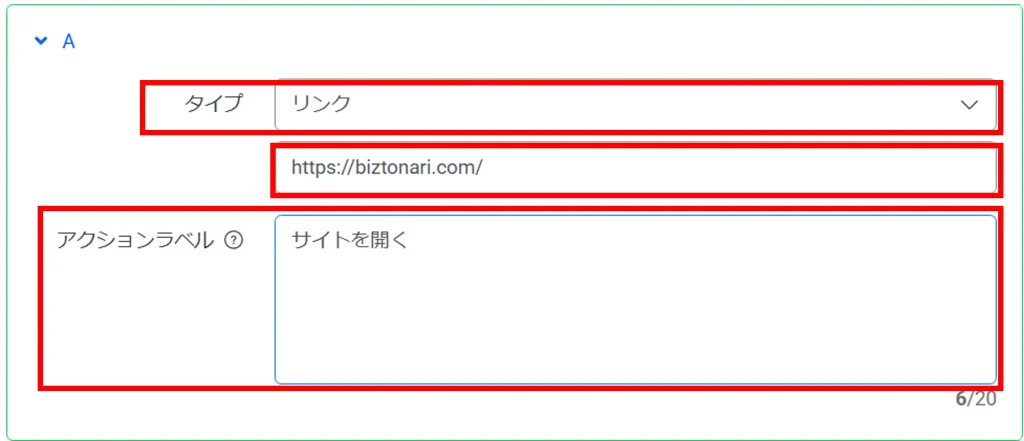
Aでは、サイトを開きたいので、「リンク」を選択し、そのURLを記述。アクションラベルに動作の内容を記述しました。
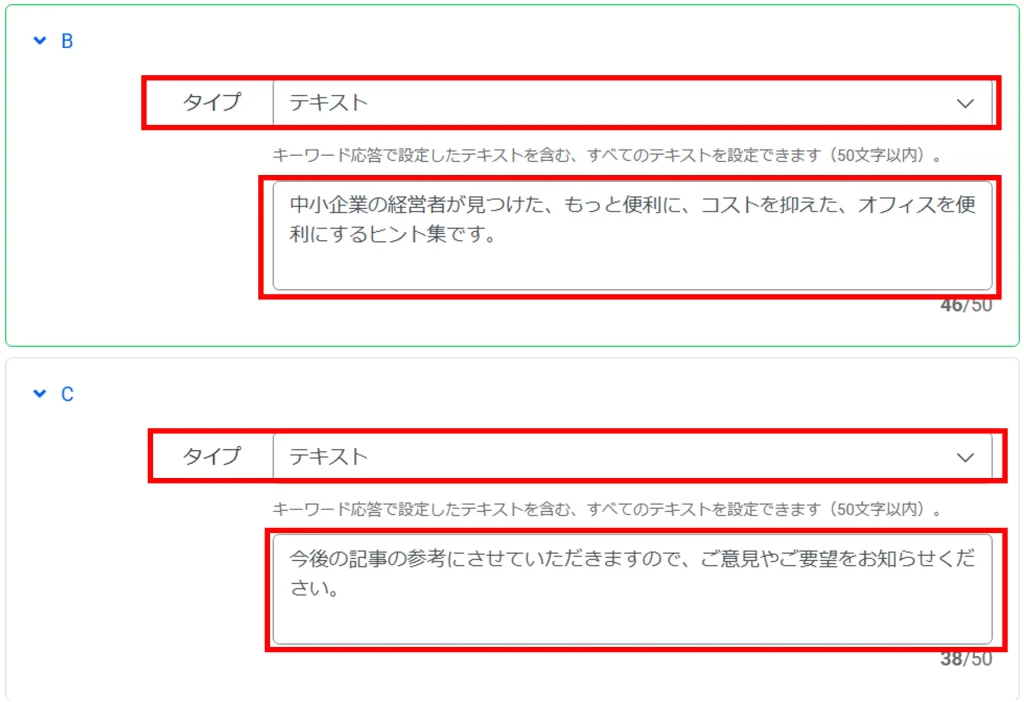
BとCでは、タップされた場合にメッセージを返すために「テキスト」を選択し、その内容を記述しました。
「テキスト」は50文字以内です。
ここまでできたら、「保存」をクリックします。
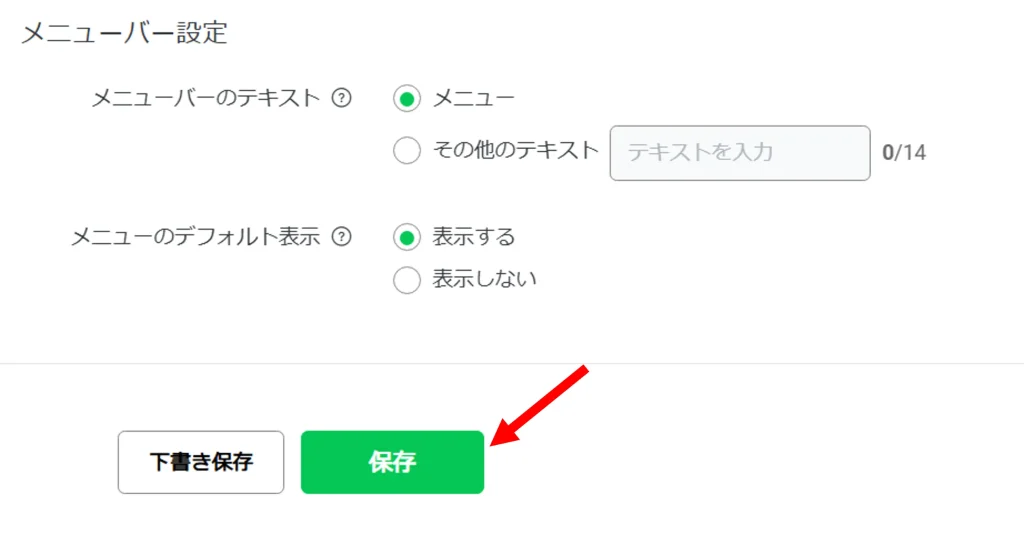
スマホのLINEアプリで確認して、メニューが表示されれば完成です。
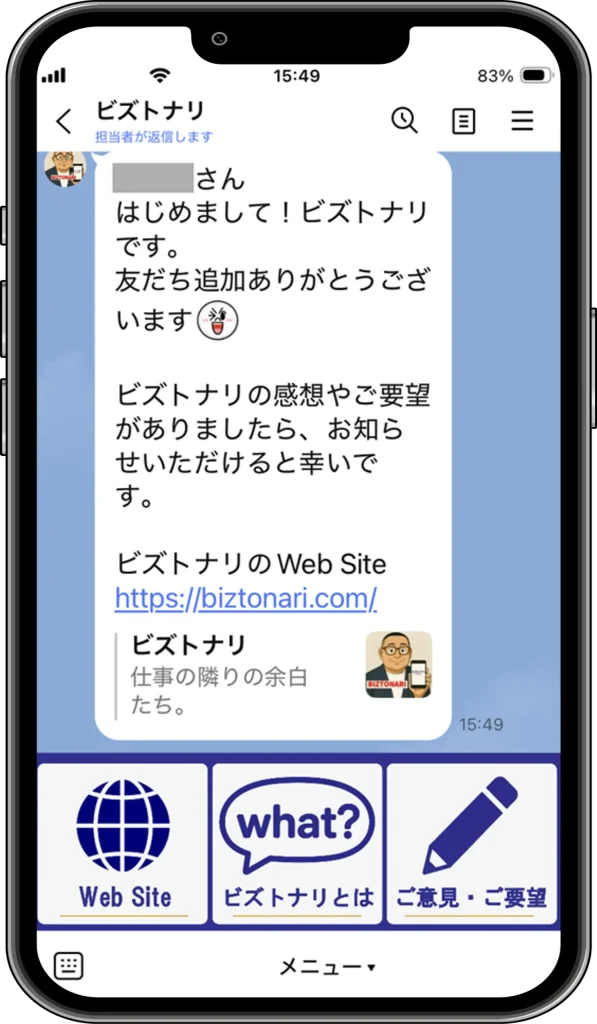
リッチメニューについては以上です。
認証済アカウントについて
以上で、「未認証アカウント」としてのLINE公式アカウントは完成です。
未認証ではありますが、十分に実用的な運用が可能な状態といえるでしょう。
また、LINEアプリ内の検索結果で見つけてもらいやすくしたり、信頼性を高めたりするためには、「認証済アカウント」の取得を検討するとよいでしょう。
この認証制度については公開されている審査基準もありますが、実際の審査には不明な点も多く、現在筆者自身が検証・研究を進めているところです。