LINE公式アカウントは、即応性が欠かせませんので、いつどこにいても対応できるようスマホに専用アプリをインストールしておくことをおすすめします。
また、LINEは基本的にスマホ利用が前提ですので、PCで設定した結果が、どのように反映されるかを、その都度通常のLINEで確認しながら進めた方がよいでしょう。
この記事では、LINE公式アカウントアプリ設定と、通常のLINEでの確認方法を解説します。
スマホアプリのインストール
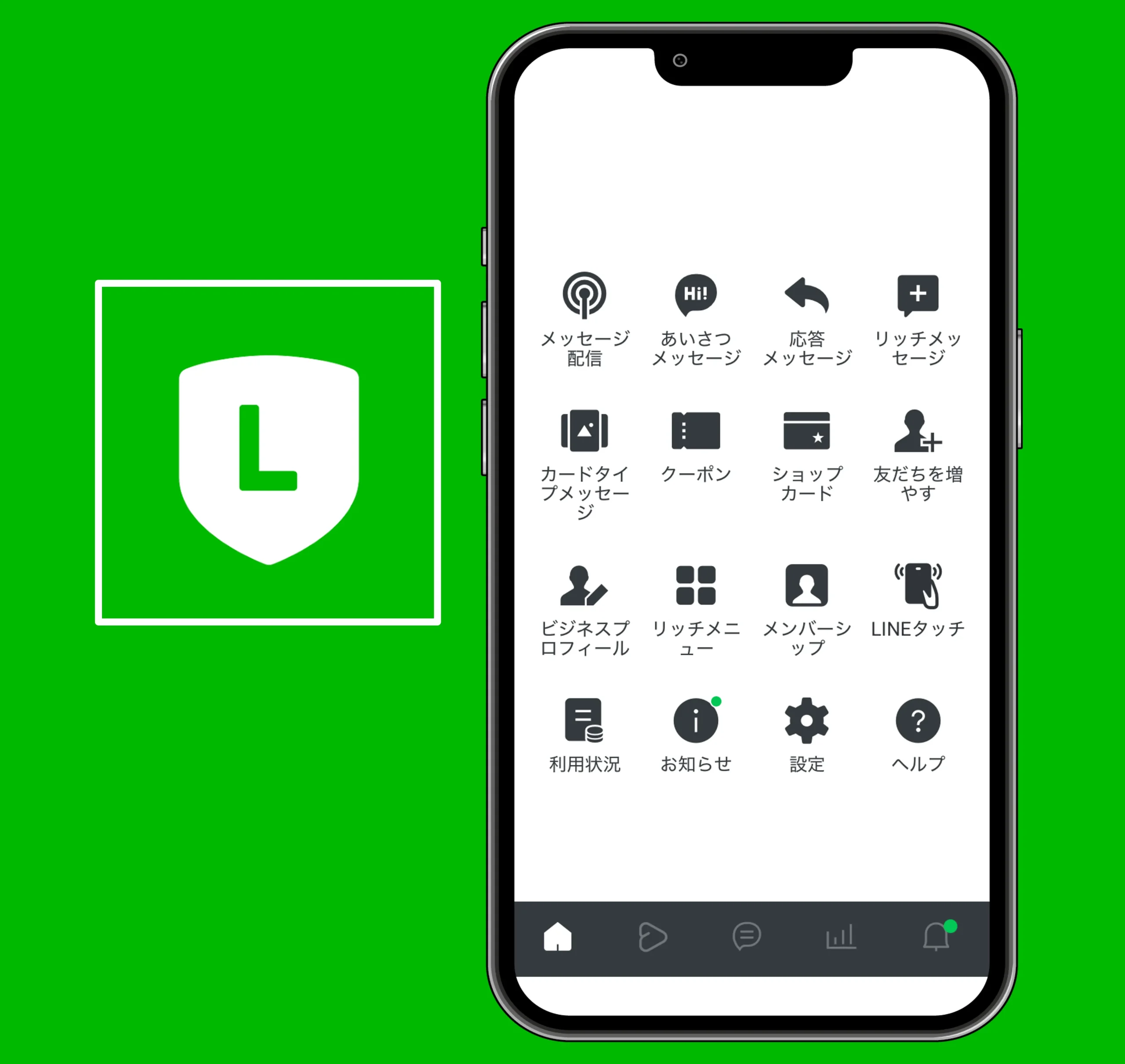
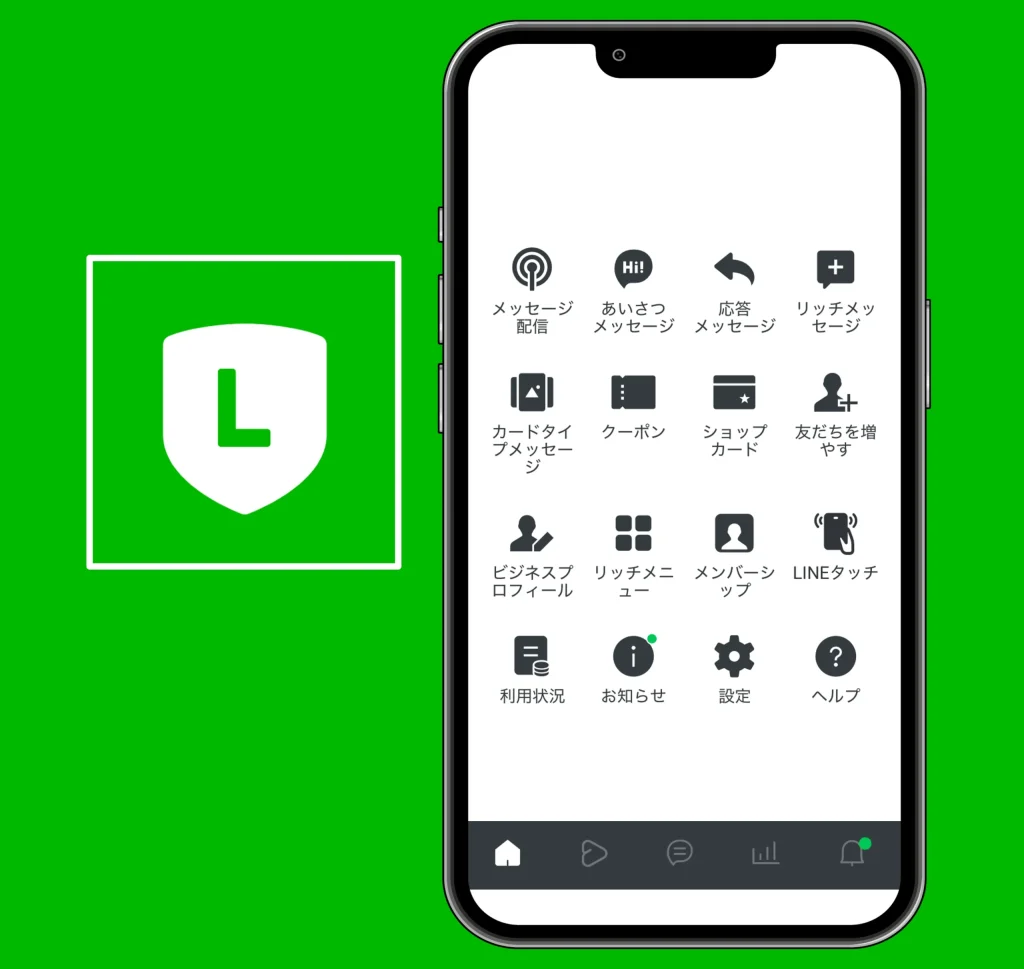
iphone版、android版どちらにも「LINE公式アカウント」アプリがあります。
ご自身のスマホに専用アプリをインストールしましょう。
このアプリは、通常のLINEアプリとは別のものです。
アプリの設定
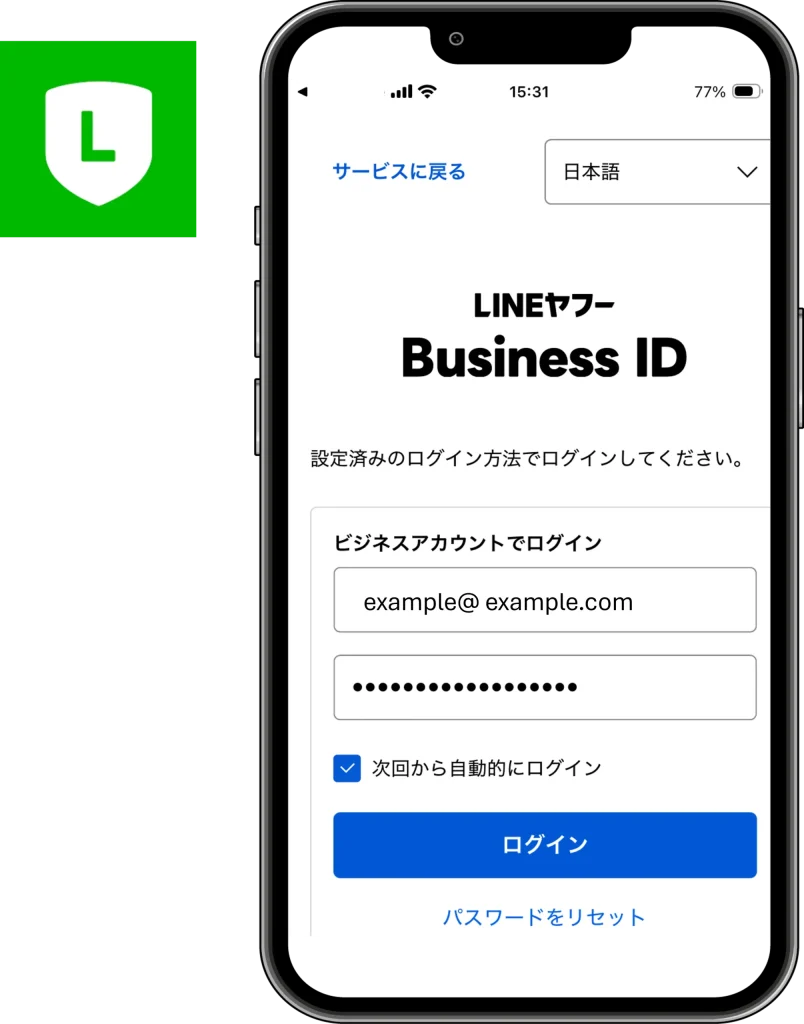
アプリを稼働すると、LINEヤフー Business IDのログインを求められます。
「LINE公式アカウント」ではなく、「LINEヤフー Business ID」のログインです。
①ログイン
登録したメールアドレスとパスワードを入力し「ログイン」します。
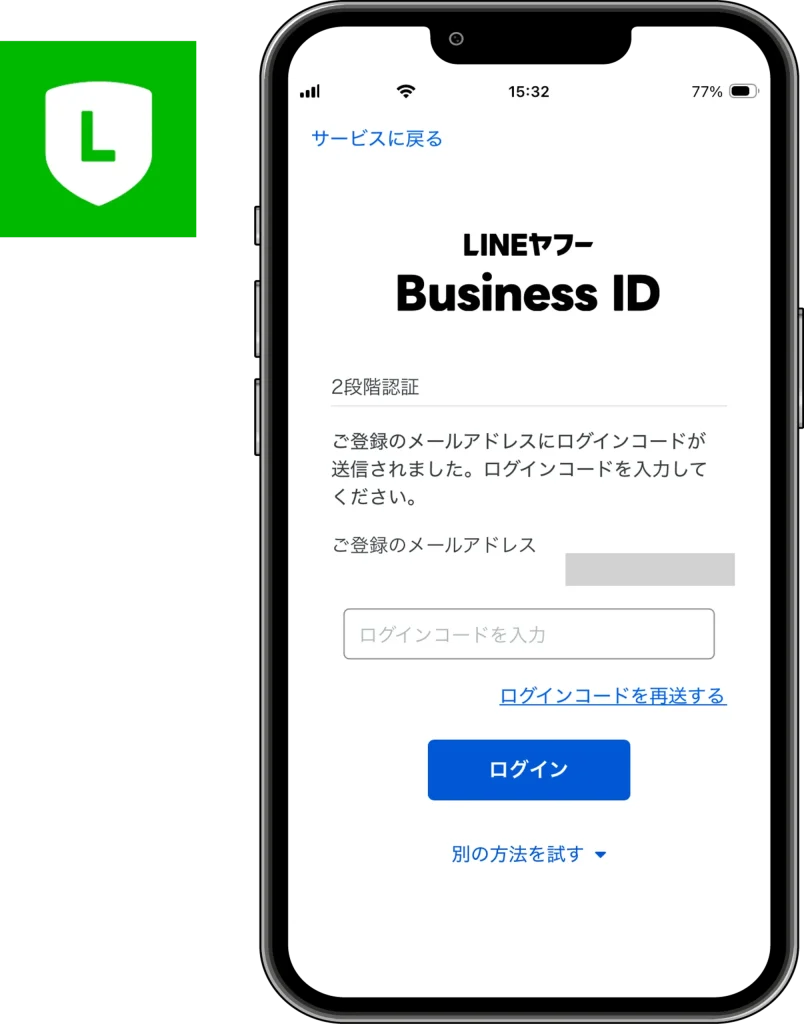
②2段階認証
登録メールアドレスに6桁の「ビジネスIDログインコード」が届きますので、入力して「ログイン」します。
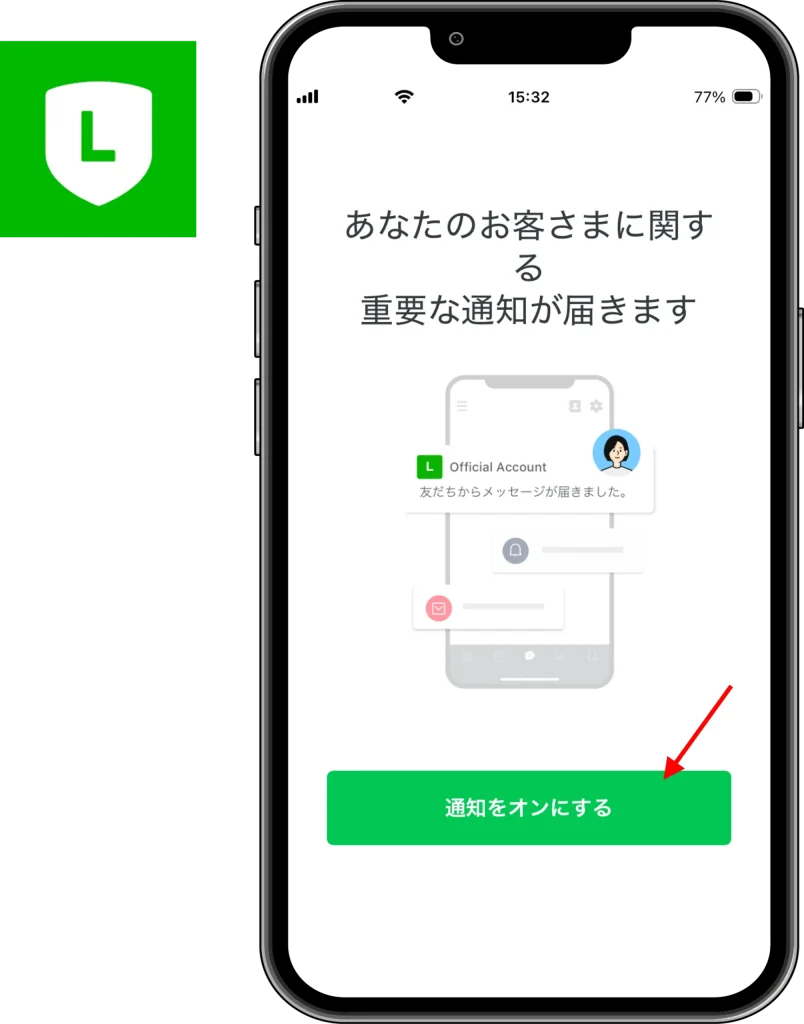
③「通知をオンにする」をタップ
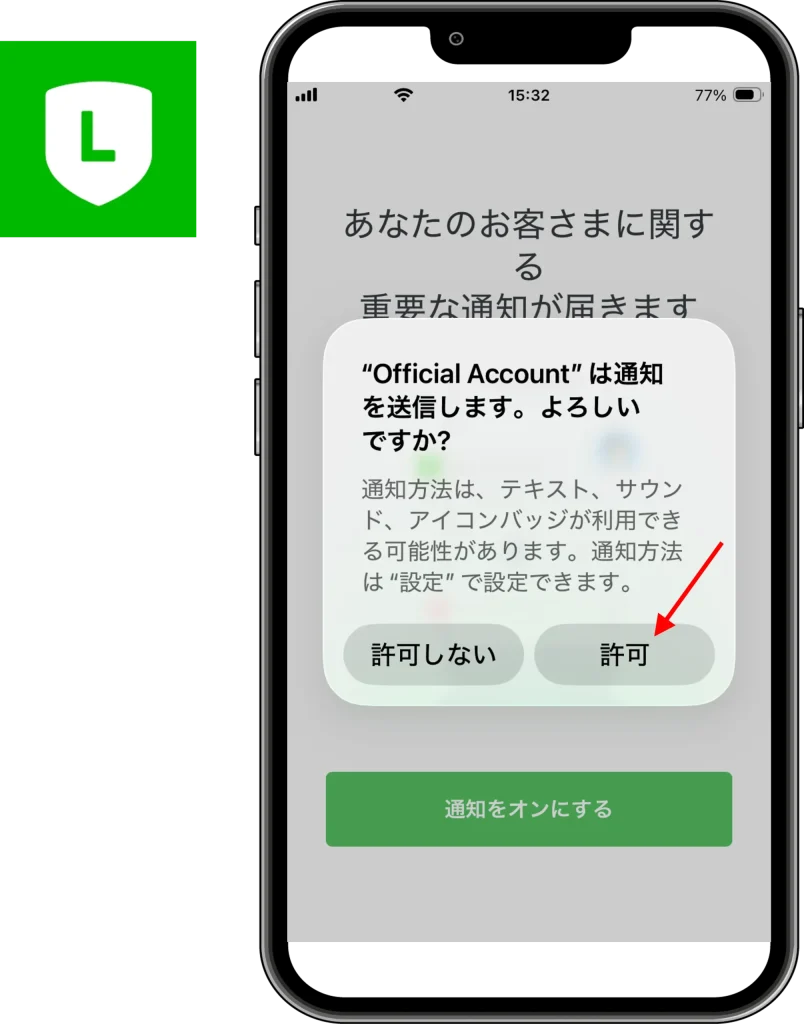
④通知を許可します。
⑤2段階認証のアナウンスを「閉じる」
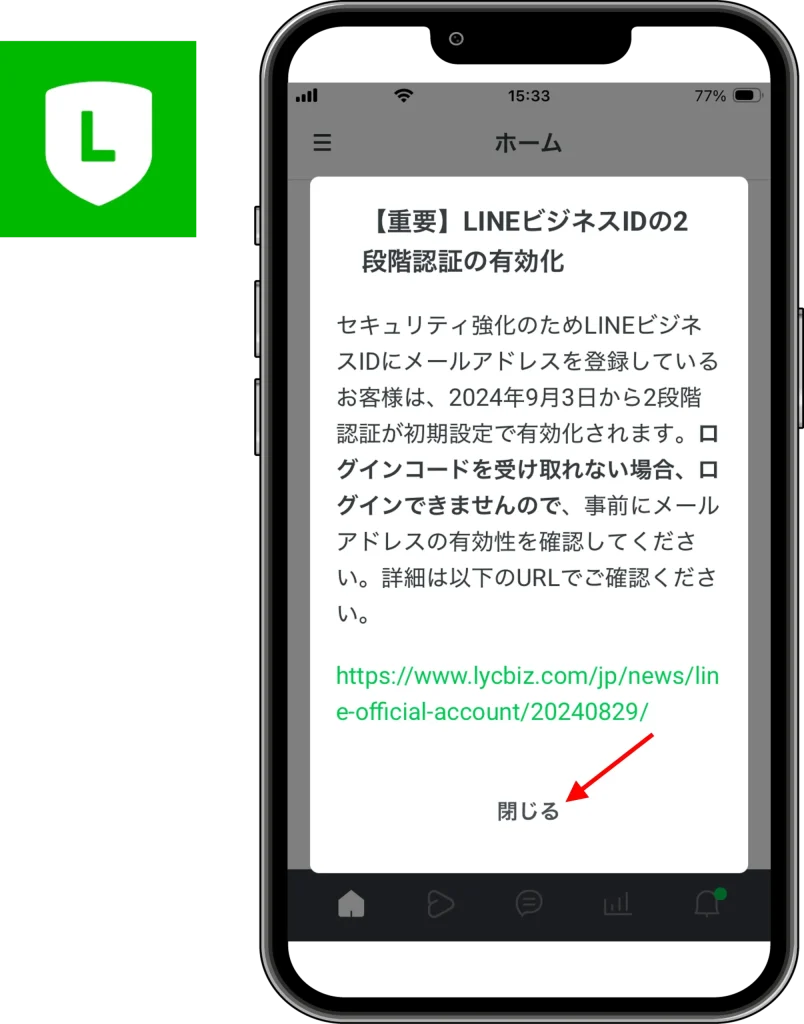
以上で、設定は完了です。
応答設定の確認
念のため、応答設定を確認しておきます。
①「設定」をタップ
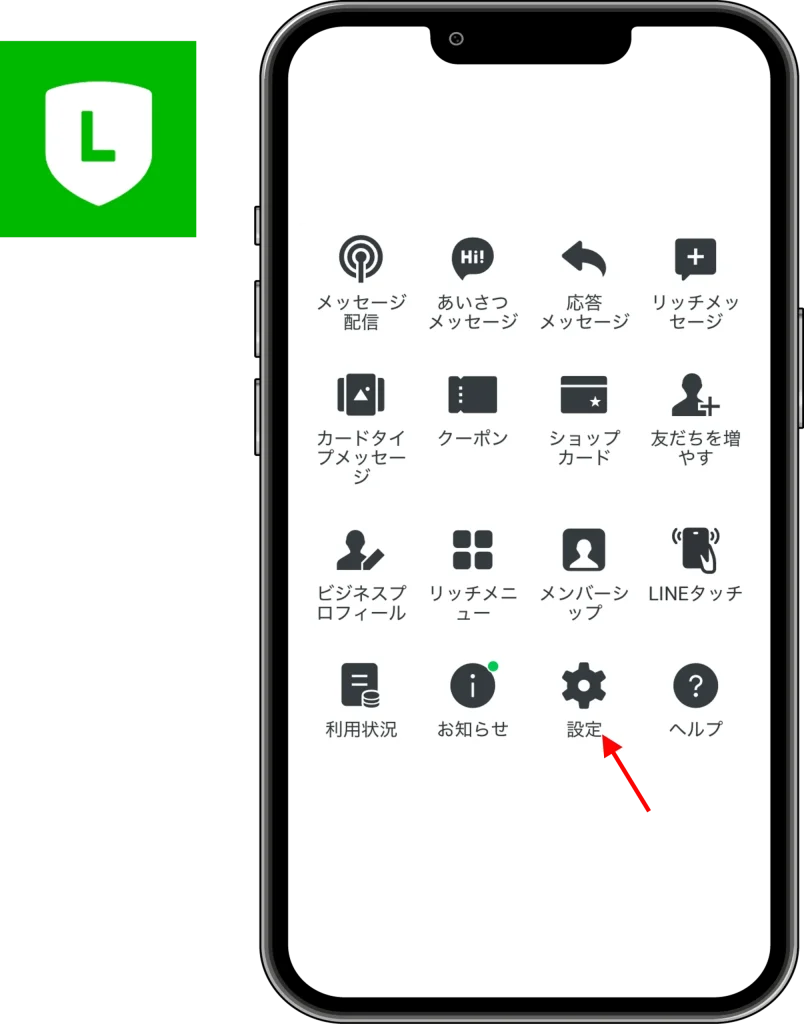
②「応答」をタップ
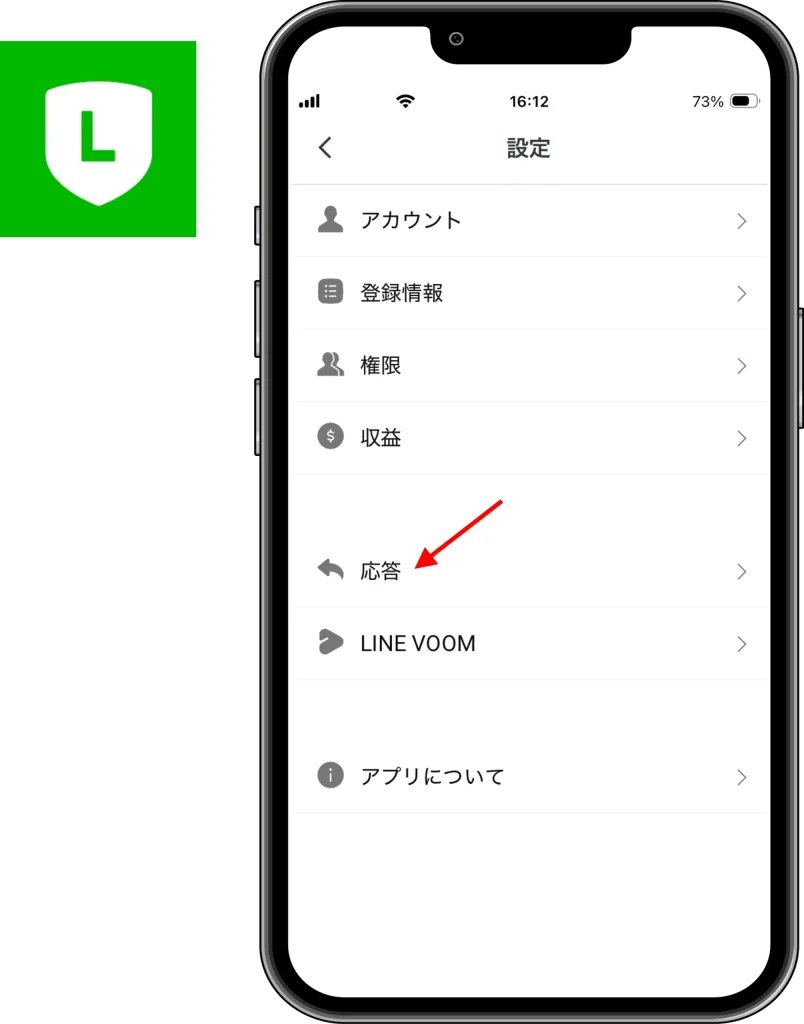
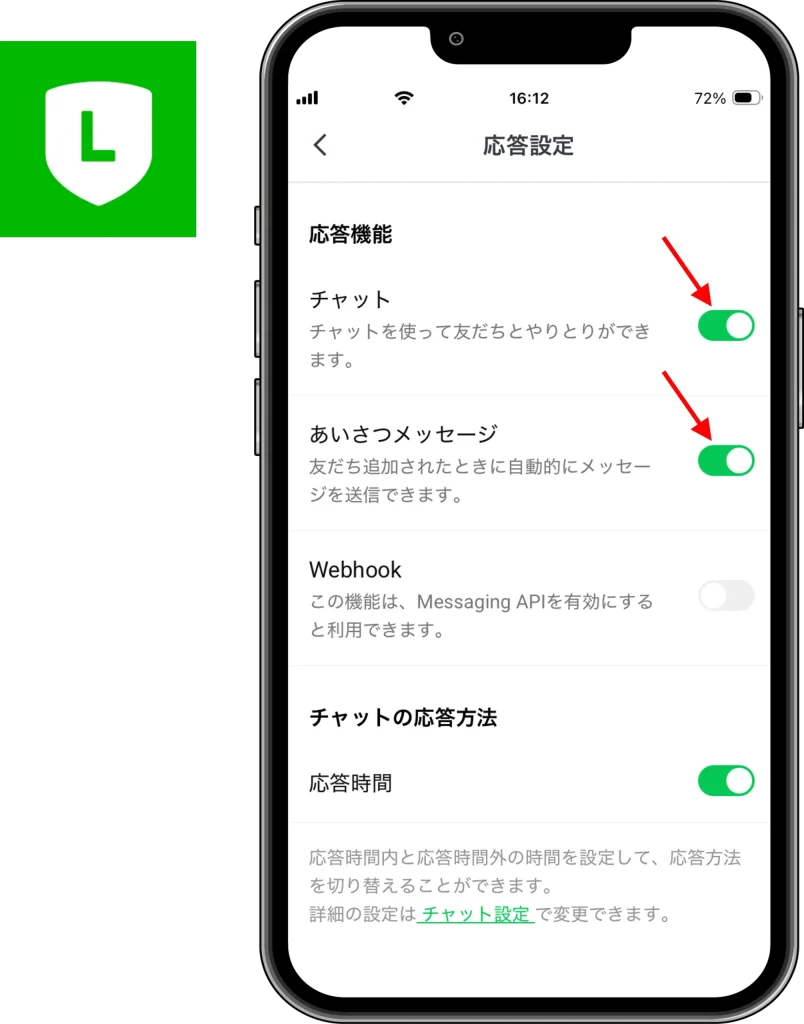
③確認
「チャット」と「あいさつメッセージ」がオンになっていることを確認してください。
通常のLINEアプリでも確認
①友だち登録をして、見え方を確認
通常のLINEアプリより「友だち登録」をして、見え方を確認してみましょぅ。
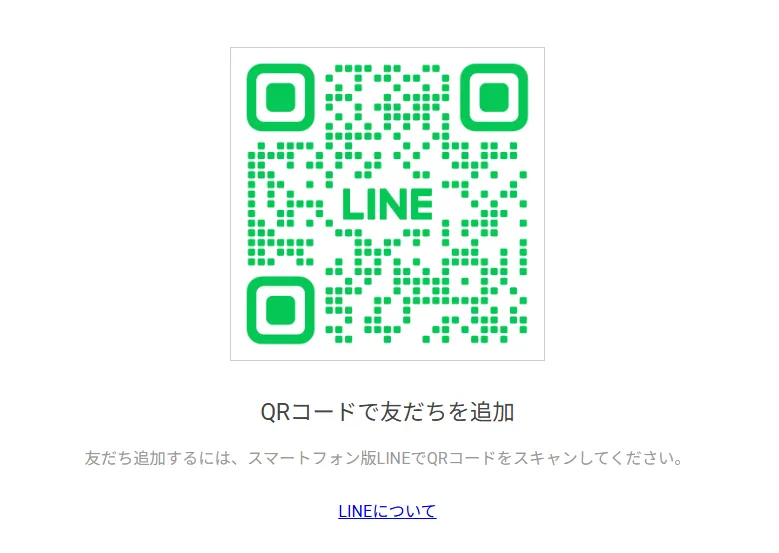
まだ、LINEアプリからの検索ではヒットしませんので、QRコードまたは、友だち検索で、先ほどのベーシックIDを入力すると登録することができます。
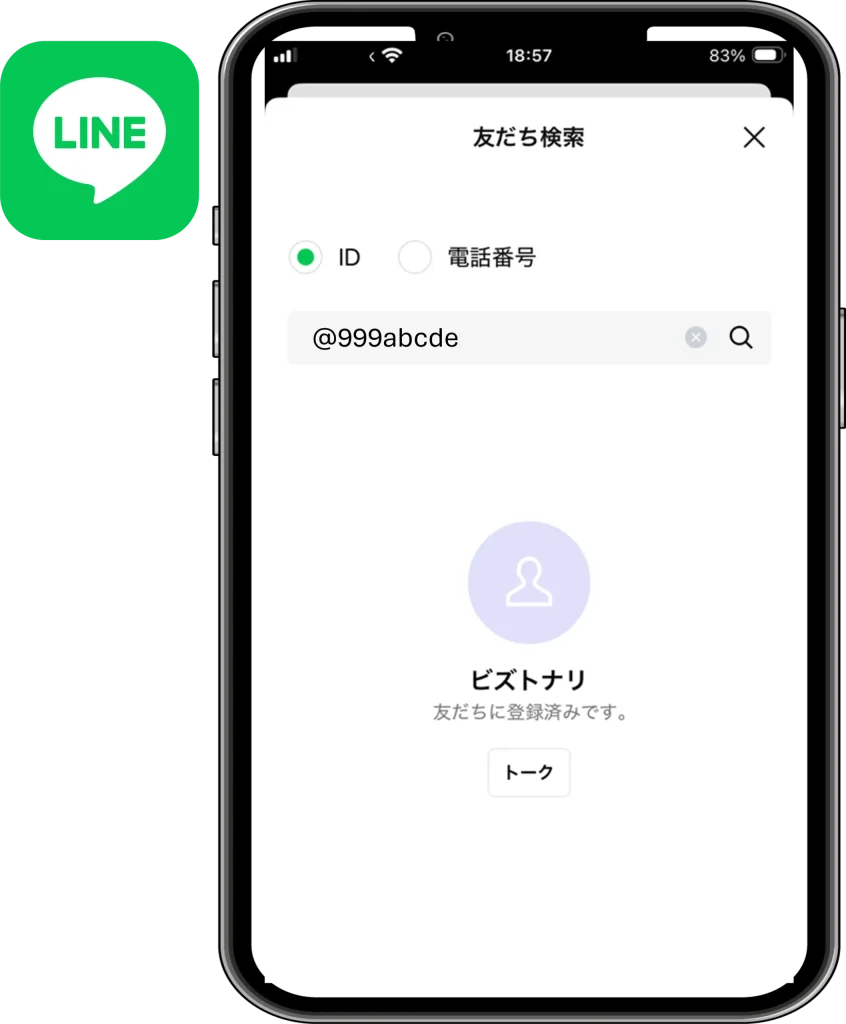
②見栄えを確認
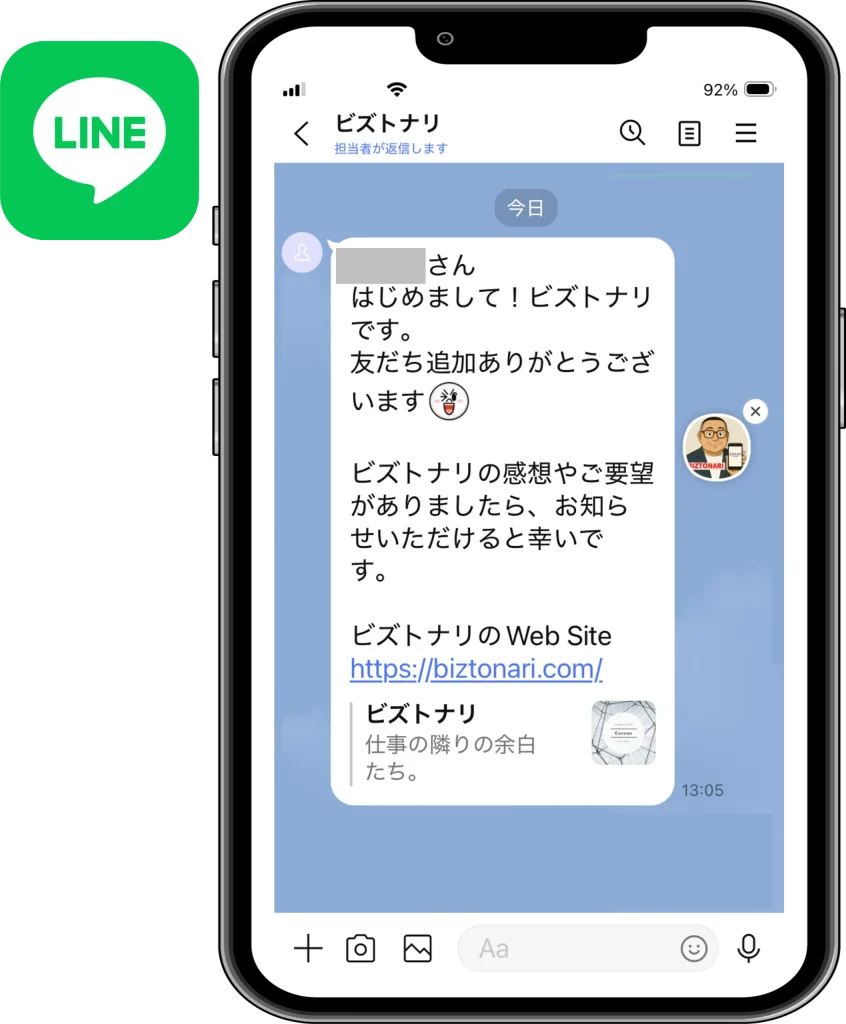
「あいさつメッセージ」が設定済みならば、自動返信でメッセージが届きます。
「あいさつメッセージ」の設定方法は別の記事でご紹介します。
LINE公式アカウントのスマホアプリの設定は、以上です。