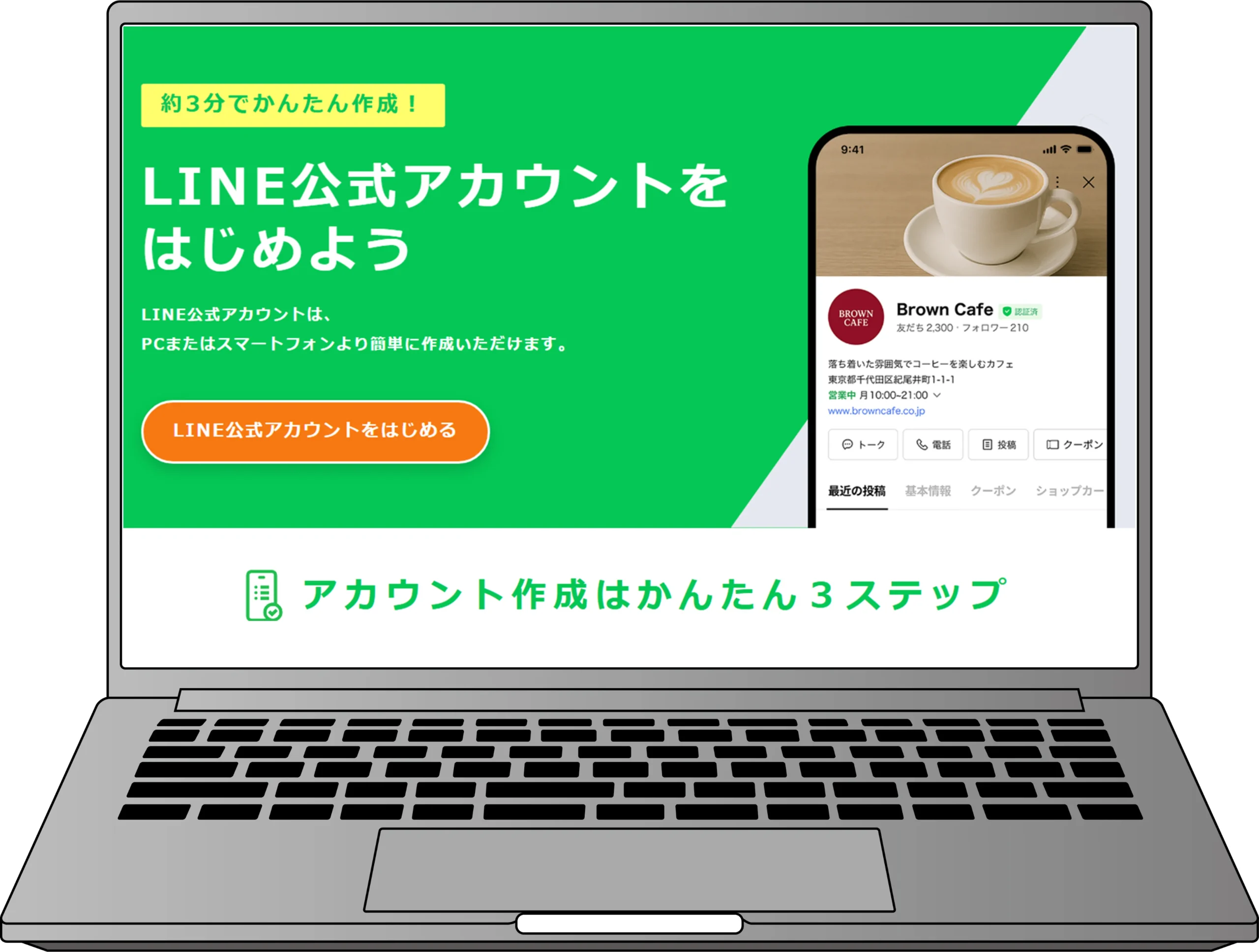
開設の作業は、PCで行います。
開設が完了して、スマートフォンに専用のアプリを入れれば、この後の多くの作業はスマホアプリからも行えます。
スマホアプリについては別の記事で解説する予定です。
流れとしては、「LINEヤフーBuisiness ID登録」→「LINE公式アカウント登録」という手順になります。
LINEヤフーBuisiness ID と LINE公式アカウント の関係性
この2つの関係性をまずは理解しておきましょう。
ここで躓くと訳が分からなくなってしまいます。
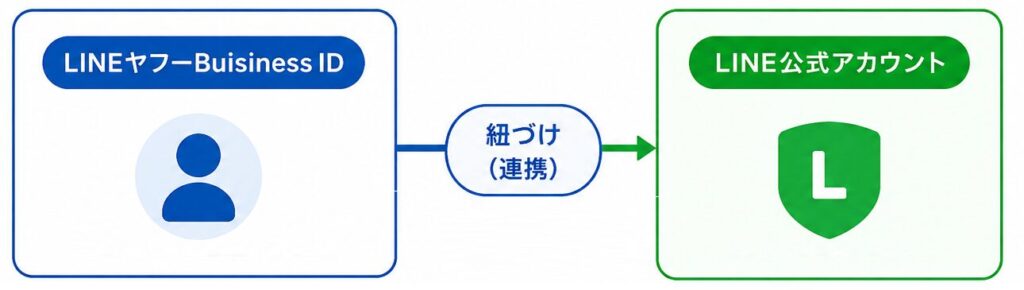
構成としては、1つの「LINEヤフーBuisiness ID」に、「LINE公式アカウント」を紐づける形です。
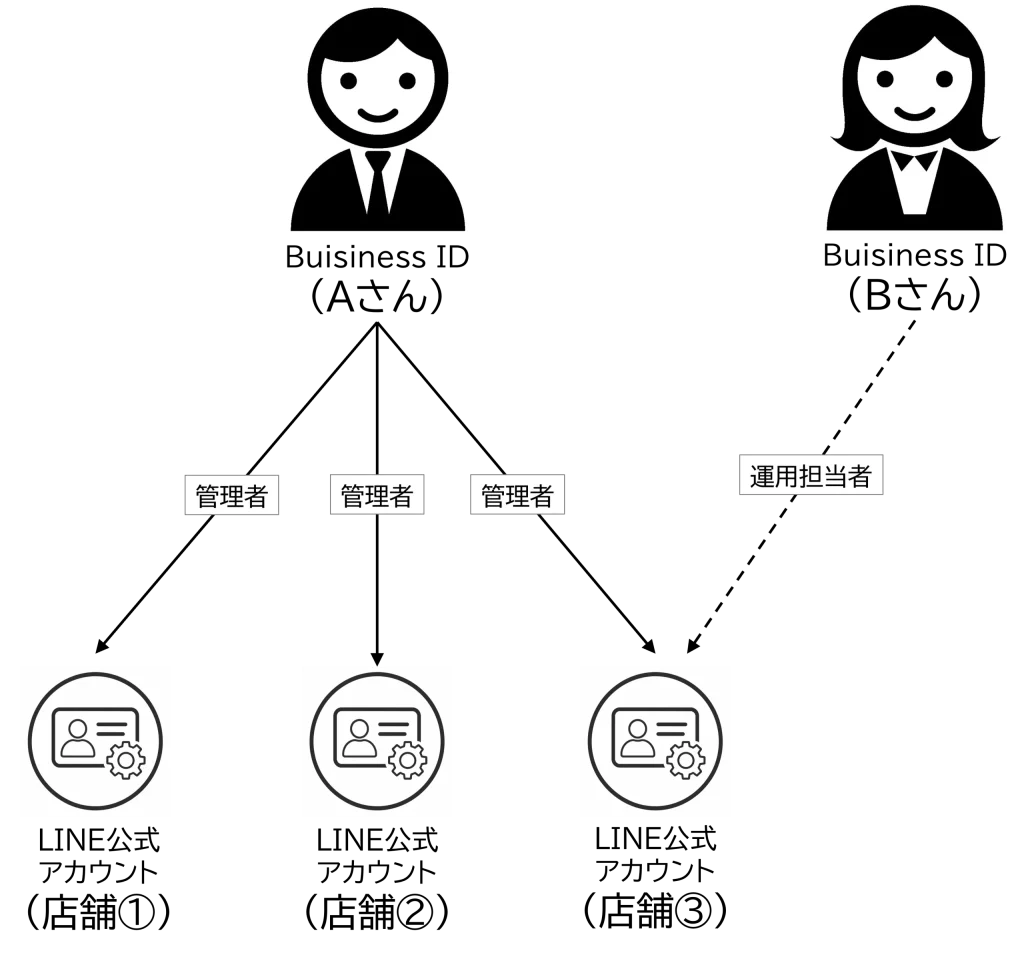
1つの「LINEヤフービジネスID」に対して、複数の「LINE公式アカウント」という運用も可能です。
そして、
- 「LINEヤフーBuisiness ID」は管理者ごとに持つログインID
- 「LINE公式アカウント」は複数人で共同管理・運用ができる共有アカウント
というイメージになります。
LINE公式アカウントをはじめる
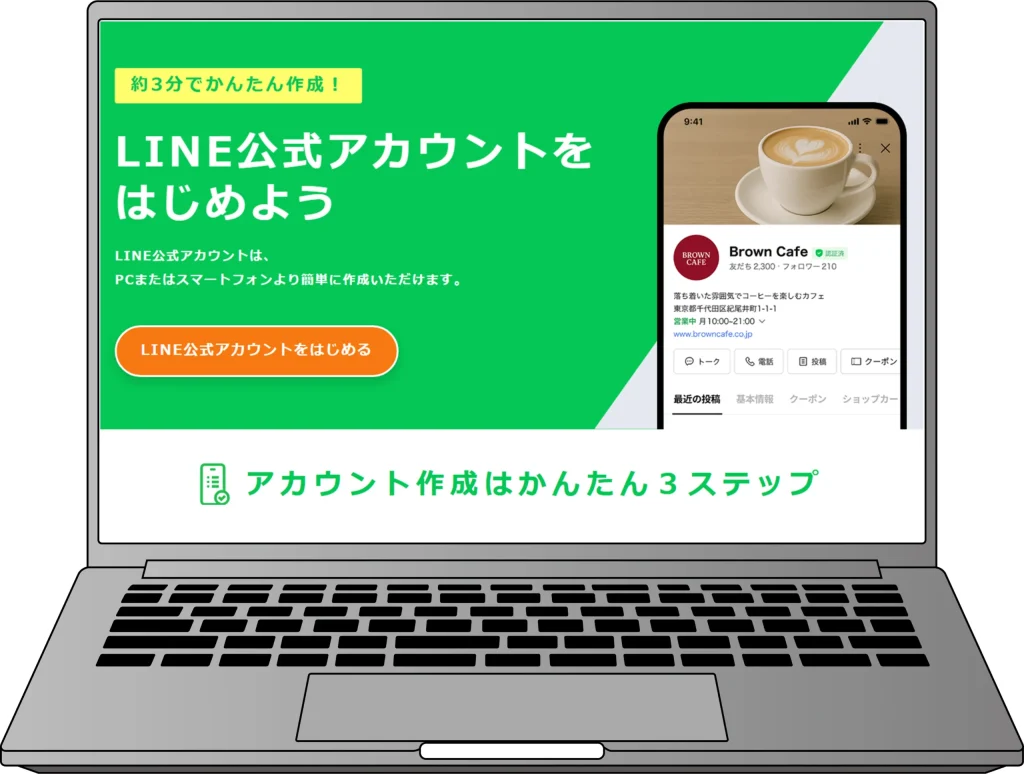
LINE公式アカウントのサイトより「LINE公式アカウントをはじめる」に進みます。
https://entry.line.biz/start/jp/
LINEヤフーBuisiness IDの登録
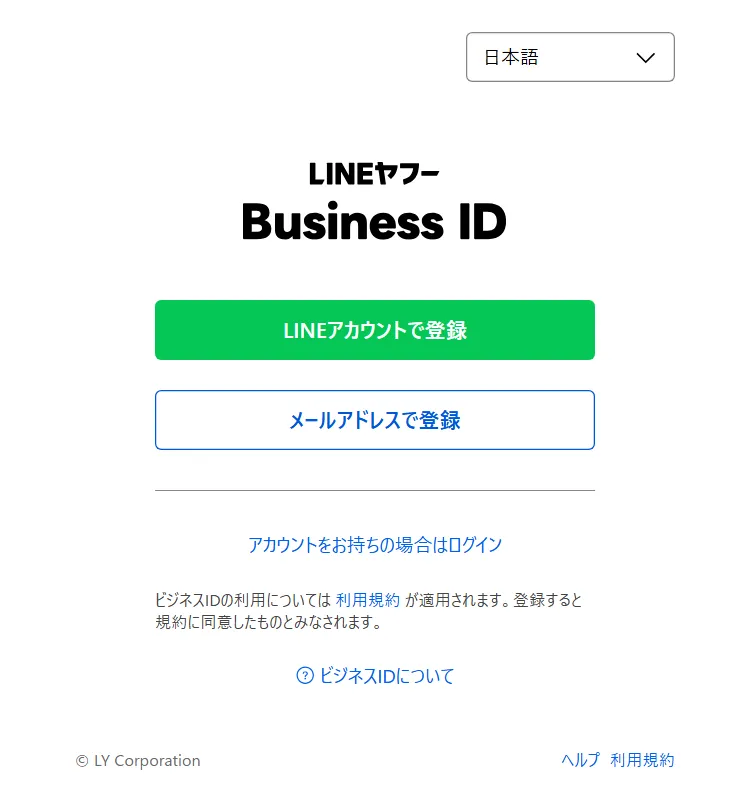
まずは、LINEヤフーBuisiness IDの登録です。
①このLINEヤフーBusiness ID登録画面では、「メールアドレスで登録」をおすすめします。
企業や団体で運用する場合は、担当者個人のLINEアカウントを利用することは避けた方がよいでしょう。
個人アカウントに依存すると、担当者の異動や退職の際に引き継ぎが難しくなる場合があるためです。
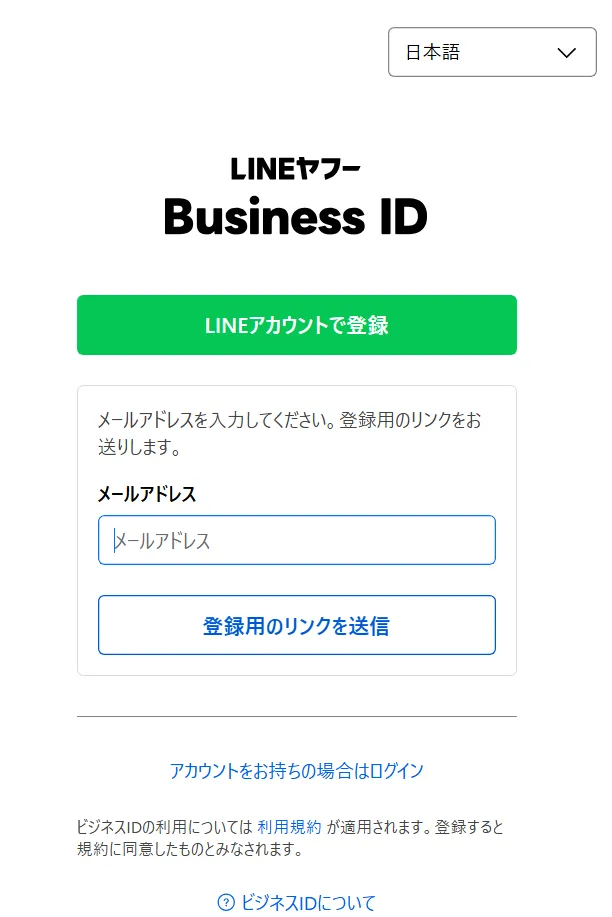
②メールアドレスを入力して、「登録用のリンクを送信」します。
③登録用のメール
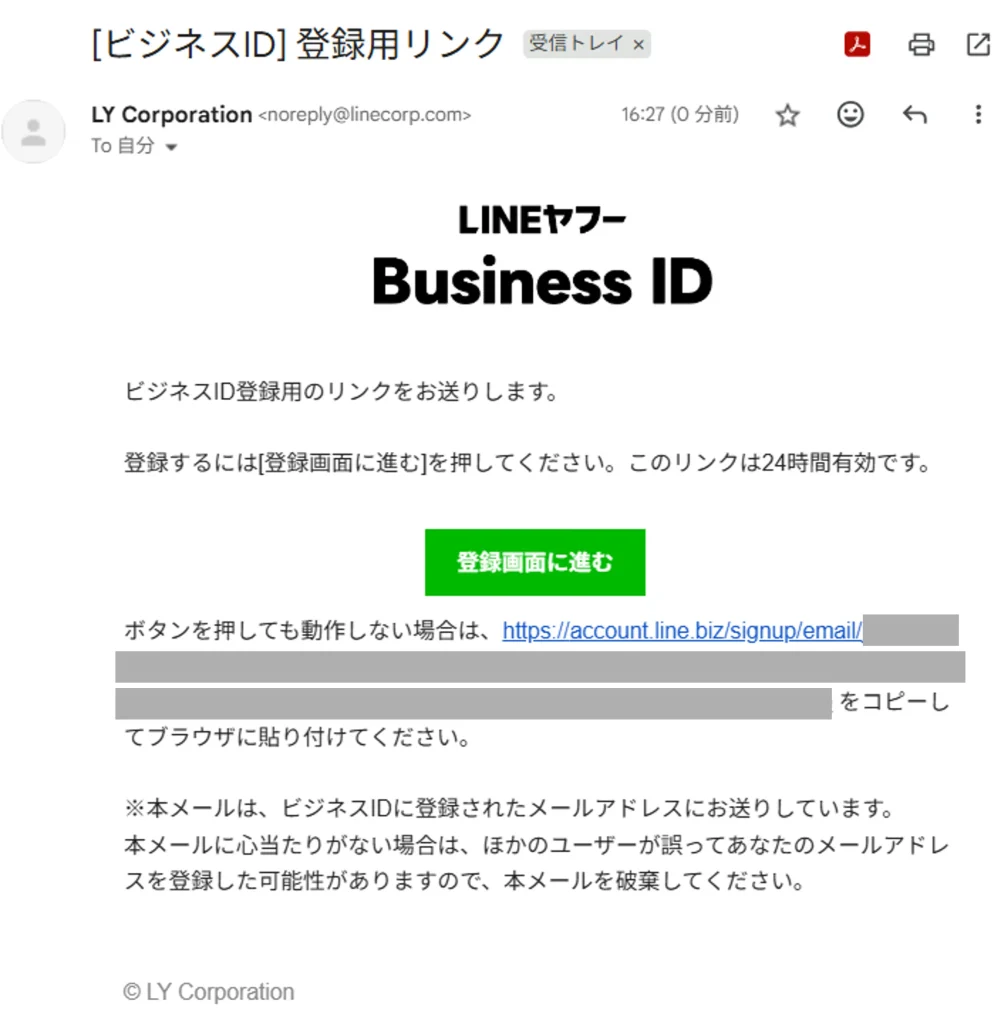
登録をすると、メールが届きますので、「登録画面に進む」を選択します。
非常に混同しやすいポイントです。
この画面は、「LINE公式アカウント」ではなく、「LINEヤフー Business ID」を作成している段階です。
ここで入力する「名前」は、公式アカウント名ではなく、Business IDの管理者情報ですので、一般利用者には通常表示されません 。
④「名前」と「パスワード」を入力します。
LINEヤフー Business ID上の任意の「名前」と、任意の「パスワード」を入力して、登録をします。
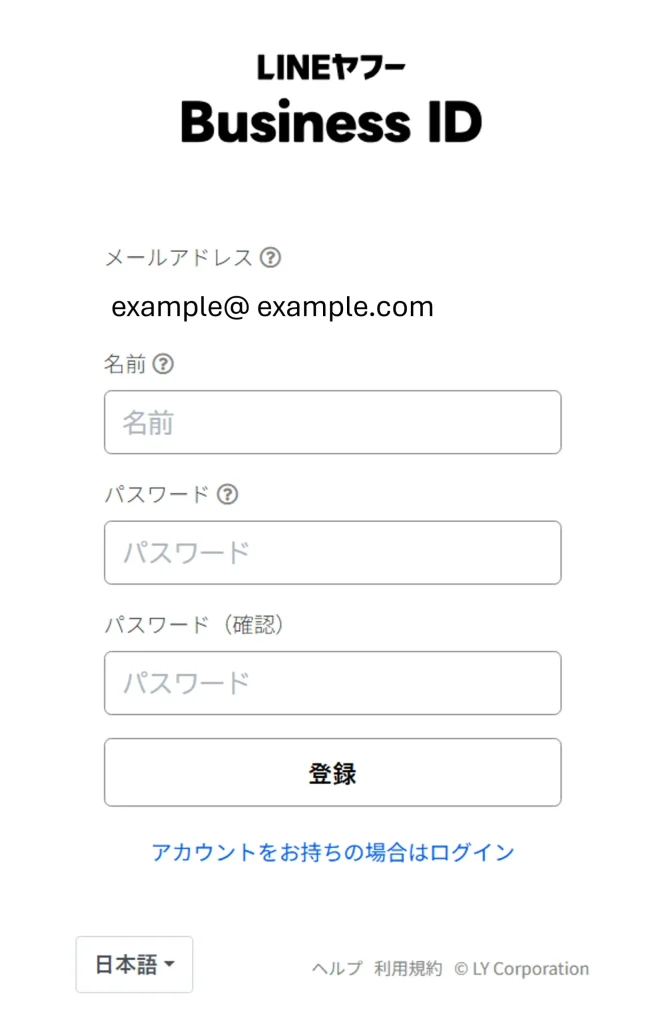
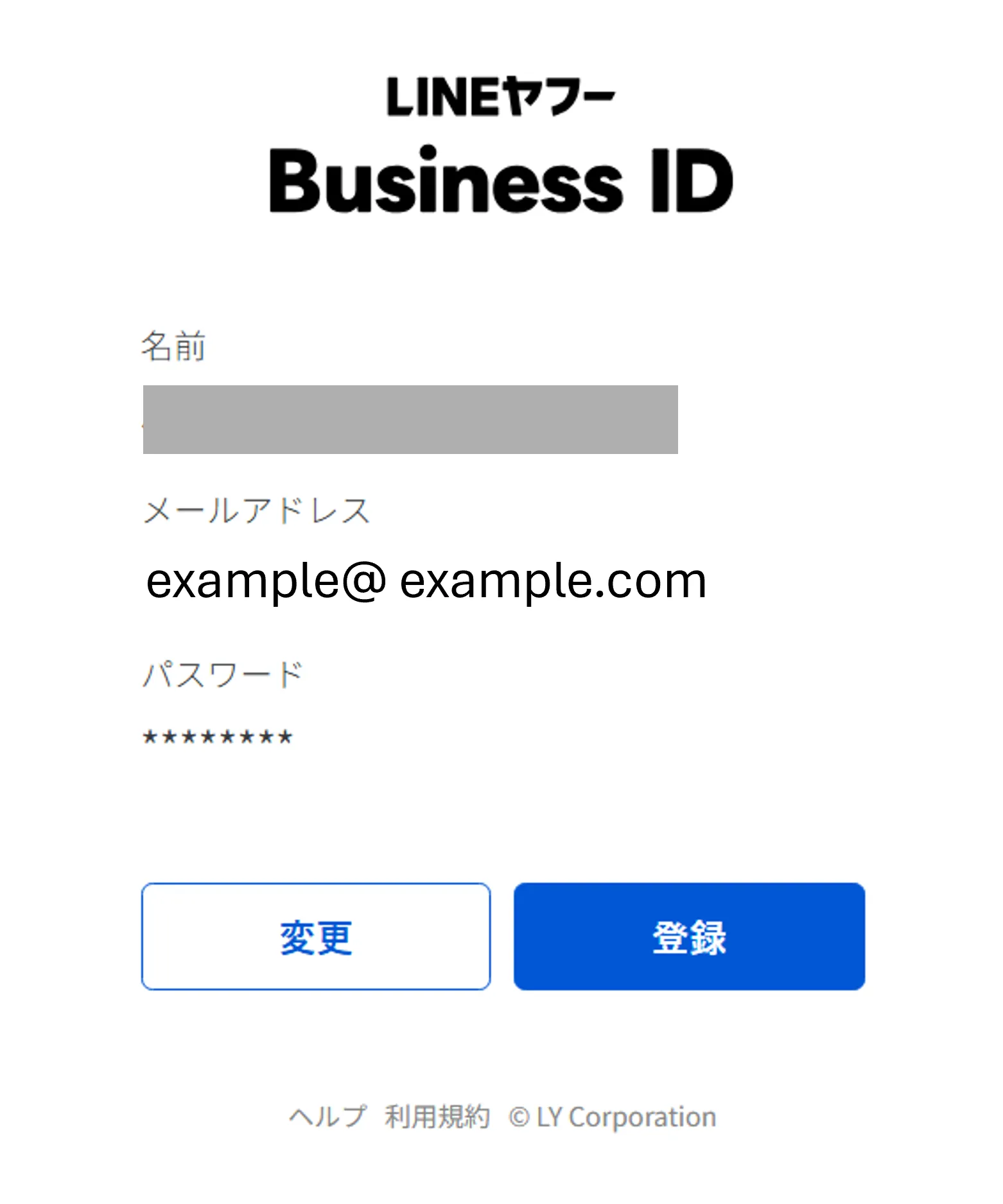
⑤入力内容の確認画面です。「登録」で進みます。
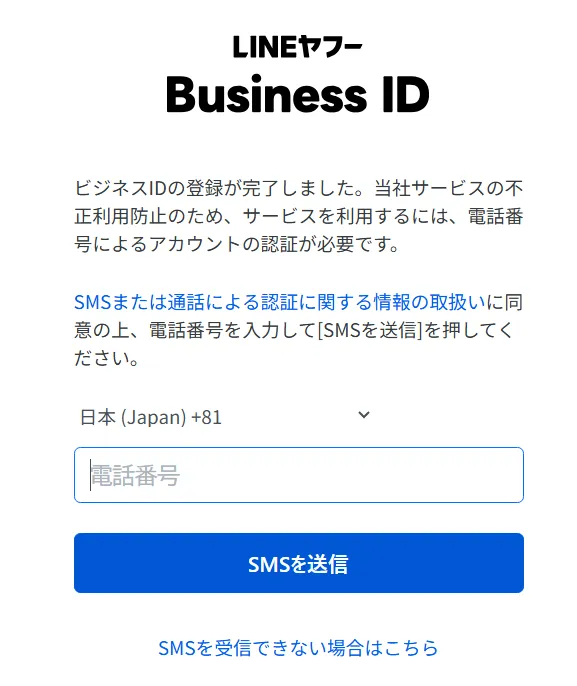
⑥SMS認証を求められますので、受信可能な電話番号を入力し、「SMSを送信」します。
⑦受信した暗証番号を入力し、「確認する」をクリックします。
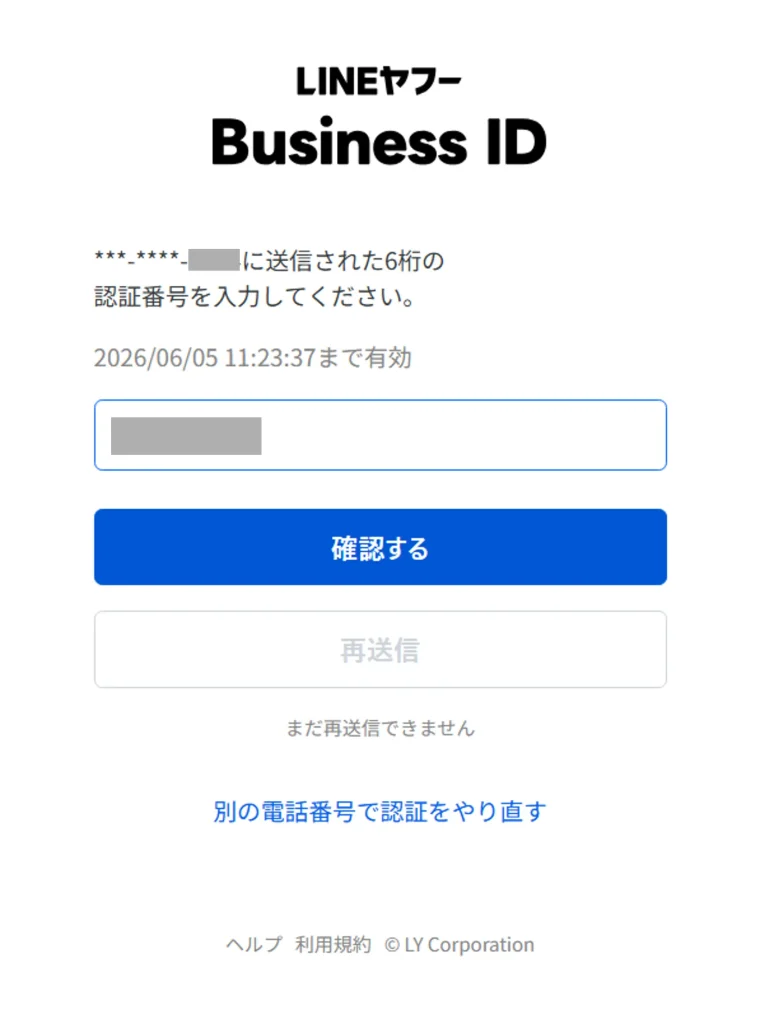
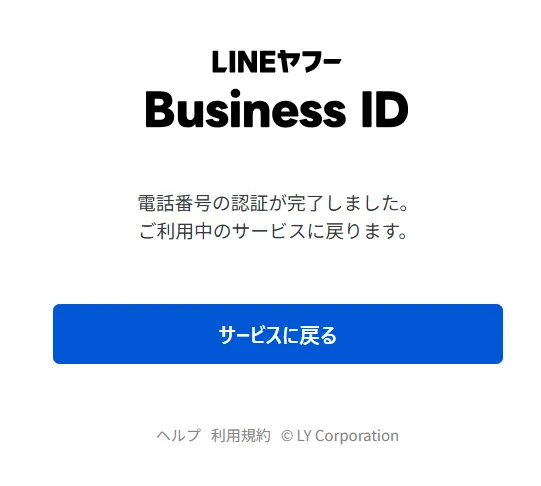
⑧これで、LINEヤフー Business IDの登録は完了です。
「サービスへ戻る」で、LINE公式アカウントの登録画面に遷移します。
いよいよLINE公式アカウントを登録
1つのLINEヤフー Business IDで、複数のLINE公式アカウントを作成できます。
そのため、店舗別・用途別・採用専用など、目的ごとにアカウントを分けて運用することも可能です。
ただし増やしすぎると、返信漏れ、ログイン混乱、膨大な通知などのリスクがありますので、ご注意ください。
また、今回は無料版の話で進めていますが、有料版を使う場合は、LINE公式アカウントごとそれぞれに費用が発生しますのでご注意ください。
①必要事項の入力
- アカウント名
- メールアドレス・・・LINEヤフーBusiness IDで登録したものでも、別の物でもOK
- 会社・事業者の所在国・地域
- 会社・事業者名
- 業種
- 運用目的
- 主な使い方
- ビジネスマネージャーの組織との接続方法
- 組織名・・・基本的には、この「組織名」は一般ユーザー向けには公開されません。LINEビジネスマネージャー内部で使う管理用の組織名です。
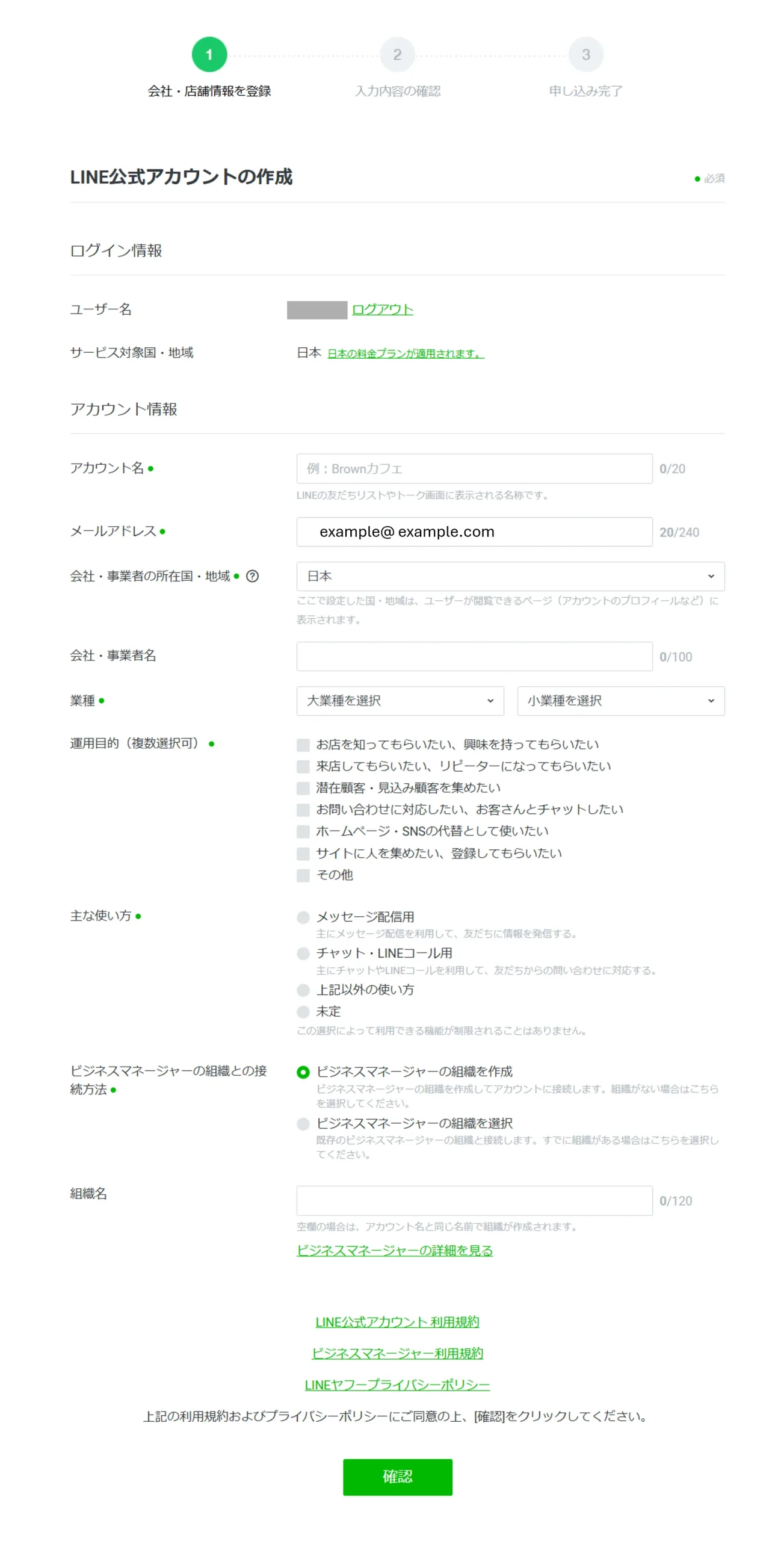
以上を入力して「確認」をクリック。
この画面で設定する内容の多くは、後から変更できます。
初めての場合は、まずは基本的な情報を入力して進めれば問題ありません。
ただし、公開後にアカウント名を頻繁に変更するとユーザーが混乱する場合があるため注意しましょう。
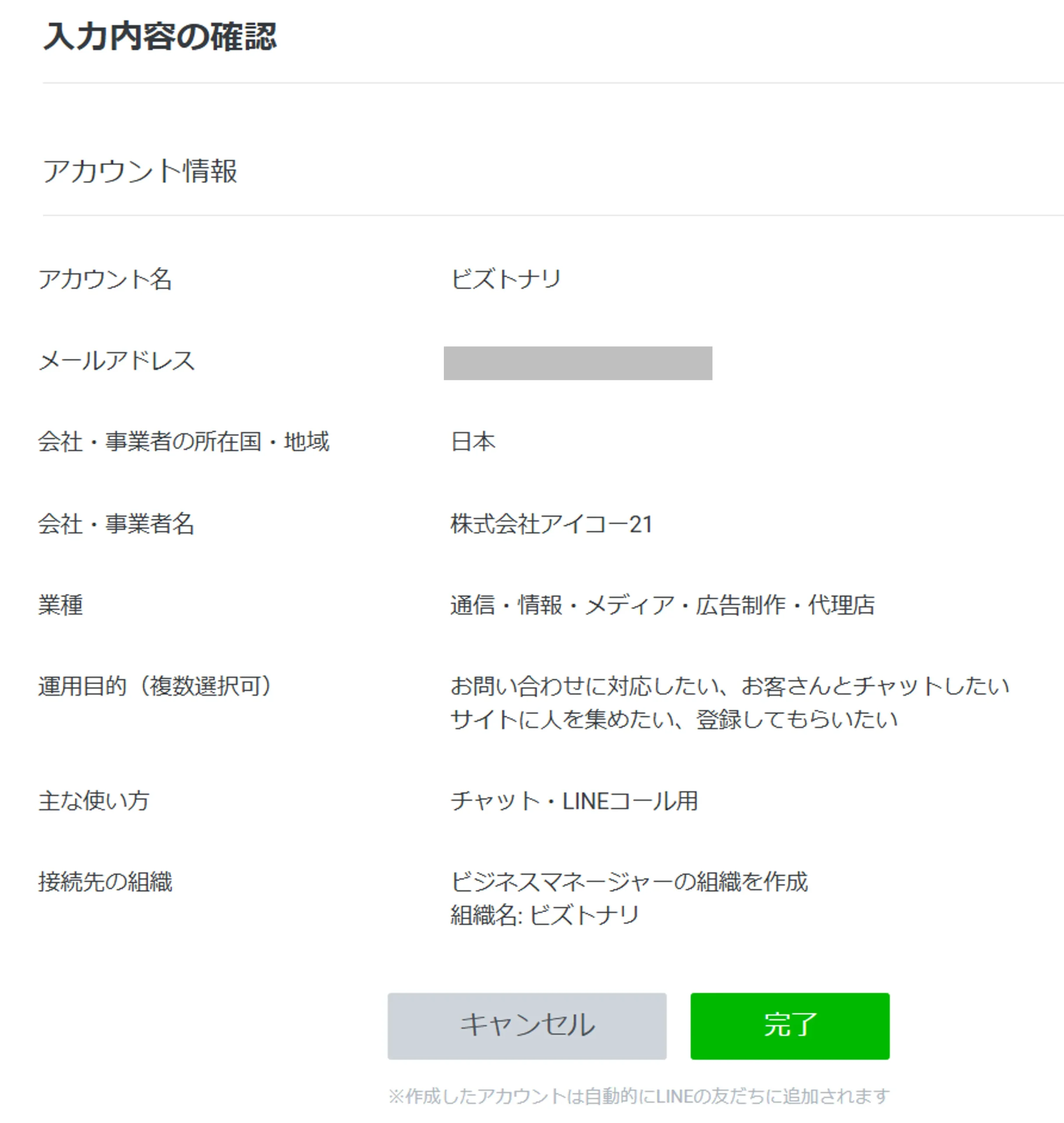
②入力内容を確認
入力内容を確認して「完了」をクリックします。
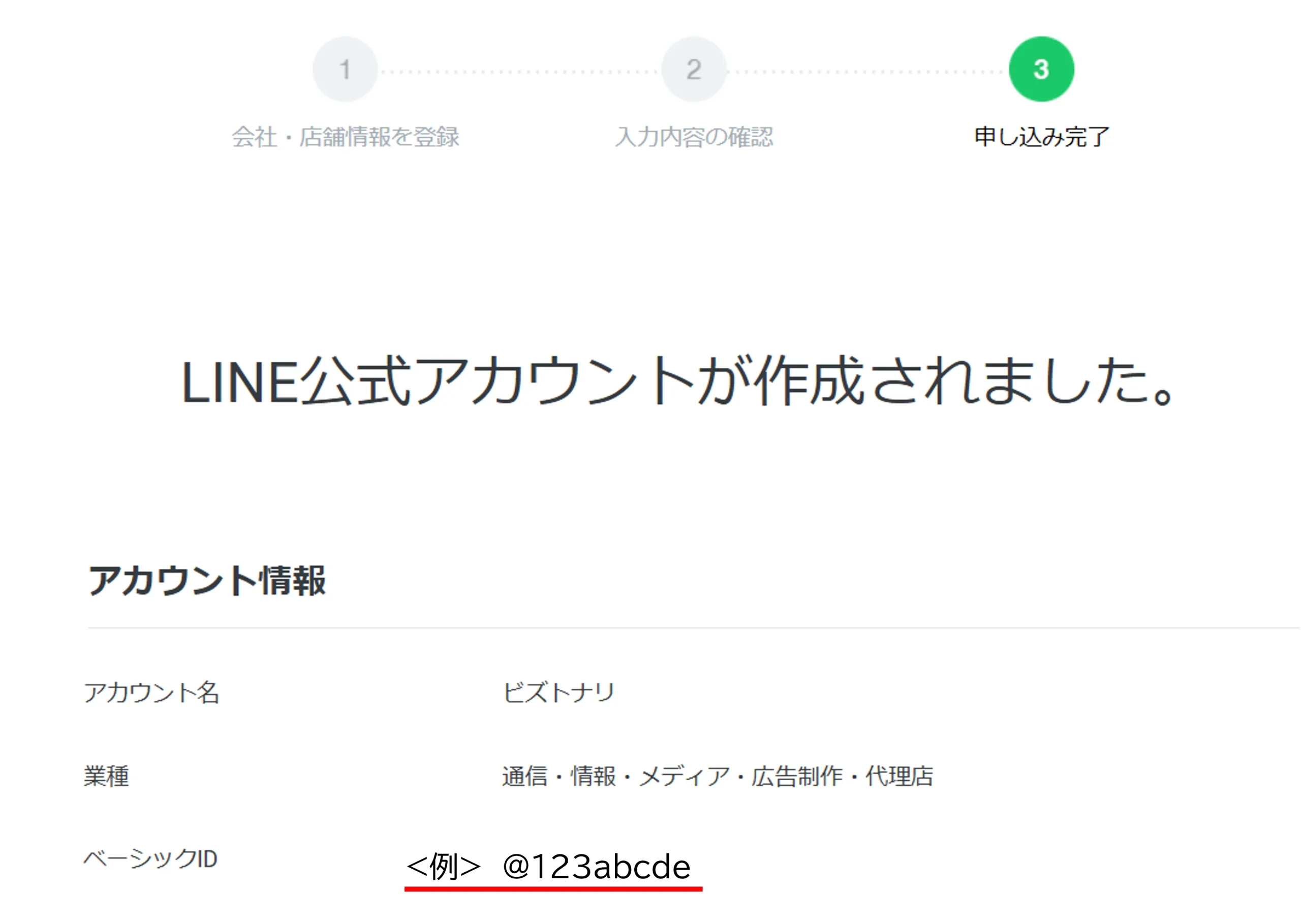
③ベーシックIDを記録
ベーシックIDを、記録しておきましょう。
④いくつかのアナウンス
「認証済アカウントで より便利に利用しませんか?」とのガイドが出ますが、ここでは一旦「あとで認証を行う」こととします。
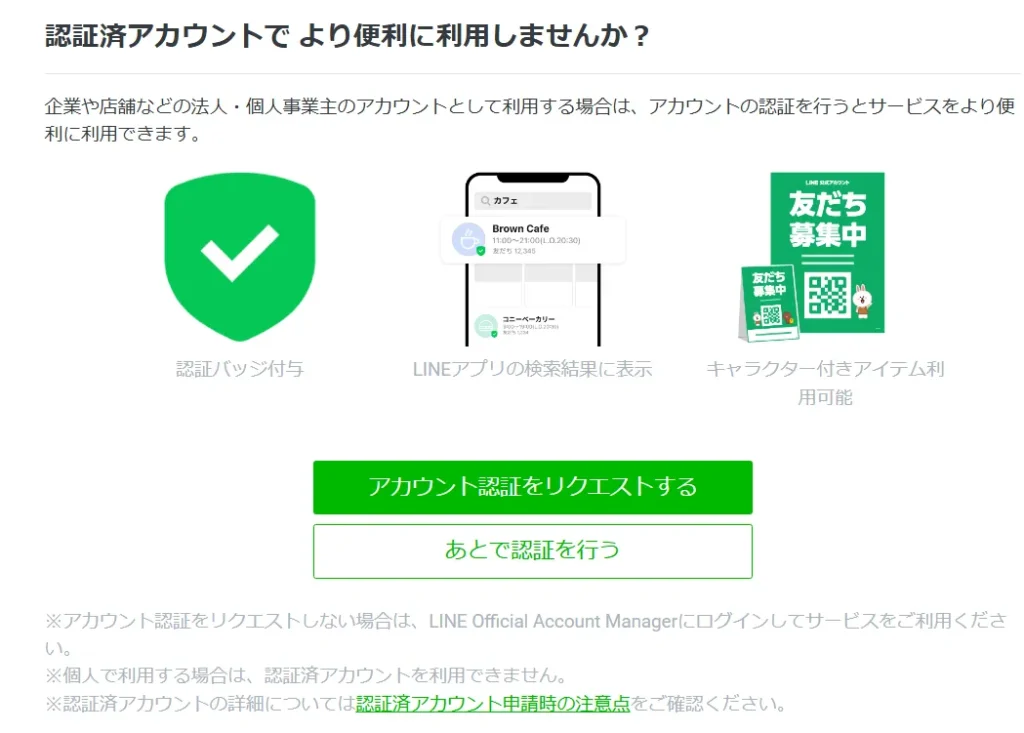
「認証済アカウント」については、別の記事で解説する予定です。
「あとで認証を行う」を行うと、「情報利用に関する同意について」のページに進みますので「同意」してください。
「LINEヤフーグループへの情報提供に関する個別規約への同意について」こちらも「同意」してください。
「運用をはじめる前に (1/2)」これはスキップしても問題はありませんが、スマホでQRコードを読んで一度確認してみましょう。
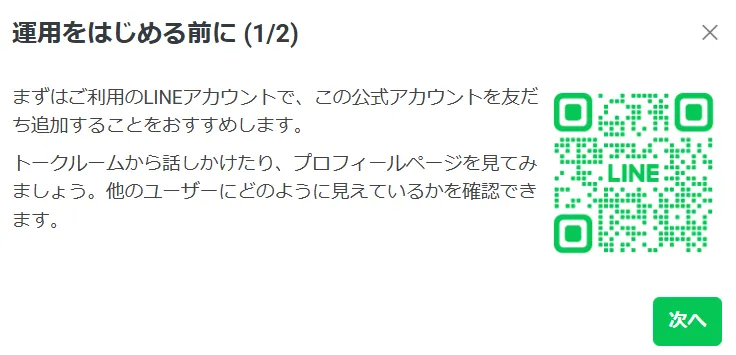
「まずは友だちを集めましょう (2/2)」は一旦パスして、「ホーム画面に移動」しましょう。
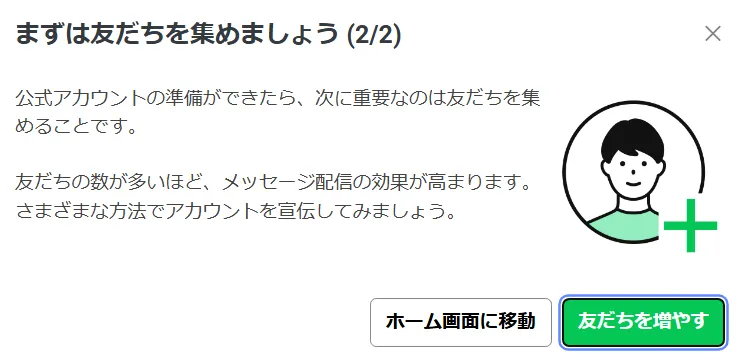
「【重要】LINEビジネスIDの2段階認証の有効化」アナウンスですので、確認したら「閉じる」
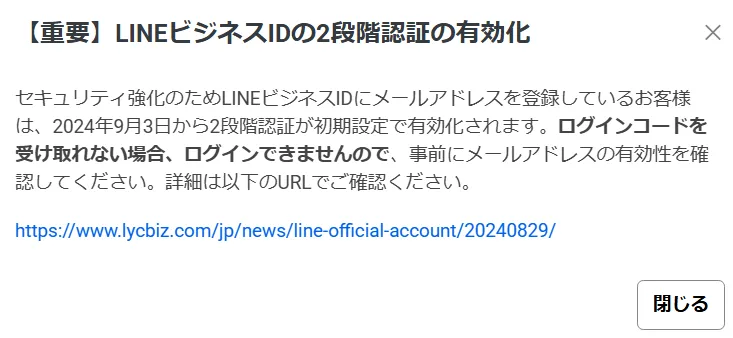
応答設定
友だちからメッセージが届いたとき、どのように対応するかを決める設定です。
初期段階では、以下の設定をおすすめします。
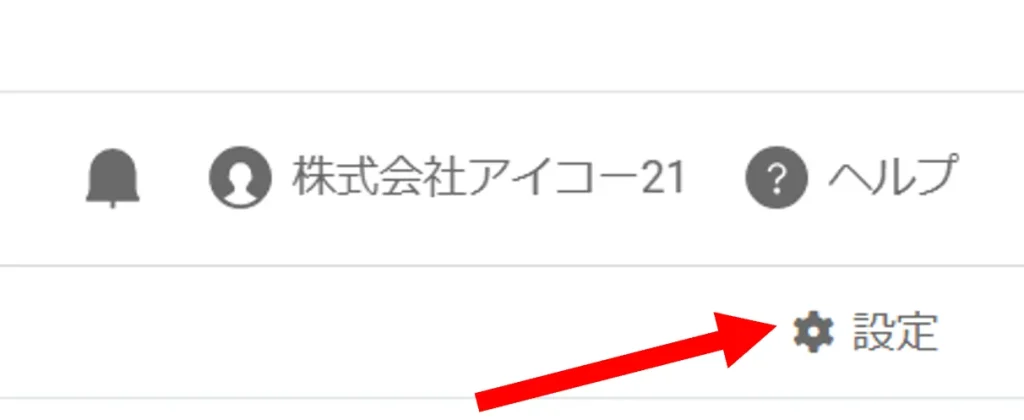
①画面右上、設定を選択します。
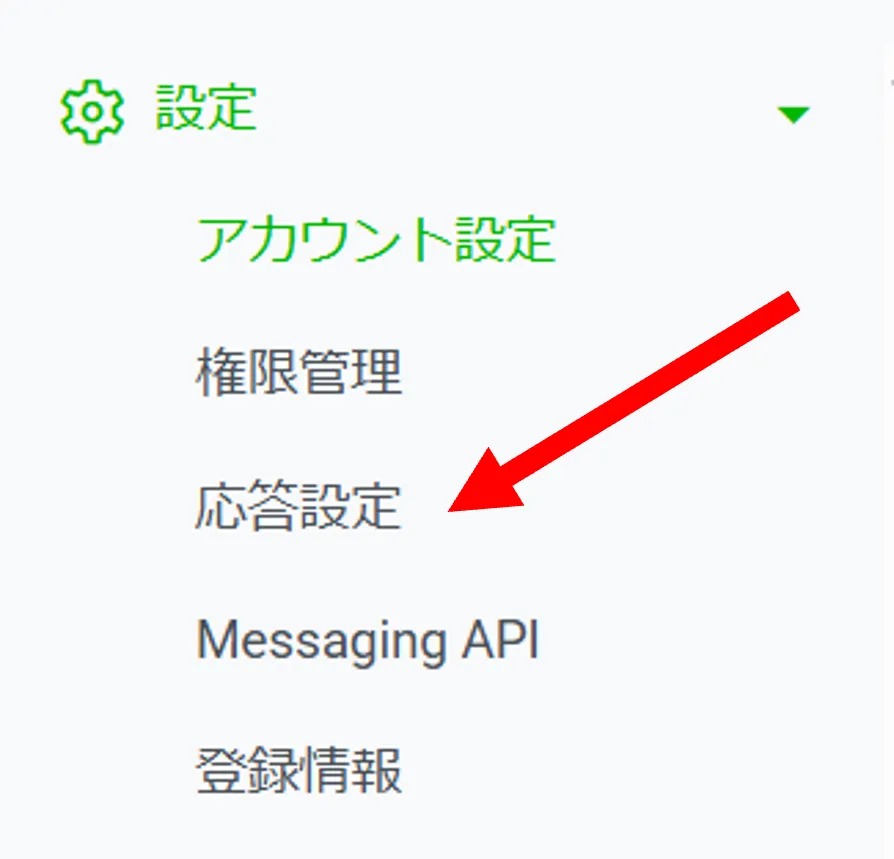
②左側メニュー「応答設定」を選択
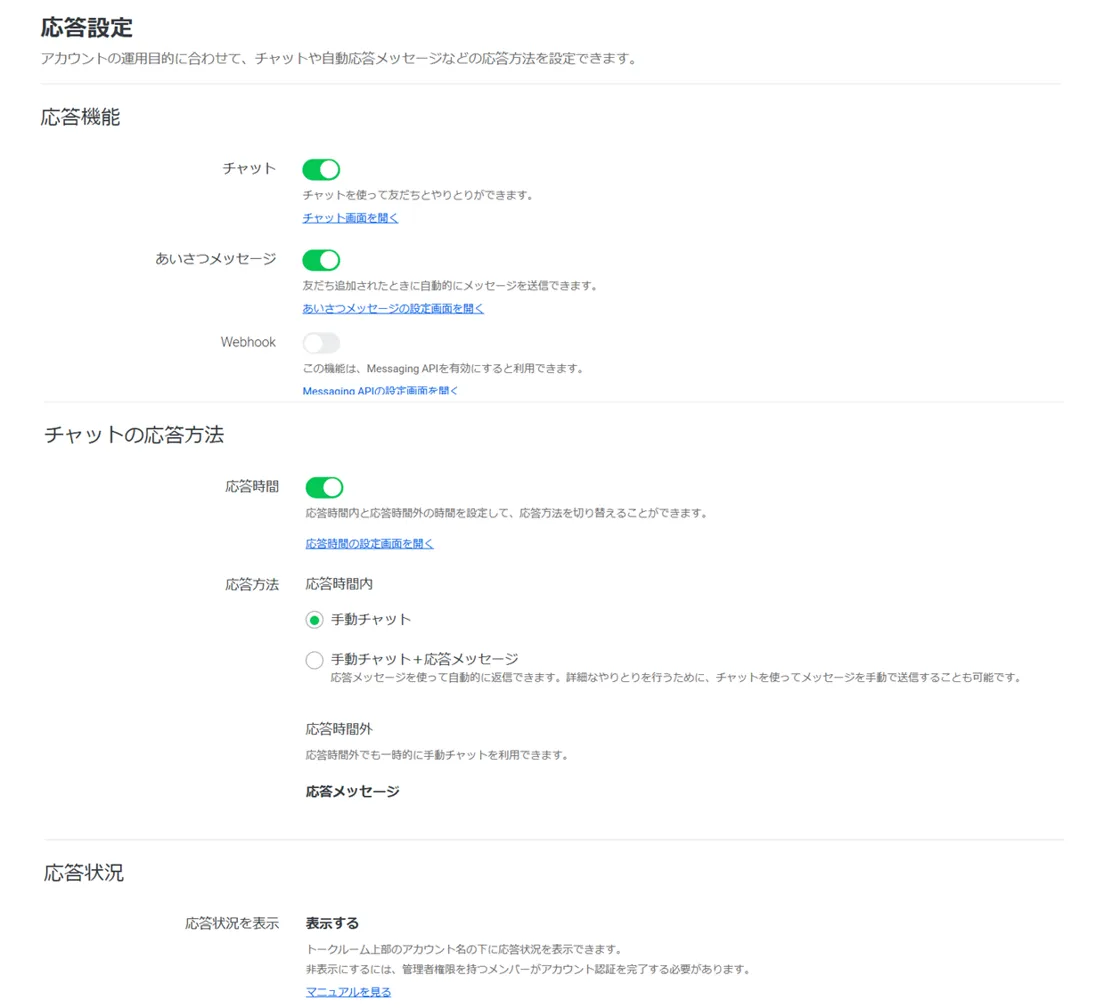
③設定内容
【応答機能】チャット:オン / あいさつメッセージ:オン / Webhook:オフ
【チャットの応答方法】応答時間:オン / 応答方法:オン
とします。
初期設定完了
これで、とりあえずLINE公式アカウントの開設完了です。
しかし、ここからが本番。
次にやるべきことは、「友だち追加された時に、ちゃんと動く状態にする」ことです。
アカウントを作った→満足して終了 にならないようにしましょう。
別の記事で以下を解説していきます。
- URLとQRコードを取得
- ビジネスプロフィール設定
- あいさつメッセージ設定
- 応答設定確認
- リッチメニュー