「ビジネスプロフィール」は、いわば“LINE内ホームページ”です。
ユーザーが、QRコードやURLからアクセスした直後、最初に表示されるプロフィールページです。
LINEでは、視認性が極めて重要ですので、ひと目で目的のページであることが伝わるように設定しましょう。
こちらもPCからの操作で解説させていただきます。
登録できる内容
- プロフィール画像
- 背景画像
- アカウント名
- ステータスメッセージ
- 住所・地図情報
- 電話番号
- 支払い方法
- 営業時間
- Webサイト
などです。
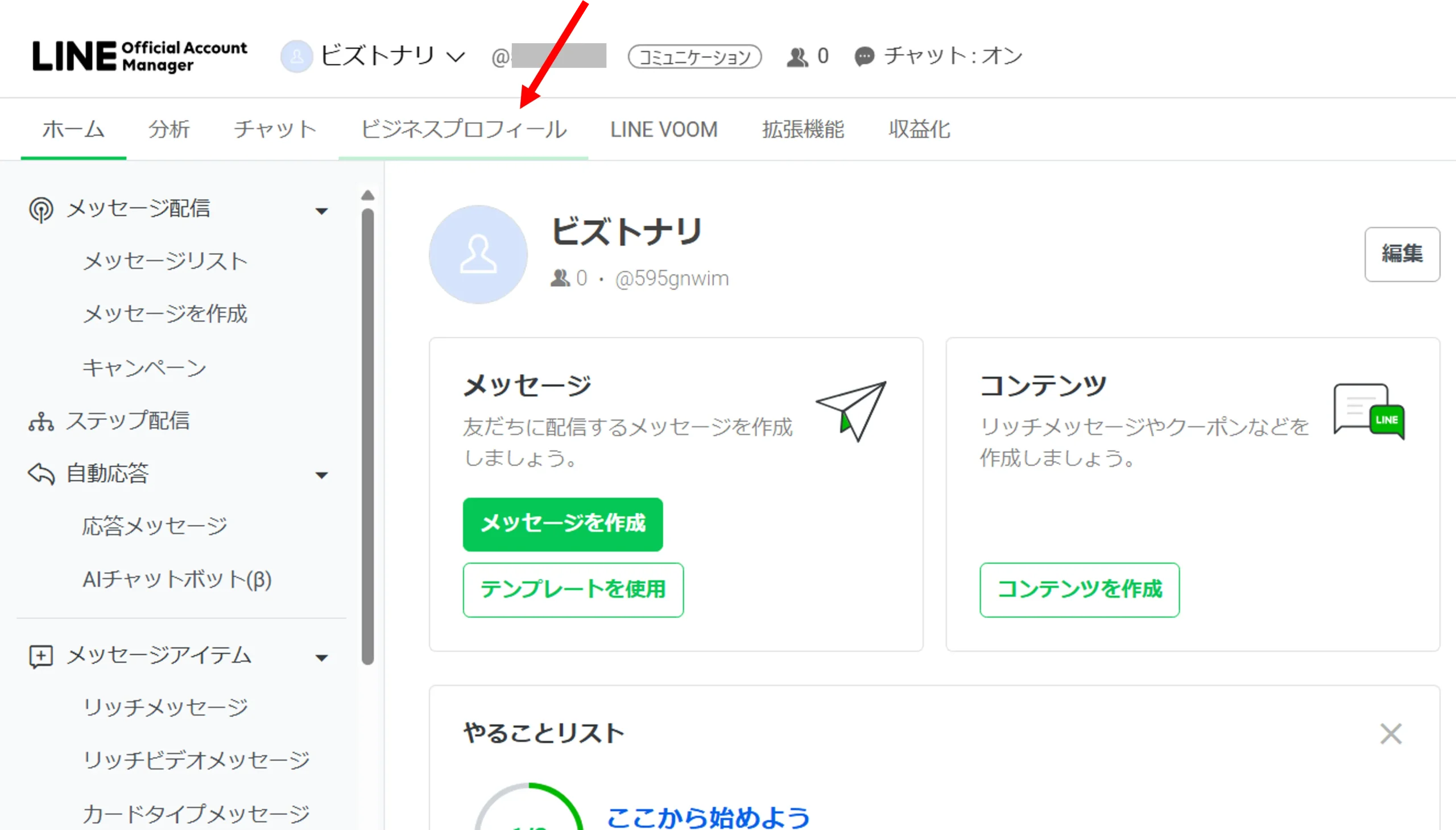
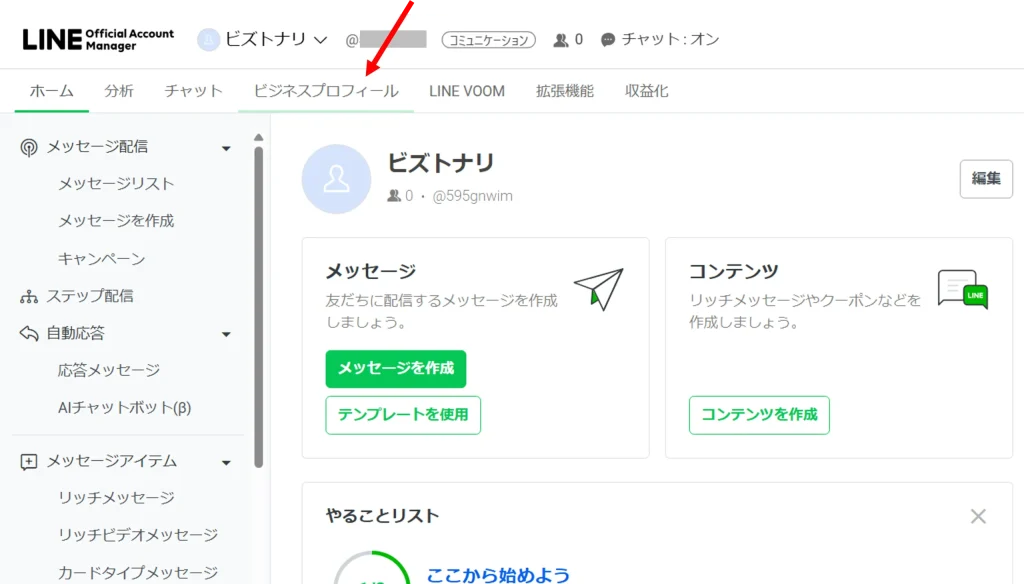
「ビジネスプロフィール」のタグを選択します。
プロフィール画像
ロゴマークなどを掲載します。
視認性の観点から最も重要な要素です。
ファイル形式:JPG、JPEG、PNG
ファイルサイズ:3MB以下
推奨画像サイズ:640px × 640px
の画像を用意してアップロードしましょう。
円に切り抜かれて表示されますので、収まるような画像にしましょう。
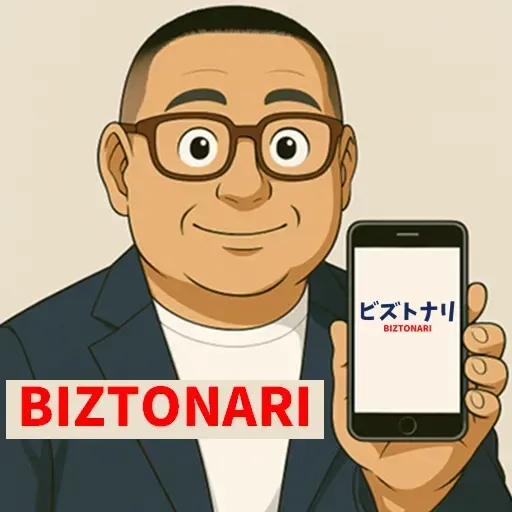
今回はこの画像を使用しました。
背景画像
10MBまでで、幅2:高さ1の比率の画像を設定できます。
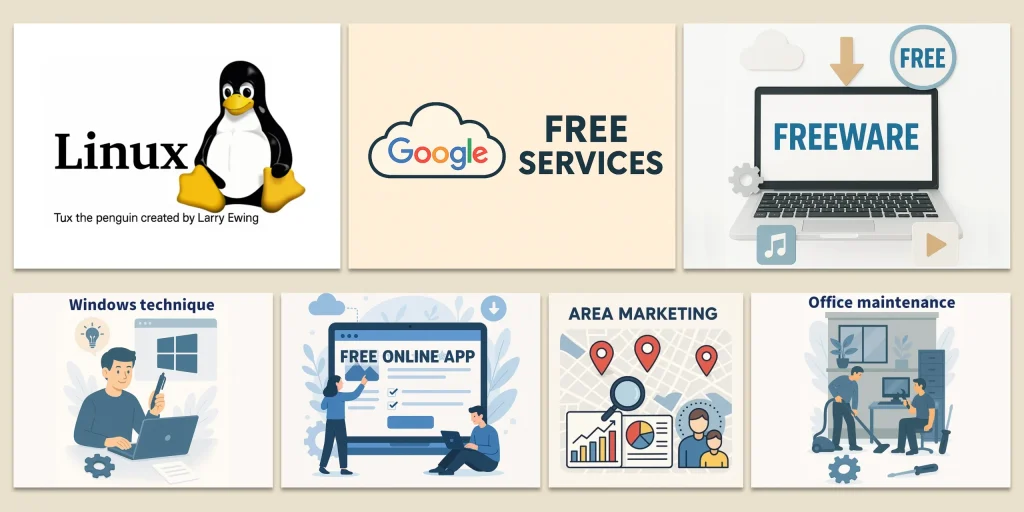
背景というよりも、ヘッダー画像ですので、お店の写真など、象徴的なものを掲載しましょう。
今回はこの画像を使用しました。
アカウント名
LINE公式アカウントのアカウント名がデフォルトで表示されます。
基本的に操作は不要です。
なお、公開後でも変更することができますが、ユーザーの混乱を招くので、おすすめしません。
ですから、アカウント名は慎重に検討しましょう。
ステータスメッセージ
20文字以内の短い文章が登録できます。端的に伝わる内容を登録しましょう。
住所・地図情報
このLINE公式アカウントの、店舗やサービス拠点を登録します。
任意団体などで、本部機能が定かでない場合は、主な活動場所を記載し、その旨を住所欄に書き加えておくと、ユーザーに親切です。
電話番号
公開可能な場合は設定しましょう。
任意団体などで非公開としたい場合は、未登録でもOKです。
ただし、この後に「認証済アカウント」を申請する場合、未登録のままだと審査で不利になる可能性があります。
「認証済アカウント」にしなくても、利用できる機能に違いはありません。
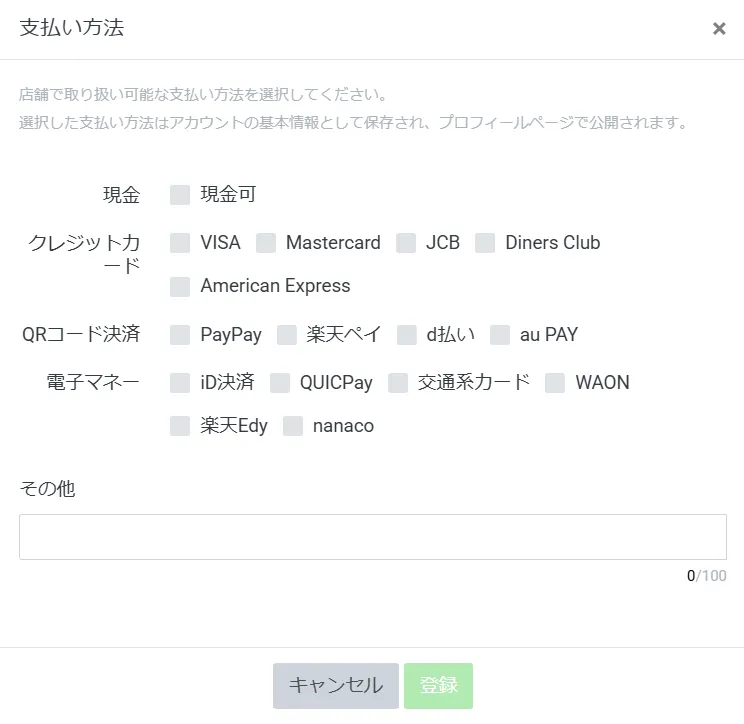
支払い方法
以下の内容で設定ができます。
未登録のままでも問題ありませんが、お店の場合は登録すると親切でしょう。
基本情報
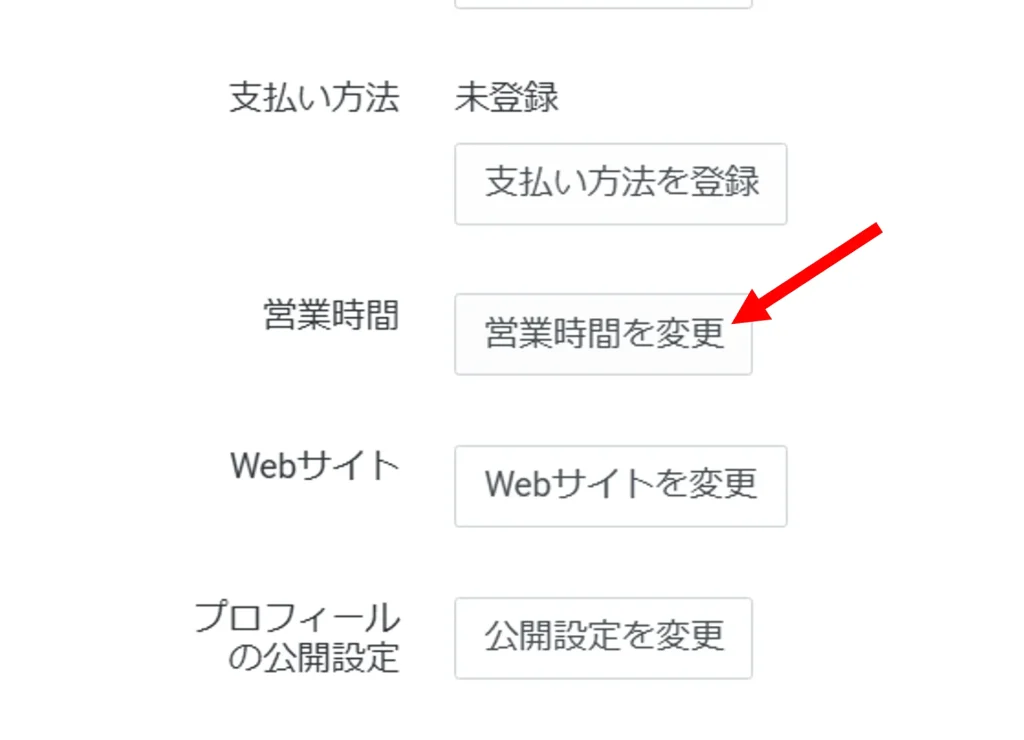
「営業時間を変更」をクリックすると、「基本情報」の登録ページへ遷移します。
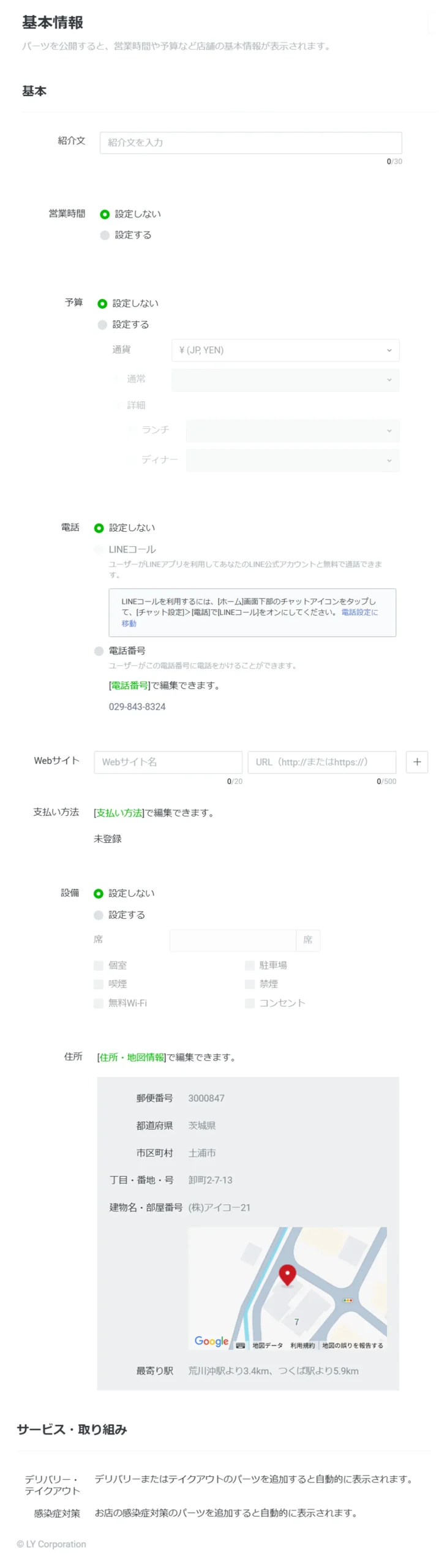
基本情報を可能な限り登録して、右上の「保存」そして「公開」します。
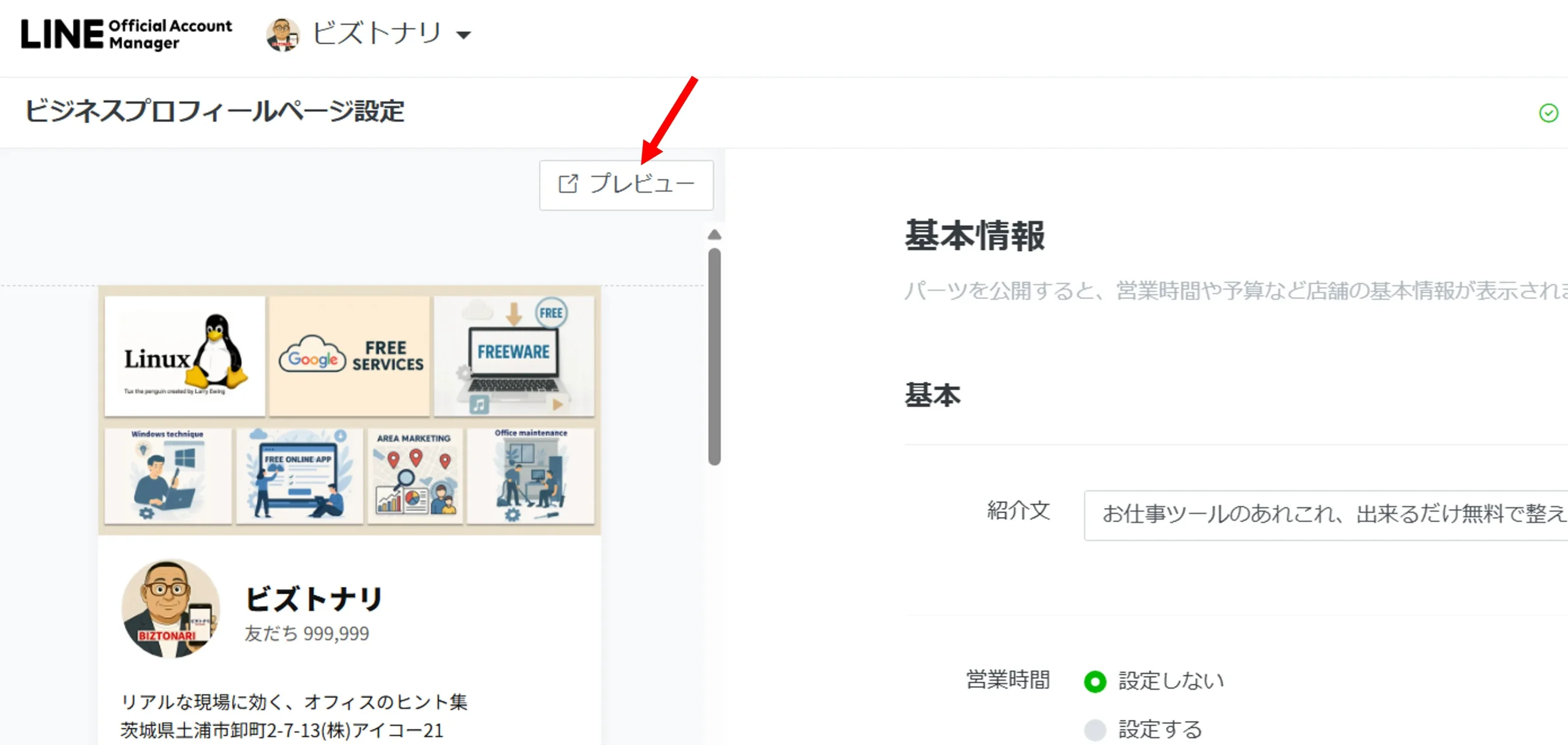
プレビュー
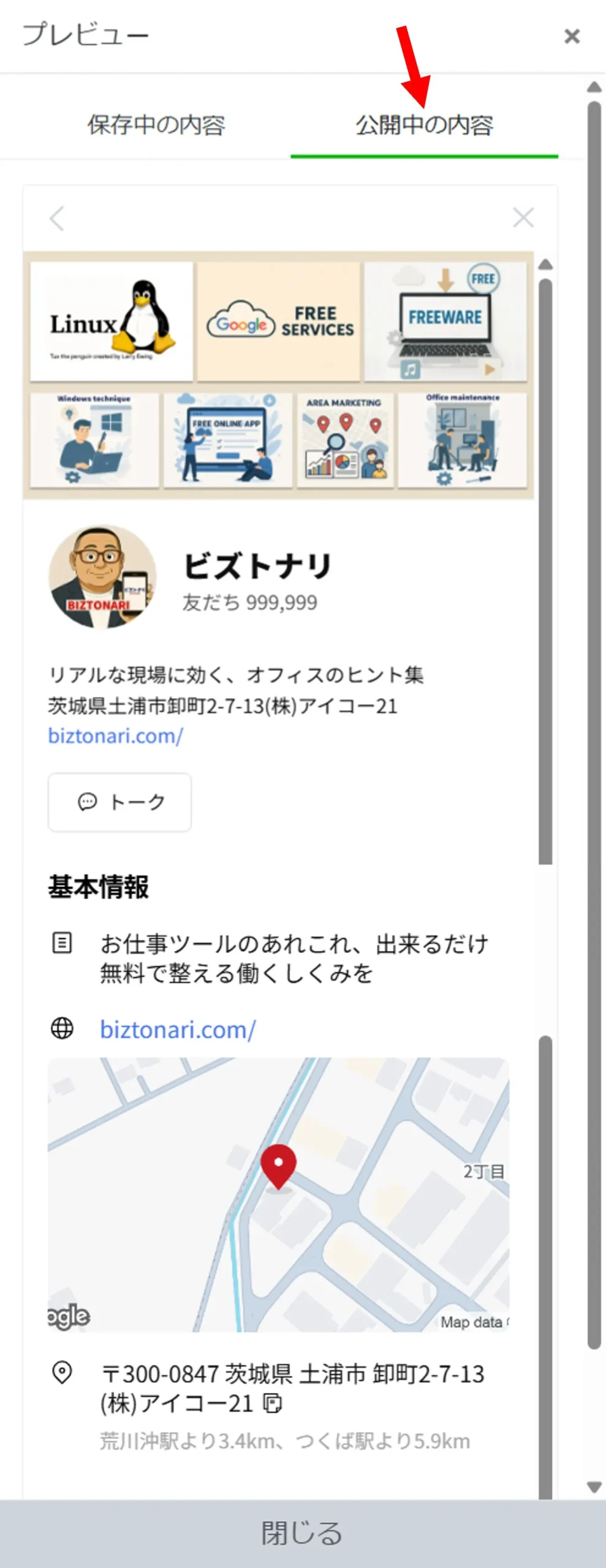
「プレビュー」ボタンで、公開内容を確認することができます。
「公開中の内容」タグで、確認してください。
以上で、ビジネスプロフィール設定は完了です。