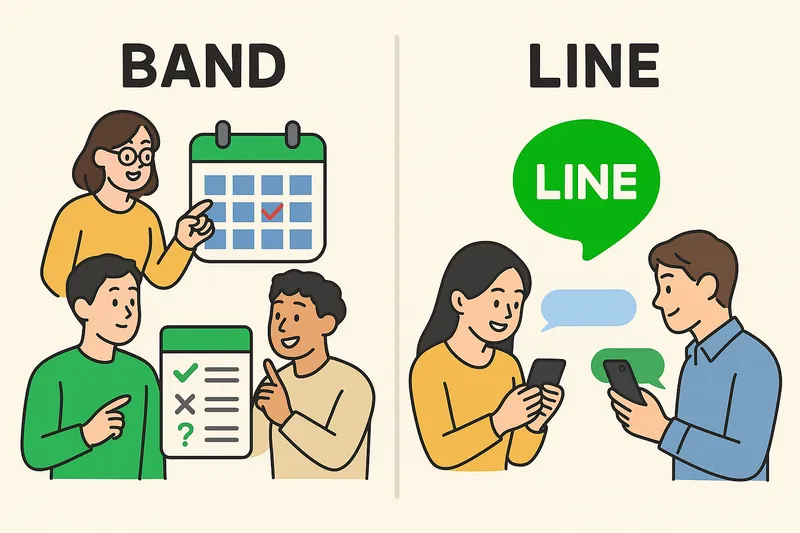
BANDは、スマートフォンだけでなく、パソコンでも利用できます。
この記事では、スマートフォンでの利用開始方法と、パソコンでの使い方を解説します。
スマホアプリ
アプリのインストール
iPhoneならばApp Storeから、AndroidならGoogle Playより、BANDアプリをインストールしてください。
招待を受ける
BANDに参加する方法は、次の2つがあります。
- BANDグループの管理者から送られてくる招待URL(メールまたはSMS)を受け取り、参加申請する
- QRコードを読み取って参加申請する
管理者と対面で手続きを行う場合は、QRコードを利用する②の方法が簡単でおすすめです。
メンバー登録
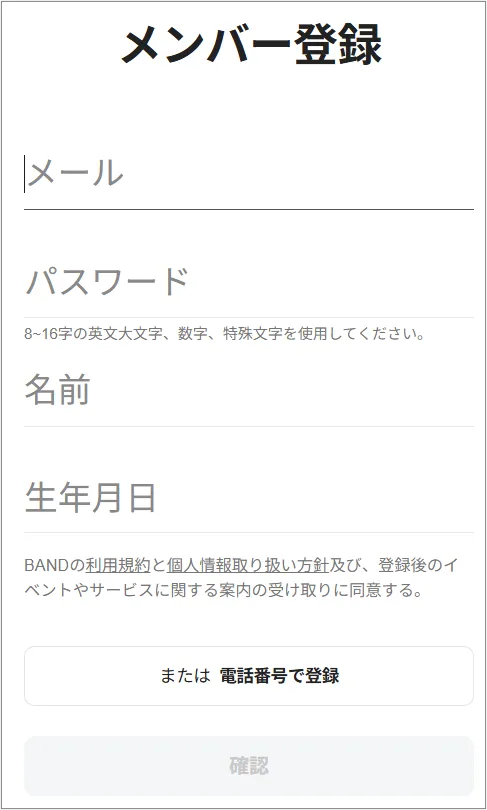
URLまたはQRコードからグループへの参加申請を開始すると、メンバー登録画面が表示されます。
「メールアドレスで登録」と「携帯電話番号で登録」のいずれか、お好きな方法を選んでください。
- メールアドレスor携帯電話番号
- パスワード(任意の文字列)
- 名前
- 生年月日
以上を入力して、「確認」ボタンをタップします。
その後、登録したメールアドレスまたは携帯電話番号に承認コードが届きますので、画面の案内に沿って進めていきます。
グループへの参加を申請する
登録が完了すると、グループへの参加申請画面に遷移します。
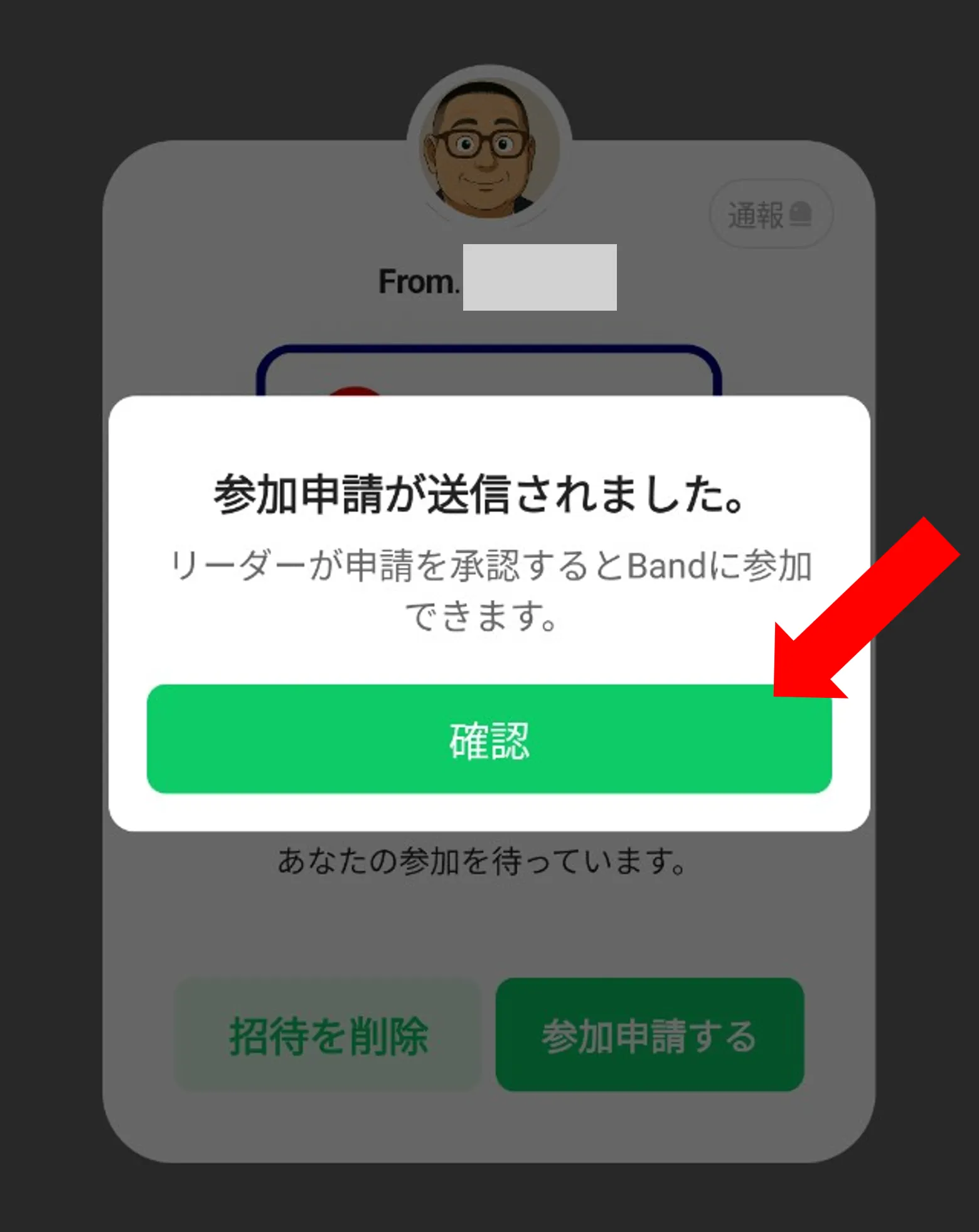
①「参加申請する」をタップ。
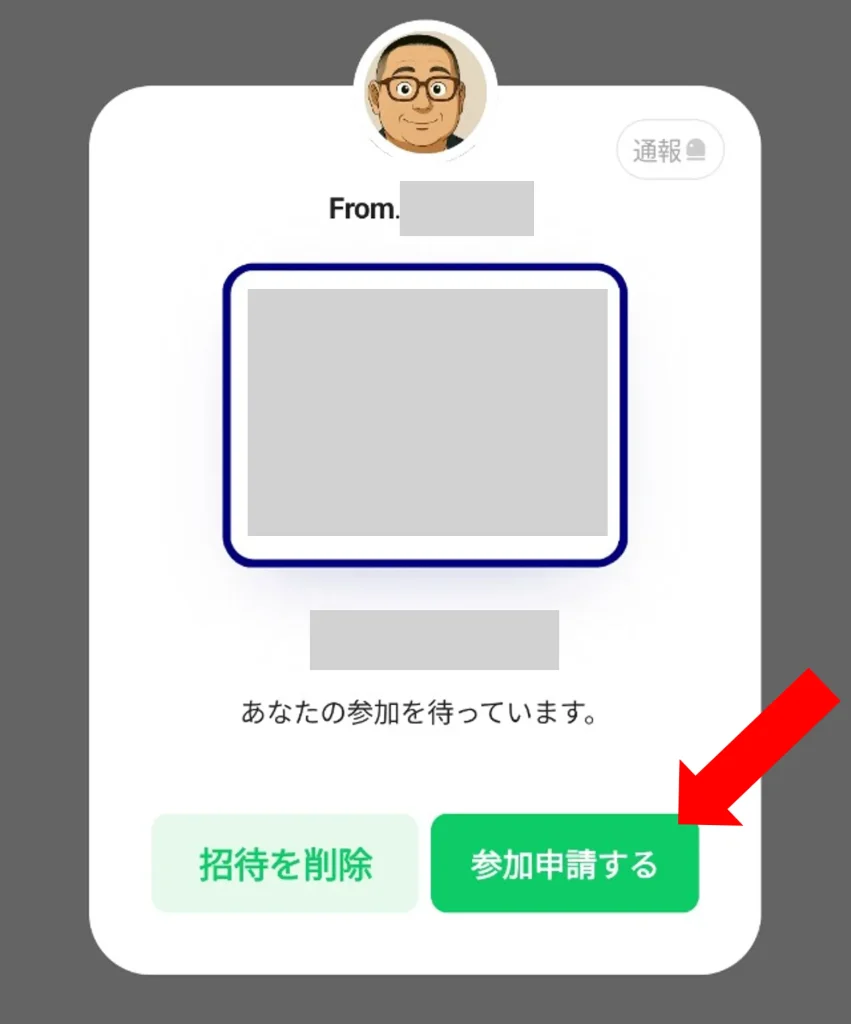
②この画面でも「参加申請する」をタップ
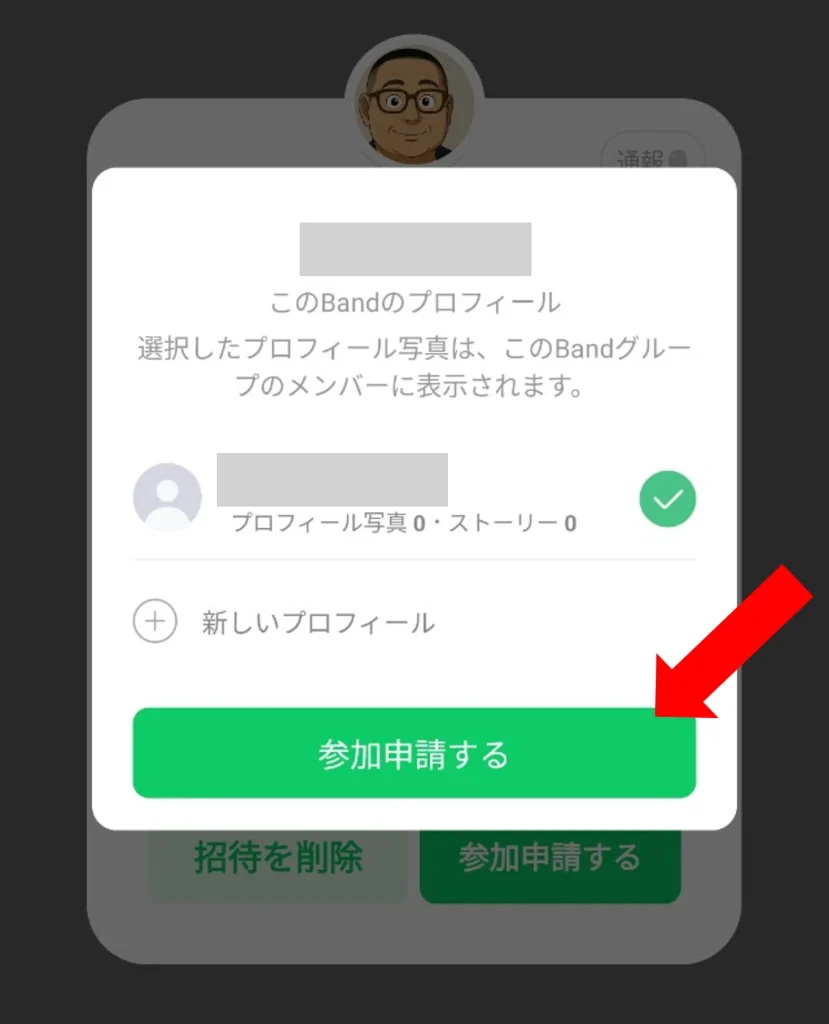
③この画面で「確認」をタップすると、参加申請が行われます。
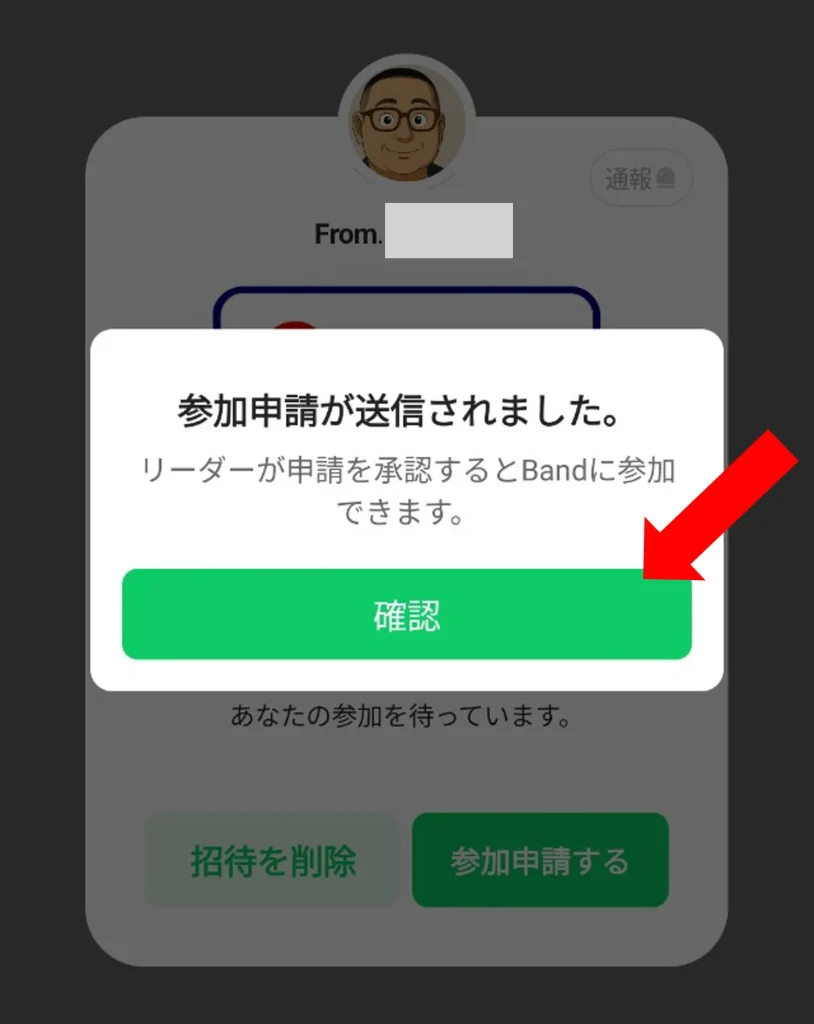
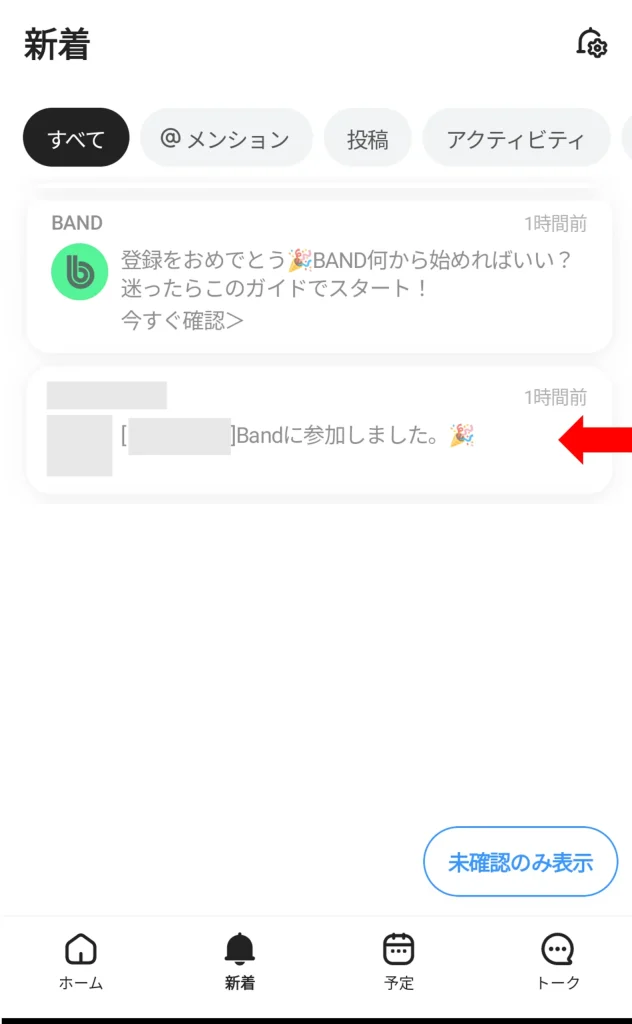
④その後に、グループ管理者が参加承認をすると、BANDアプリにその旨のメッセージが届き、参加完了です。
受信設定
投稿や個別トークをリアルタイムで受信できるようにするために、受信設定を確認します。
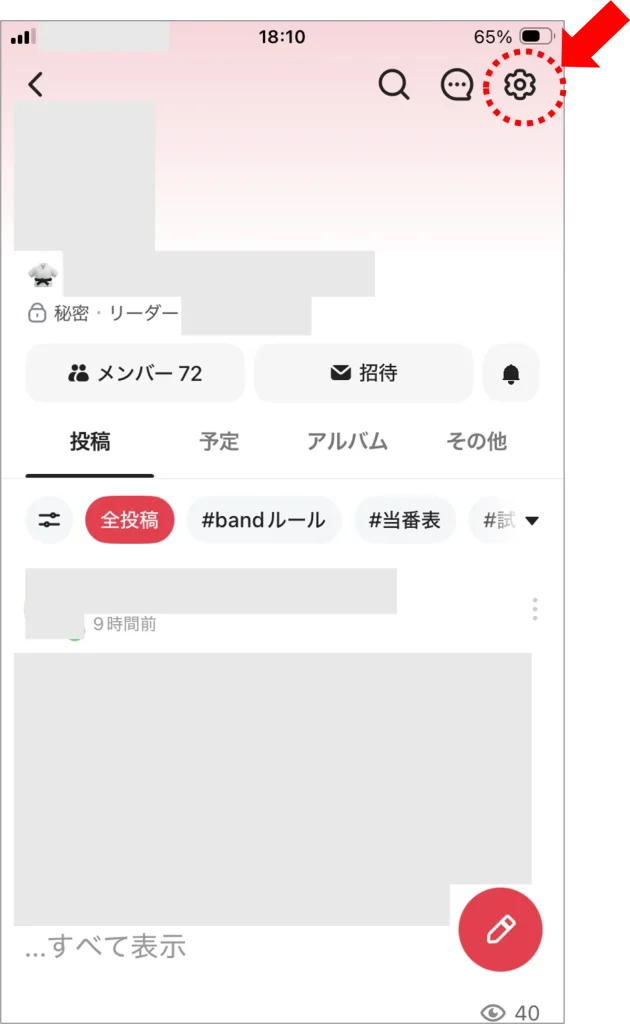
①スマホ画面右上の歯車マークをタップします。
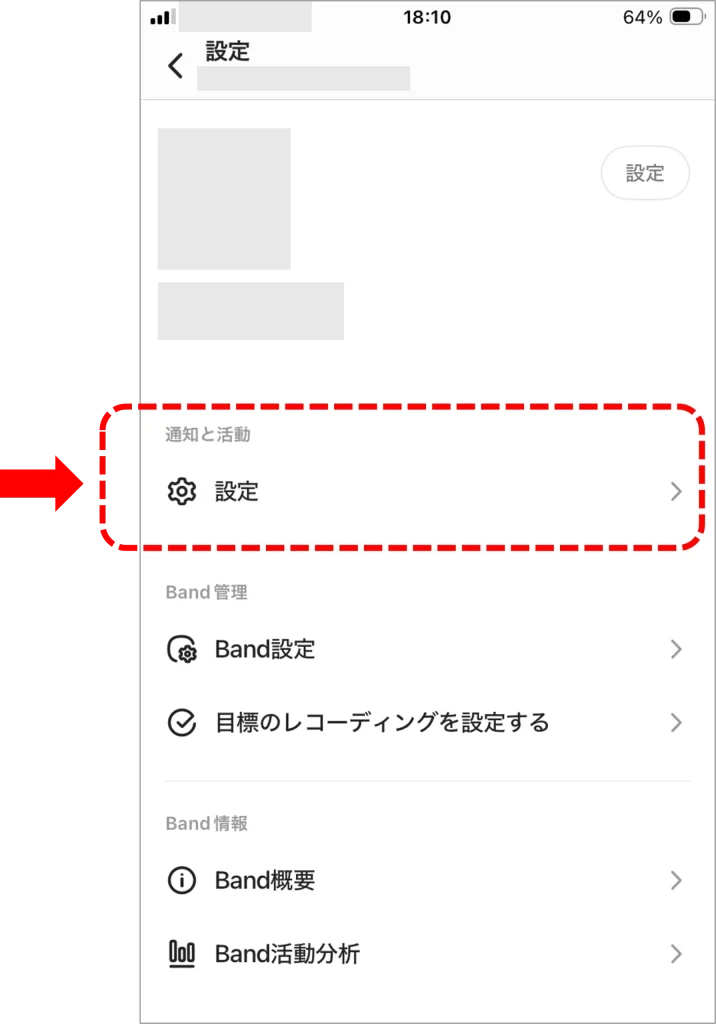
②「通知と活動」の「設定」をタップします。
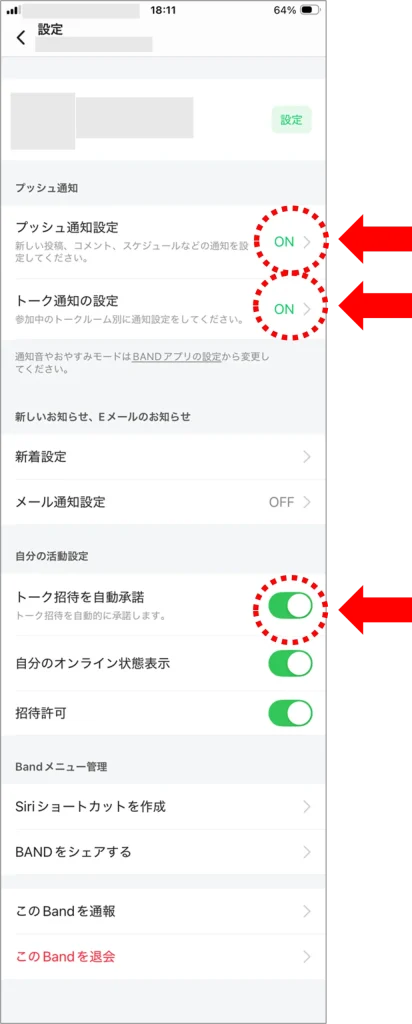
③以下をONにします。
- プッシュ通知設定
- トーク通知の設定
- トーク招待を自動承認
④同じ画面の「新着設定」をタップします。
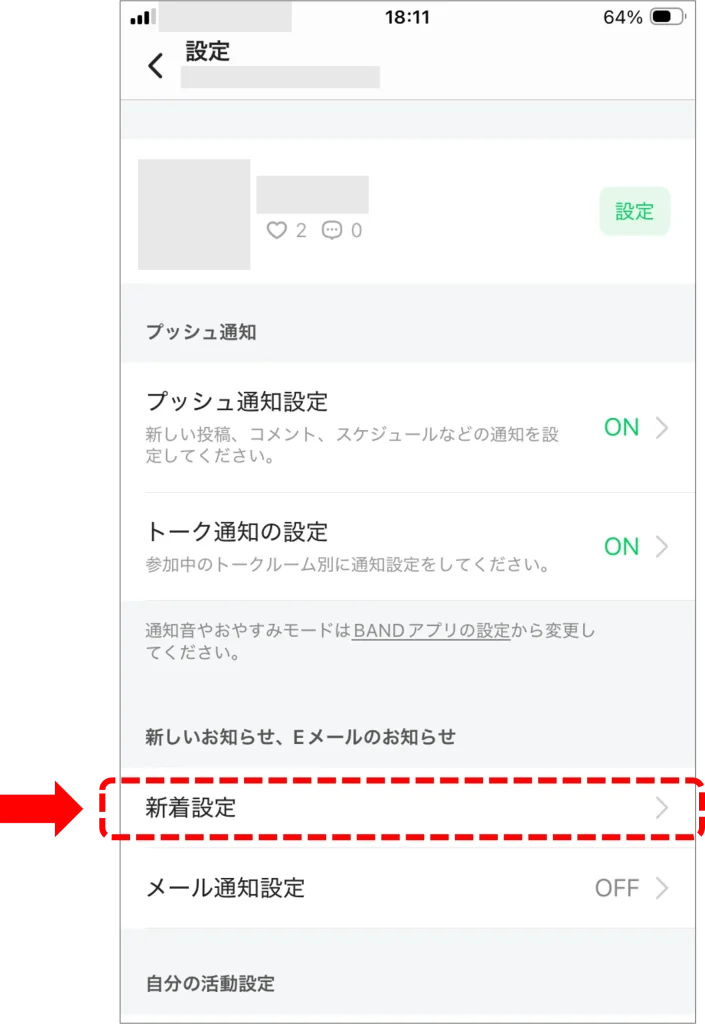
⑤「投稿の新着」「コメントの新着」「予定の新着」「その他の新着」をすべてONにします。
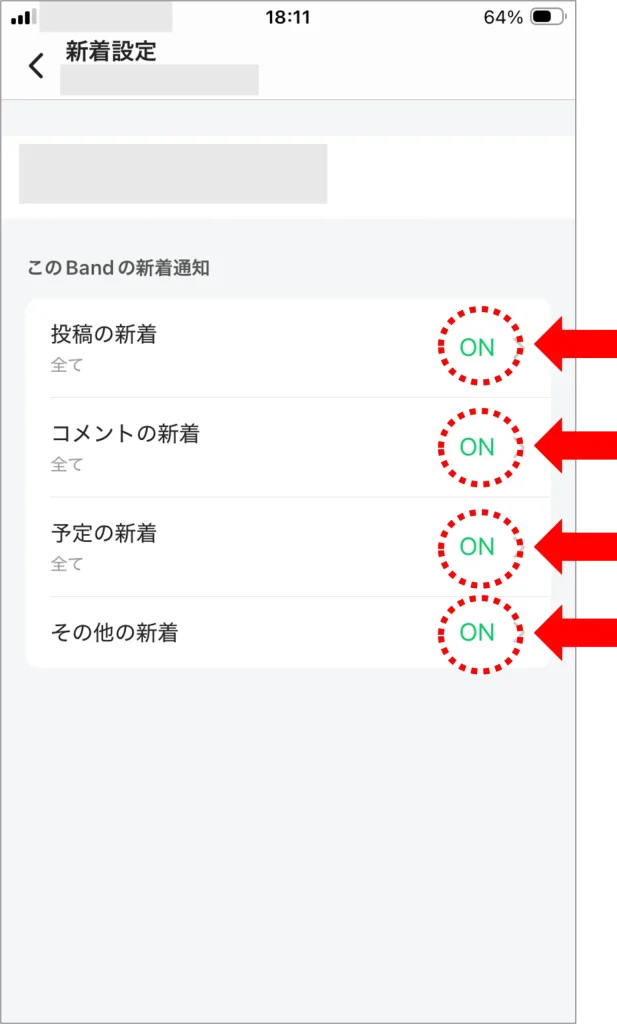
以上で、スマホ版BANDアプリの設定は完了です。
パソコンで
パソコンブラウザからの利用
長い文章を書いたり、たくさんの添付ファイルを送ったりする場合は、パソコンから操作したくなりますよね。
投稿や個別トークなど、基本的な機能はパソコンからも行うことができ、スマホアプリと同期されます。

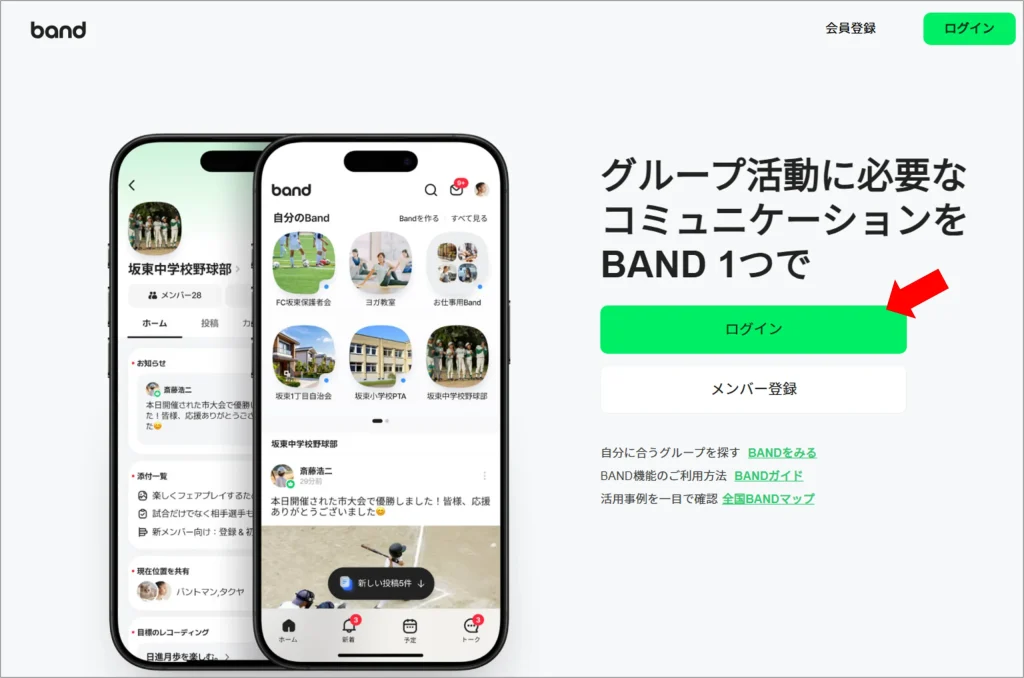
②会員登録を行った方を選択します。
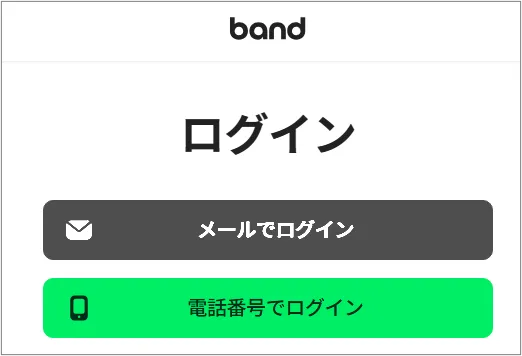
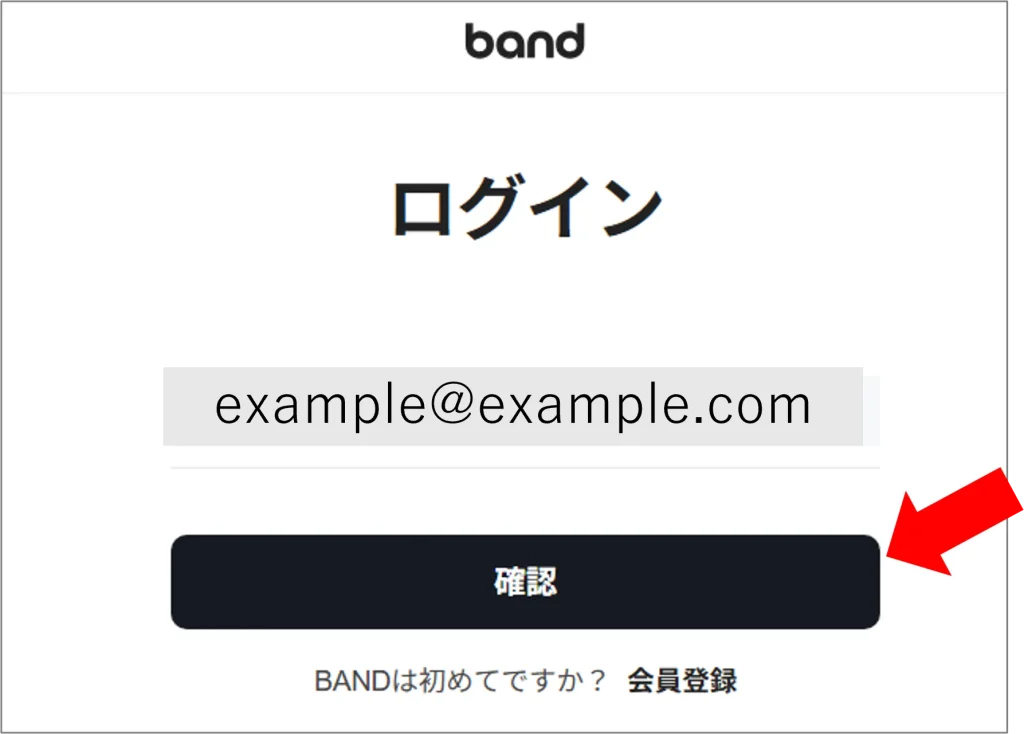
③会員登録で使用した、メールアドレスまたは電話番号を入力して「確認」をクリックします。
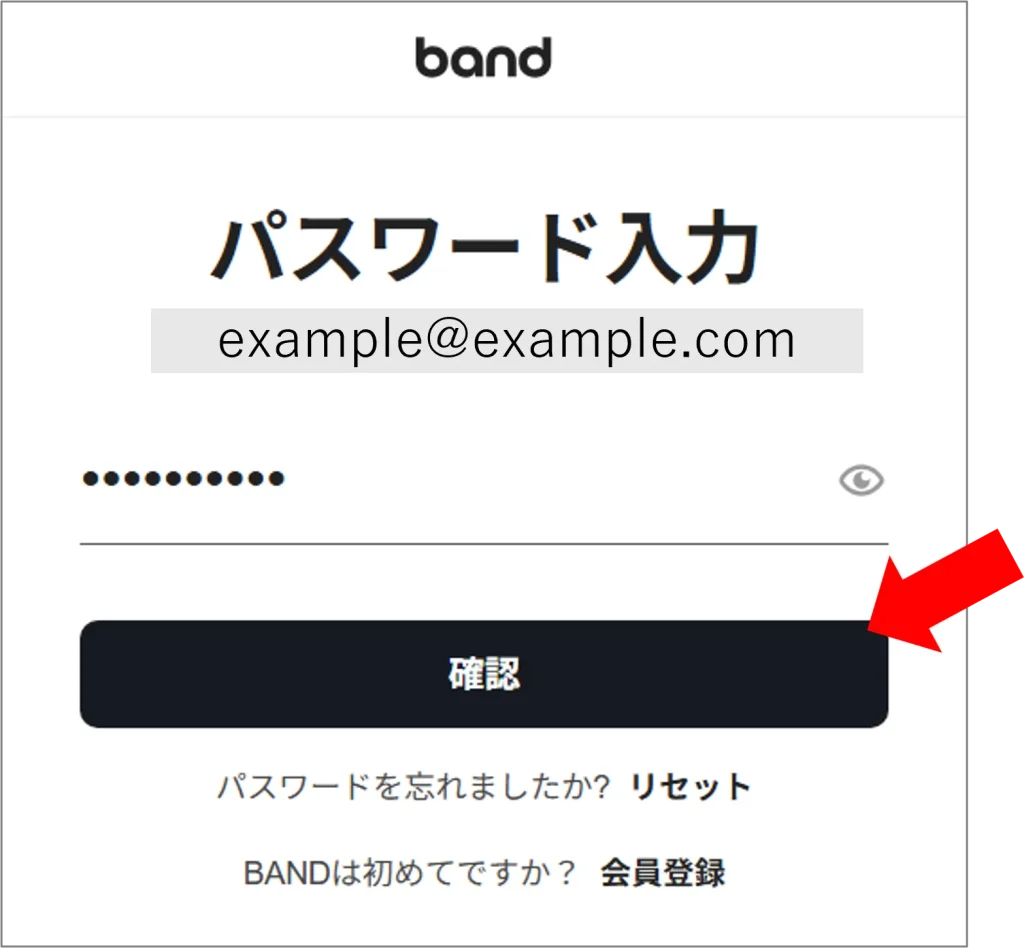
④パスワードを入力して「確認」をクリックします。
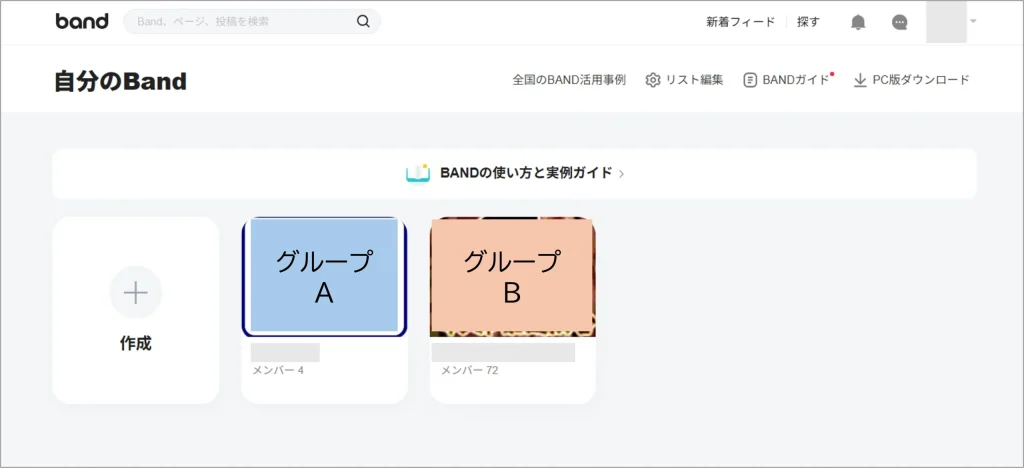
⑤対象のBANDグループをクリックします。
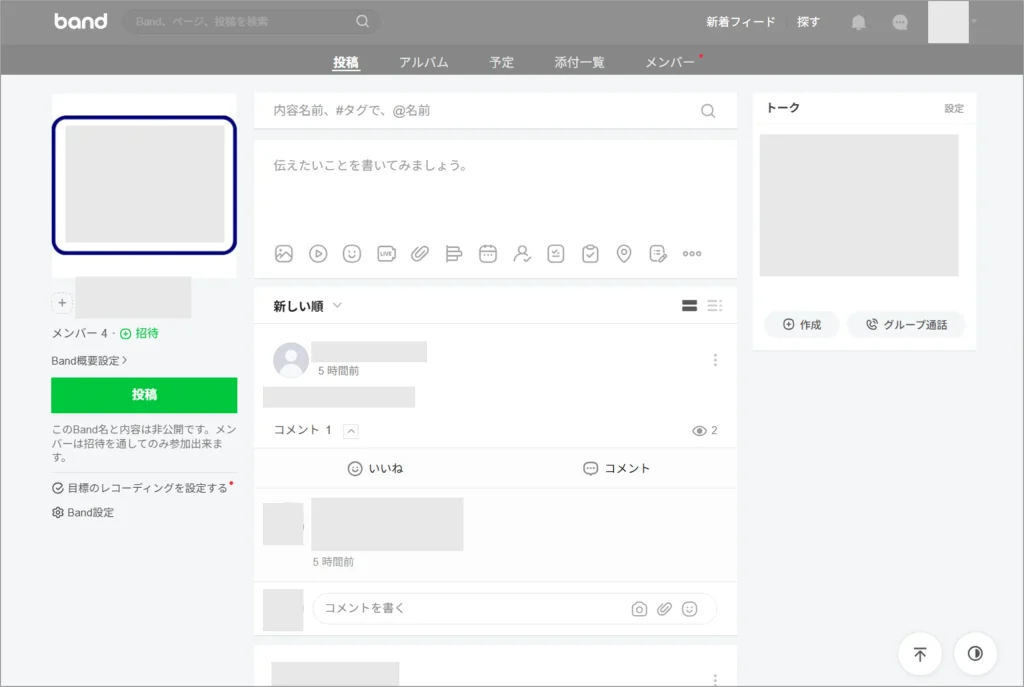
⑥これでログイン完了です。
デスクトップ版アプリ
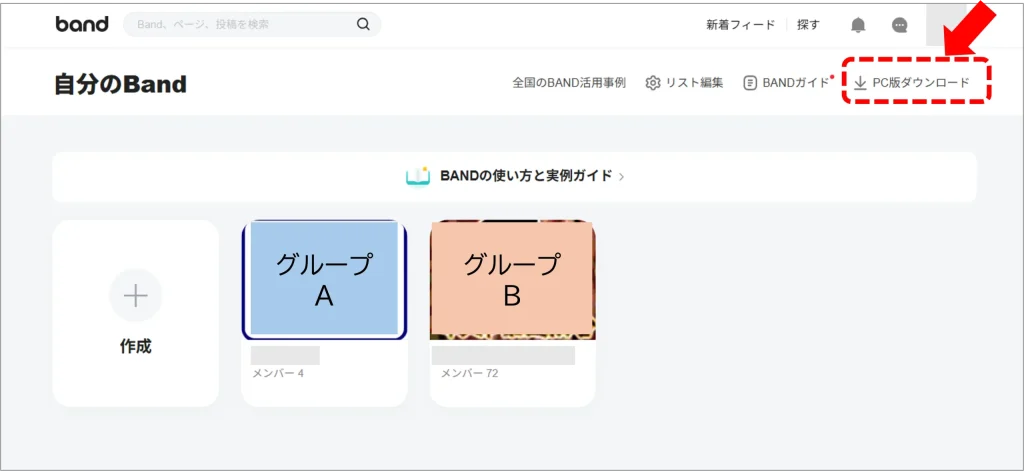
WindowsとMacに対応した、デスクトップ版のアプリも提供されていますので、気になる方はお試しください。
以上で、BANDのユーザー設定は終了です。