PDFのこと
ビジネスワーカーならば、どなたでも必須のPDF。
正式名は「Portable Document Format」。言わずと知れた、どんな環境で開いても、レイアウトやフォントが崩れず、紙に印刷したときと同じように表示・共有できるファイル形式です。
PDFの良いところは、なんと言ってもデバイスを問わず、同じ形式で表示できるところ。
ところで、様々なアプリで作った文書をPDF化したり、1つのファイルにまとめたりすることは、有料版のAdobe Acrobatを使わないとできないと思っていませんか?
実はそれ、フリーウェアでできるんです。
ベタベタ添付ファイルをPDFでスッキリ
あなたは、こういうメールを送ったり、受け取ったりしていませんか?
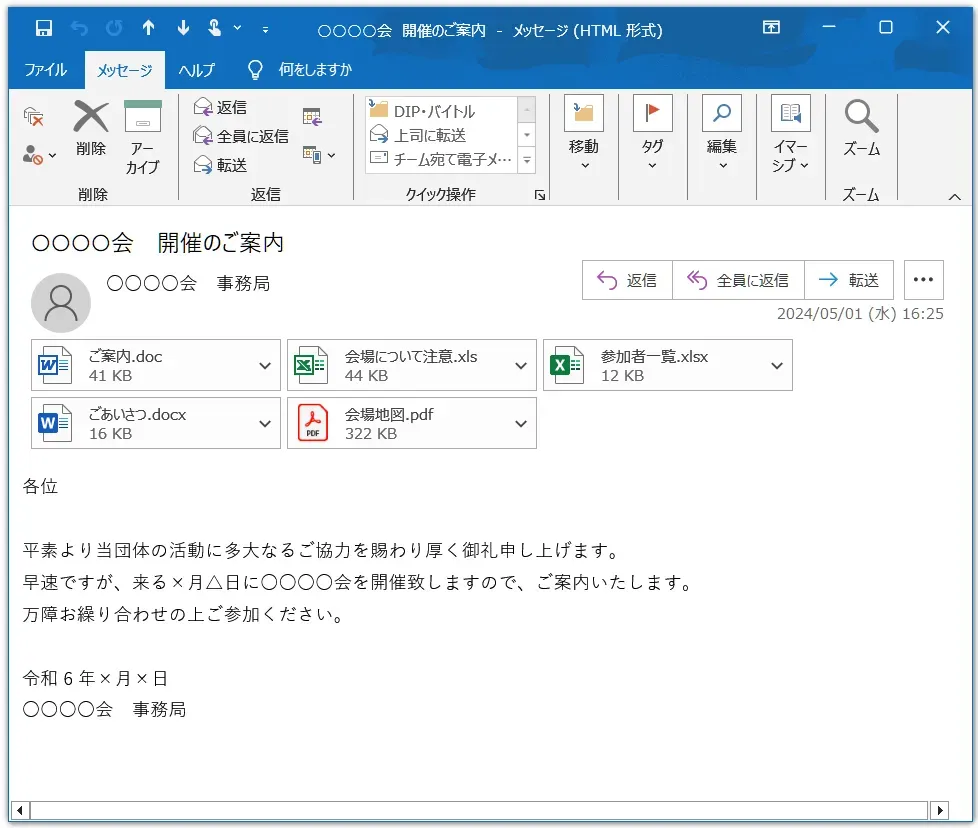
こんなにたくさんの添付ファイルがあると、どこから読めば良いのか分かりませんよね。
しかも、お相手に加筆訂正をお願いする場合ならともかく、一方的に情報発信する際に、この送り方は大変失礼です。
問題点を整理すると、
- どれから読めば良いのか分かりづらい。
- パソコンならともかくスマホなどで見る場合、WordやExcel形式ではきちんと表示されない場合がある。特にExcelは読みづらい。
- 一つのExcelファイル内で複数シートがある場合、肝心なところを見落とす危険がある。
- 複数のアプリやウィンドウを起動する必要がある。
このような時は、すべてをPDF化して1つのファイルにまとめてお送りするのが、メールのマナーと言えるでしょう。
活用すべきシーンとして、以下の場合が考えられます。
- ファイルを受け取った読み手が中身を操作する必要のない場合、または読み手に操作して欲しくない場合
- パソコン・タブレット・スマホといったデバイスを問わず、同じように見てもらいたい場合
- 体裁や書式の異なる複数の文書を1つのファイルにまとめたい場合
PDF化する方法「Microsoft Print to PDF」と「Cube PDF」
最近では、Word、Excel、PowerPointなど、代表的なアプリでは、PDFにエクスポートする機能が標準装備されています。
しかし、それ以外のアプリでその機能がない場合はどうすればよいのでしょう。
Windowsに標準装備されている仮想プリンター「Microsoft Print to PDF」を使うのが、最も手っ取り早いでしょう。
印刷からプリンター選択で、Microsoft Print to PDFを選ぶだけで簡単にPDFファイル化できます。
今回ご紹介する「Cube PDFシリーズ」では、「Cube PDF」がこれと同じ機能を持っています。
PDFにするだけなら、Microsoft Print to PDFで十分ですが、「Cube PDF」は、PNG、JPEG、BMP、TIFFなどの画像ファイルとして出力することができるので、知っておいて損はないでしょう。

複数のPDFファイルを1つにまとめる方法「Cube PDF Page」
ここでご紹介するのが「Cube PDF Page」です。

ここにPDFファイルをドラッグ&ドロップして、「結合」をクリックするだけです。
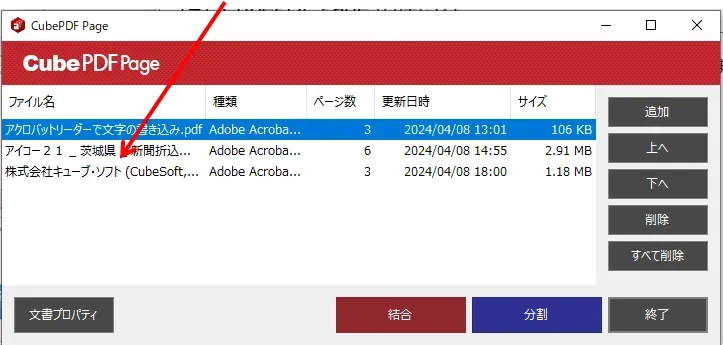
CubePDF Page は、PDFファイルの結合・分割に特化した軽量なフリーソフトです。 使い方は PDF ファイルをドラッグ&ドロップして結合・分割ボタンをクリックするだけ。 結合では PDF だけでなく、画像や写真 (BMP, PNG, JPEG, GIF, TIFF) も一緒にまとめる事ができます。 CubePDF Page は個人・法人を問わず永久無料で、誰でも自由に利用する事ができます。(公式サイトより)
そして、ユニークなのが、その逆で、複数ページのPDFファイルを1ページずつに分解できるところです。
PDFページを整える「Cube PDF Utility」
ここでは「Cube PDF Utility」を使います。

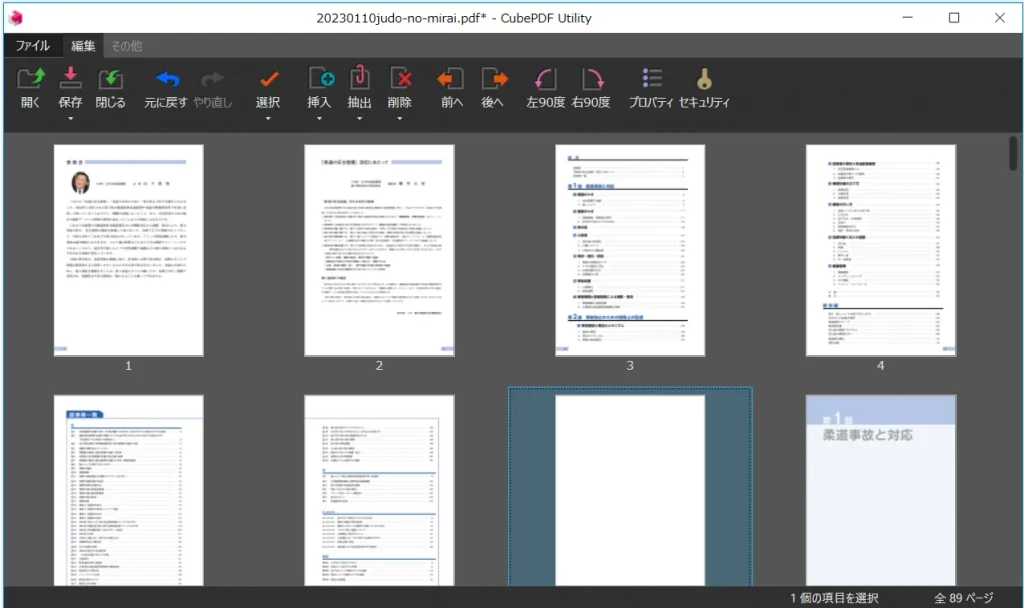
Cube PDF Utilityでできること
【1.PDF のページ編集】
- ページの並べ替え
- ページの削除
- ページの抽出(別ファイルとして保存)
- ページの挿入(他PDFや画像を追加)
- ページの回転(90° / 180° / 270°)
- ドラッグ&ドロップにする順番の入れ替え
【2. 複数 PDF の結合・分割】
- 複数の PDF を 1つに結合
- 1つの PDF を複数に分割(ページごと、任意の範囲で)
【3. PDF への画像追加(画像→PDF)】
- JPEG, PNG, BMP などの画像を PDF に追加
- 画像ファイルのみで PDF を新規作成
【4. PDF の表示モード変更・設定】
- ページの向きの調整
- サムネイル表示でのページ管理
【5. PDF のセキュリティ設定】
- パスワード設定(閲覧制限)
- 印刷・編集などの権限設定(制限)
- 暗号化方式の設定
逆に、CubePDF Utility には できないこと
- PDF への文字入力(注釈・テキスト挿入)
- PDF への図形描画(マーカーなど)
- OCR(画像PDFを文字化)
- PDF の内容(文章や画像)の直接編集
- Word / Excel / PowerPoint など 他形式への変換
実は、「Cube PDF Page」の機能をほぼ兼ね備えています。
まとめ
1つのアプリケーションでご紹介したすべてを網羅できない点は、フリーなので仕方のないところですが、これらで生成したPDFファイルは、ほぼAdobeの仕様に準拠しています。
ただし、高度なAdobe固有機能には非対応ですので、それらが必要な場合には、有償のAdobe Acrobatを購入するしかありません。
しかし、一般的なPDFファィルであればまったく問題ありません。