軽量レタッチソフト「JTrim」の徹底解説
写真や画像を見栄えよく整える作業を「レタッチ」と呼びます。
明るさやコントラストを調整する、不要な部分をカット(トリミング)する、色味を整える、文字や枠を加える──こうした加工全般を指します。
「JTrim」とは?
今回ご紹介する「JTrim」は、とにかく軽くて操作が簡単。
ちょっとした画像処理をサクッと済ませたい人に最適です。
2000年代初期に登場した古参ソフトですが、今でも安定して動作し、最新版のWindowsでも問題なく使えます。
その完成度の高さから、20年以上経った現在も多くのユーザーに支持されています。

JTrimの特徴と主な機能
特徴①:軽快な動作とシンプルな操作性
起動は一瞬で、すぐに使い始めることができます。インストール版のほか、インストール不要で動作するポータブル版も利用可能です。
「多機能ソフトは重くて覚えきれない」という方にぴったり。
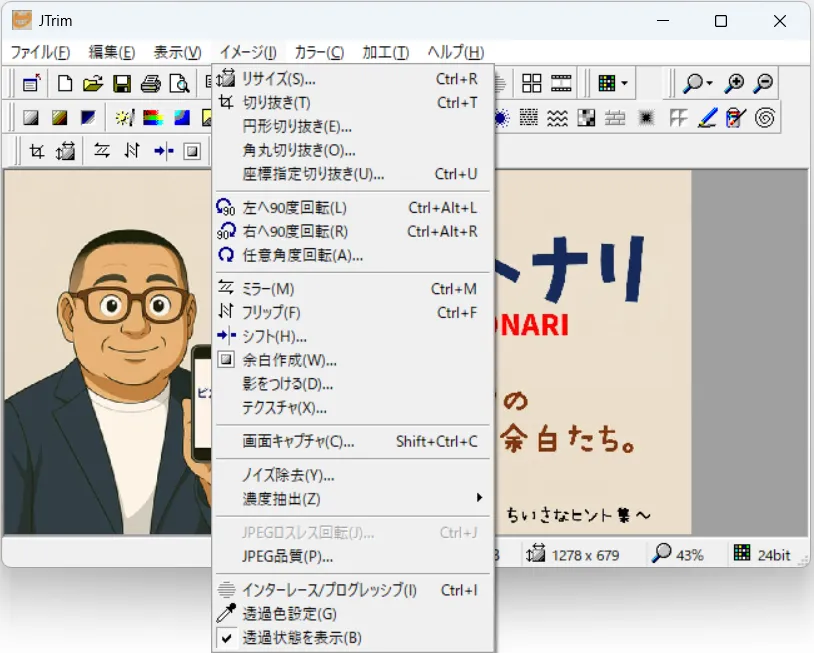
メニューも「編集」「効果」「カラー」「イメージ」など必要な機能が分かりやすく整理されており、初心者でも直感的に操作できます。
特徴②:基本的な画像編集を網羅
- トリミング:不要な部分を切り抜く
- リサイズ:画像の大きさを変更
- 明るさ・コントラスト調整:写真の印象を整える
- 色合い補正:色味を自然に調整
- 文字入れ:任意のフォントで文字を追加
- フィルタ効果:ぼかし・シャープ・モザイクなど
- 回転・反転:向きや角度を調整
日常的な画像加工で必要な作業は一通りそろっています。
特徴③:インストール不要でも使える
JTrimはインストール版・ポータブル版のどちらにも対応。
ZIPファイルを解凍し、「JTrim.exe」をダブルクリックするだけで起動します。
USBメモリに入れて持ち歩けば、学校や職場のPCでも利用可能。
管理者権限がない環境でも動作する点は大きなメリットです。
導入手順
- WoodyBells公式サイトからJTrimをダウンロード
→ https://woodybells.com/jtrim.html - ZIPファイルを解凍
- 「JTrim.exe」を起動
- すぐに編集スタート!
※これはポータブル版の手順です。
実用シーン例
- 社内資料・プレゼン作成
暗い写真を明るくしたり、不要な部分をカットするだけで資料全体の印象が大きく変わります。 - ブログ・SNS運用
見出し画像の文字入れ、写真のトリミングなど、軽いデザイン作業に最適です。 - 教育現場・パソコン講座
インターフェースが直感的で、学生やシニア向けの教材としても使われています。
JTrimのメリット・デメリット
メリット
- シンプルで直感的な操作性
- とにかく軽い
- インストール不要でも使える
- 日常的な編集機能は一通りそろっている
デメリット
- 高度なレイヤー機能は非対応
- Macでは動作しない
- プロ向け用途には機能が不足
「Photoshopほどの高機能は必要ない」という方には最適な選択肢です。
「簡単・軽快・無料」を求めるビジネスユーザーや教育現場でも活躍します。
ちなみに、Photoshopと同等の機能をフリーウェアでお探しの方には、「GIMP」がオススメです。
また、実験したところ、Linux MintでもWine(Windows互換レイヤー)経由で利用できましたので、WindowsユーザーだけでなくLinuxユーザーにもおすすめできます。
まとめ ― シンプルこそ、続けられる
JTrimは見た目こそシンプルですが、必要な機能を必要なだけ備えた実用的なツールです。
余計なメニューがなく、マニュアル不要で使える点は大きな魅力。
スマホアプリやクラウドツールが主流になった今でも、「軽くて速い」「ローカルで完結する」という利点は色あせていません。
ちょっとした画像加工をサッと済ませたい方は、ぜひ一度使ってみてください。
きっと、その快適さに驚かされるはずです。
筆者、お気に入りの使い方
【1】リサイズ
スマホで撮った写真、最近はスマホカメラが高性能になったこともあり、1枚で2~3MBと非常に大きなファイルサイズです。
このままで、資料作成をすればファイル自体も大きくなってしまいますし、メールに添付して送る場合でも複数枚ともなれば、容量制限で相手に届かないなど、様々な障害が起こり得ます。
そこで、写真自体のサイズをリサイズして小さくする必要が出てきます。
リサイズ自体は他のアプリでもできますが、Jtrimは数値で指定できるので非常に使いやすいと感じています。
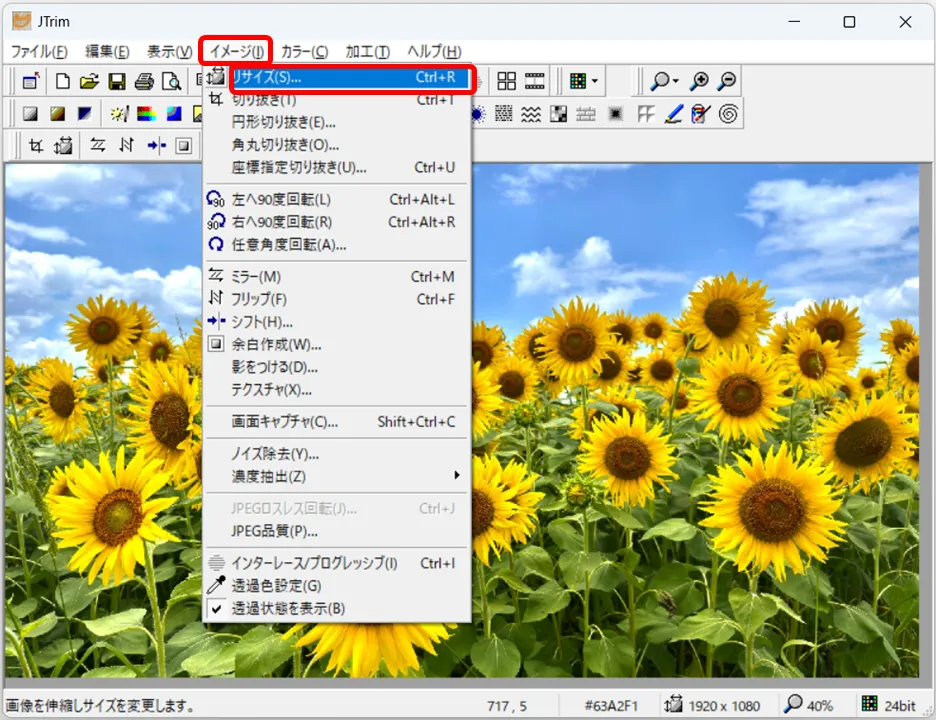
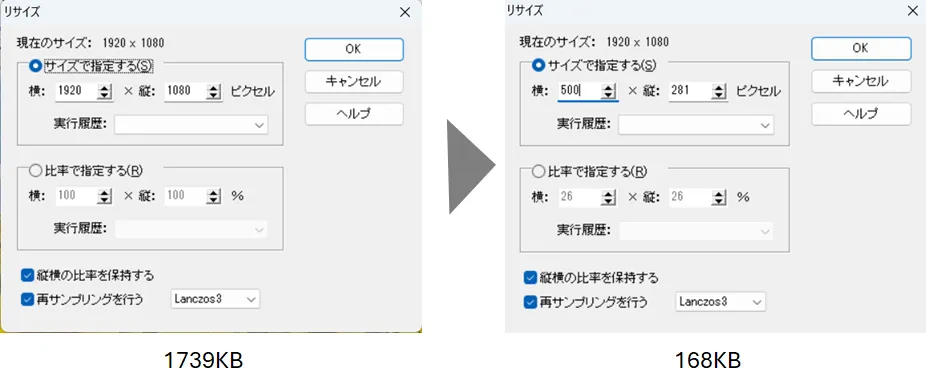
①「イメージ」→「リサイズ」
②サイズ値の指定
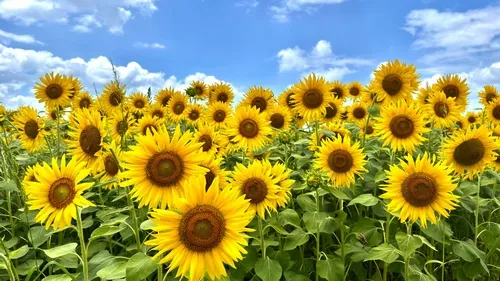
例として、1920×1080ピクセルの画像を500×281ピクセルにします。
結果として、1.7MB(1739KB)のファイルサイズを、168KBまで下げることができました。
もちろん、リサイズするということは、解像度を低くすることになりますので、用途に応じた画像サイズの判断が必要です。
筆者の経験上、ホームページなどに使う場合は、この例くらいの解像度で十分です。
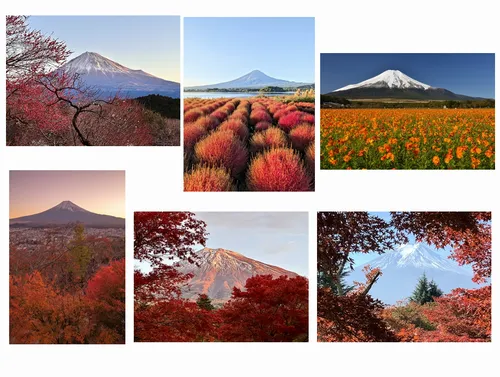
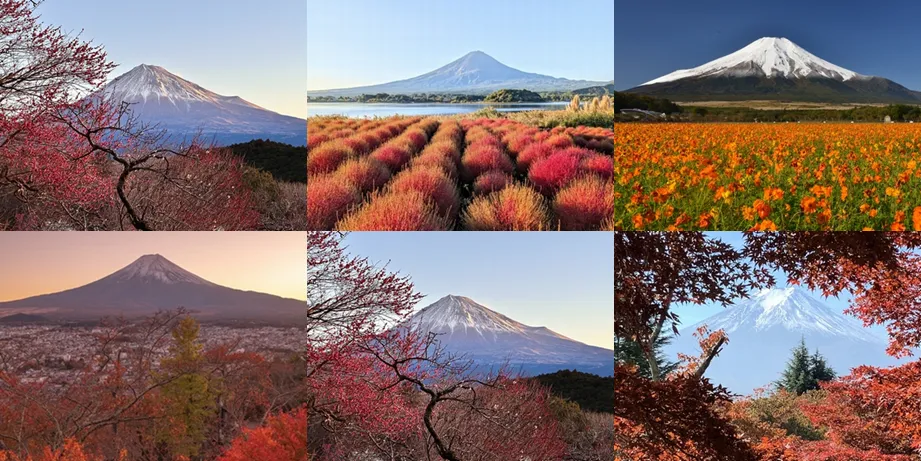
【2】何枚もの写真を同じ縦横比にしたい
例えばこのように縦横、サイズがバラバラな写真を同じ縦横比で、すべて横4:縦3に揃えたい場合です。
これに併せて写真を切り抜く作業になりますが、ドンピシャで合わせるのは結構大変な作業。
この作業、Jtrimのウインドウを2つ行き来することで解決できます。
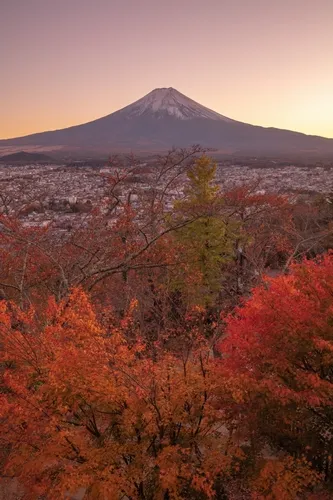
①この写真を切り抜いて、横4:縦3にする方法
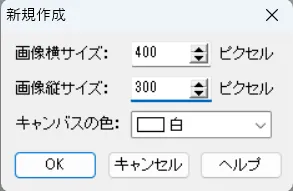
サイズは400ピクセル×300ピクセルにします
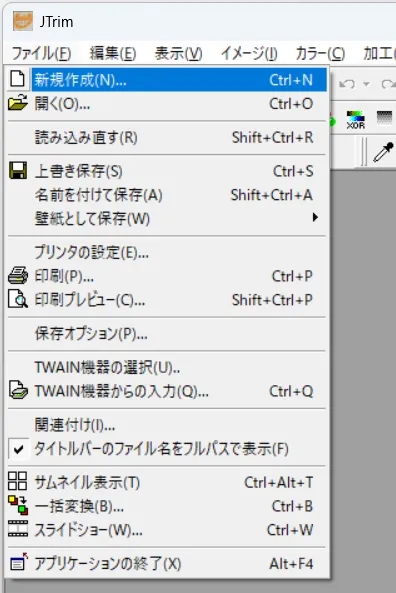
②Jtrimを起動し、新規作成を選択
③400ピクセル×300ピクセルと入力してOK
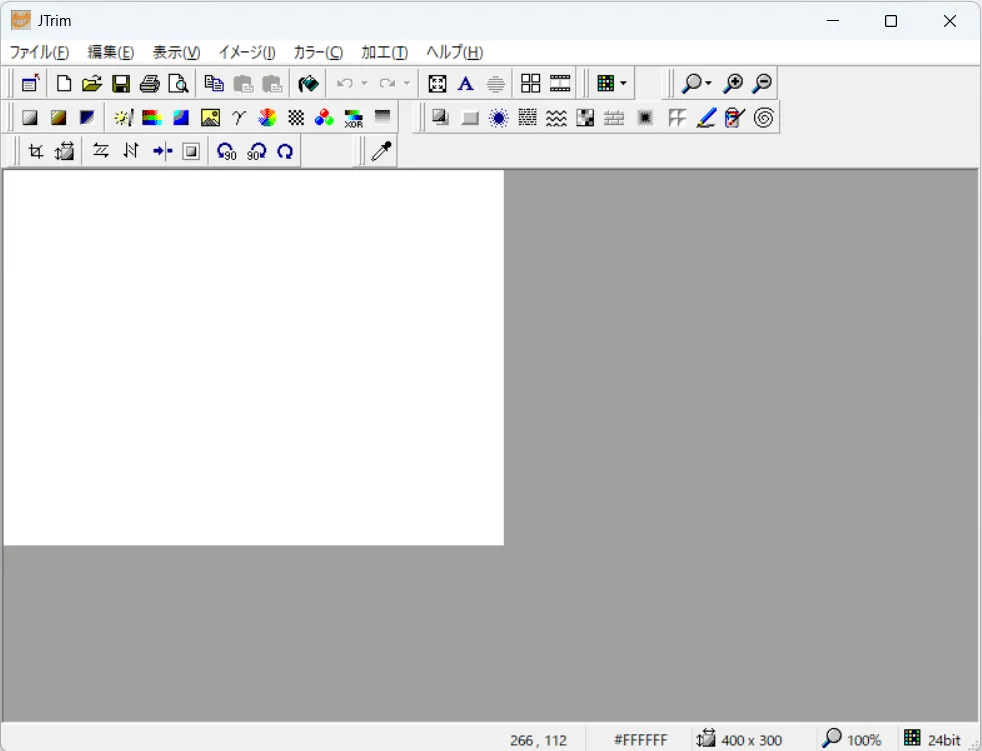
④このようにキャンバスが
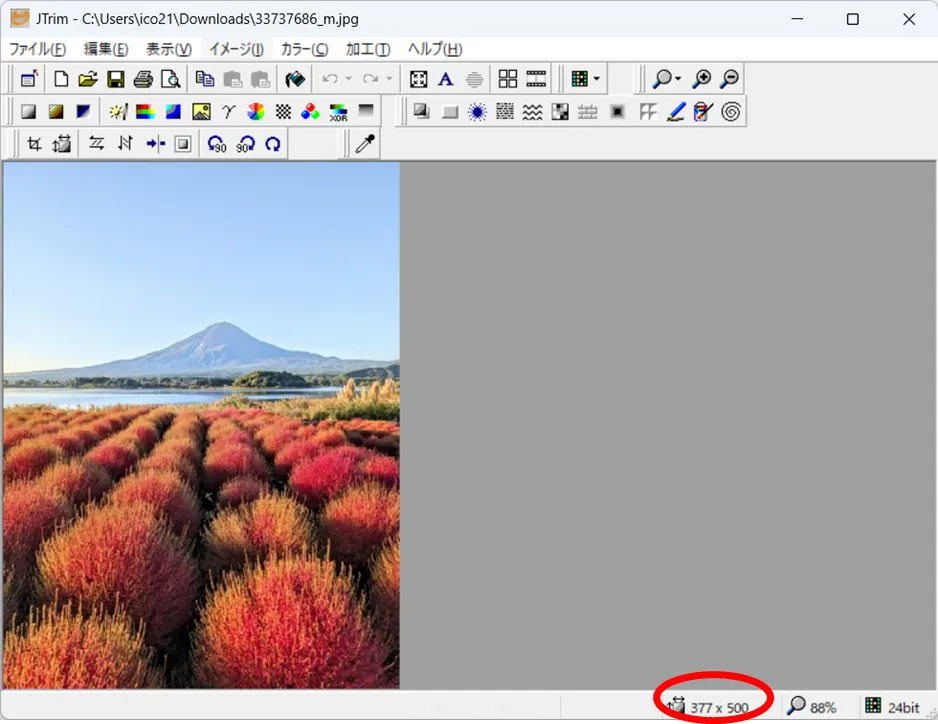
⑤処理画像を、別のJtrimウインドウで開く
右下に表示されている通り、現在は377ピクセル×500ピクセルです。
⑥幅を400ピクセルにリサイズ
すると、横400ピクセル×縦531ピクセルとなりますので、大雑把に必要な範囲で大きめに選択し、コピーします。
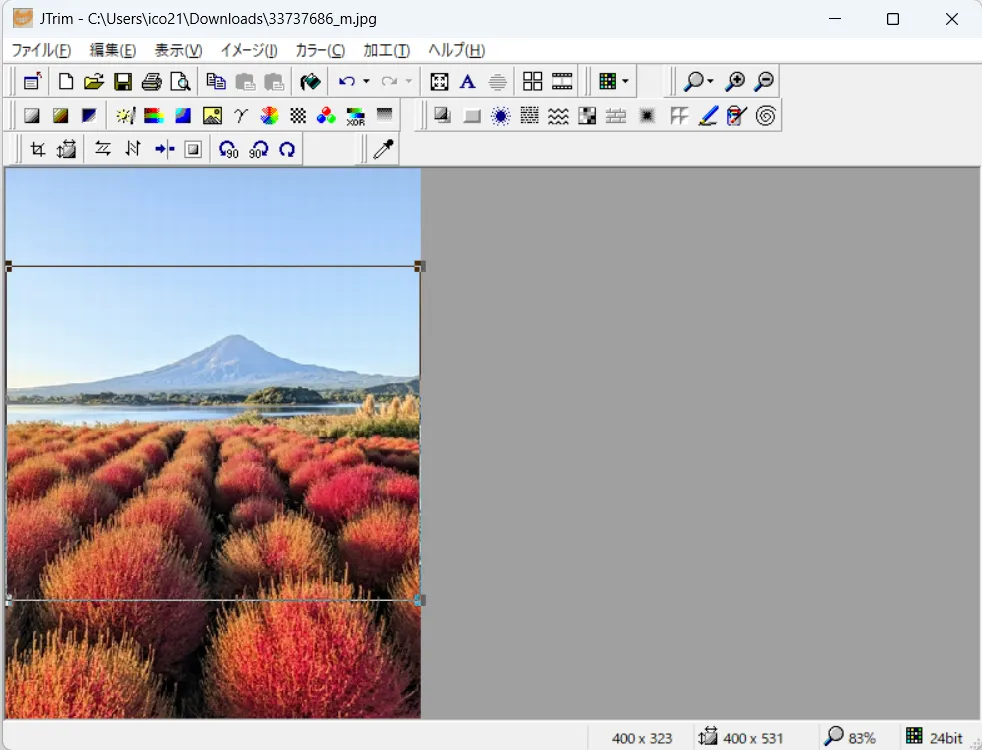
⑦合成貼り付け
最初に作った400ピクセル×300ピクセルのウインドウに戻り、ctrl+shift+vで、合成貼り付けをし、位置を調整して「位置確定」をクリックします。
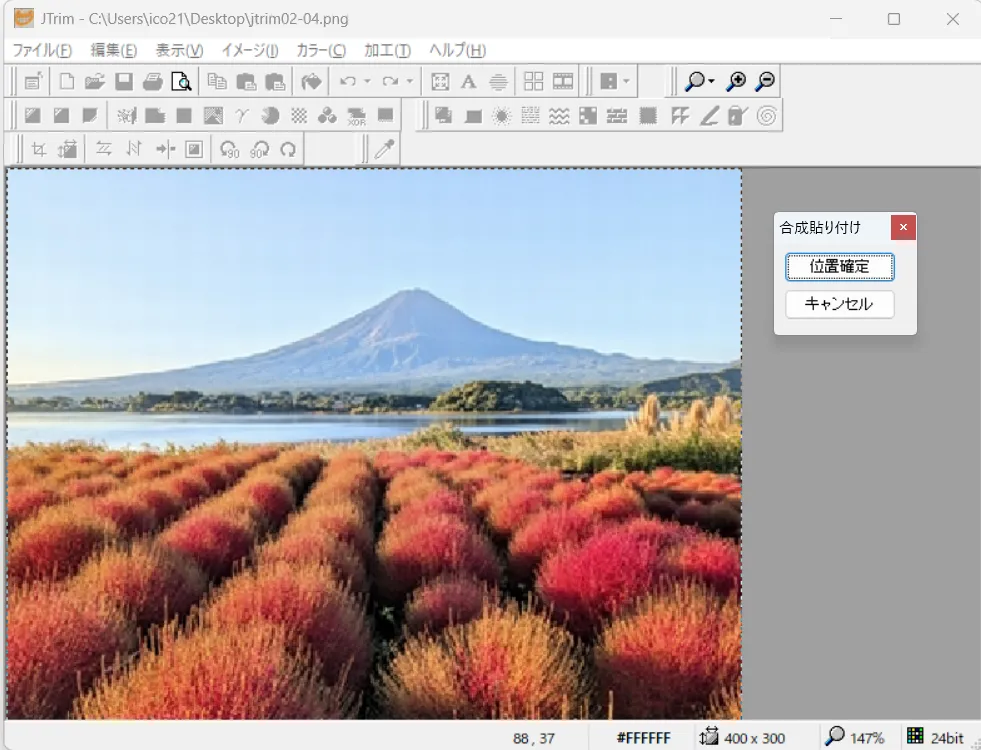
⑧これで横4:縦3の画像が出来上がり
これを繰り返すことで、このようにサイズの揃った配置をすることができます。
古いのにJtrimが使い続けられる理由
Canvaなどのオンラインアプリでも、こういった作業は可能ですが、オンラインの場合は、アップロードとダウンロードが面倒で時間が掛かります。
その点、ローカルソフトはサクサク作業が進められるので、20年以上前のレガシーソフトですが、使い続けられています。